
Treten Sie dem Forum für Designer bei!
Ihr Fachwissen ist wichtig für die Gemeinschaft. Helfen Sie uns und bringen Sie Ihr Wissen ein!
Jetzt dem Forum beitretenTauschen Sie sich aus, lernen Sie und wachsen Sie mit den besten Fachleuten der Branche.
Egal, ob es sich um Altdaten aus einem früheren CAD-Paket oder um neue Kundendaten handelt, die in einem ungünstigen Format geliefert wurden, die Notwendigkeit, sie zu konvertieren, ist dieselbe. Es gibt mehrere Möglichkeiten, diese Konvertierung durchzuführen, aber die 2D-nach-3D-Symbolleiste ist speziell für diese Aufgabe entwickelt worden. In diesem Artikel erfahren Sie, wie Sie diese oft übersehenen Werkzeuge verwenden, um das Modell zu importieren, die Ansichten umzuwandeln und auszurichten und diese Informationen dann zur Erstellung eines 3D-Modells zu verwenden.
2D-Daten als Skizzen importieren
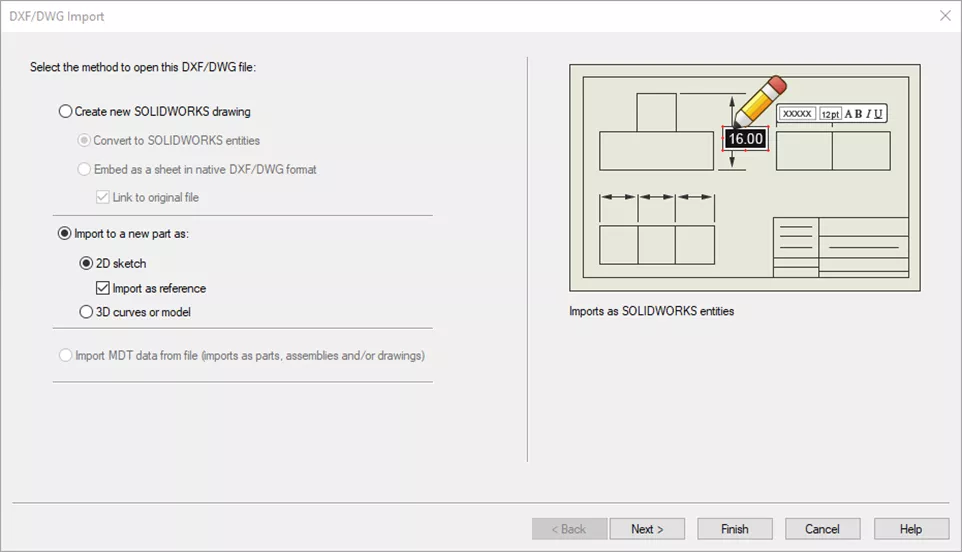
- Übertragen Sie zunächst Ihre 2D-Daten in SOLIDWORKS. Für dieses Beispiel werde ich eine DWG-Datei öffnen, wodurch das DXF/DWG-Importprogramm gestartet wird.
- Wählen Sie auf der Seite DXF/DWG-Import Importieren in ein neues Teil als und wählen Sie Weiter (damit wird die DWG-Geometrie als 2D-Skizze hinzugefügt, die standardmäßig als Referenzgeometrie importiert wird).

- Wählen Sie auf der Seite DXF/DWG-Import Importieren in ein neues Teil als und wählen Sie Weiter (damit wird die DWG-Geometrie als 2D-Skizze hinzugefügt, die standardmäßig als Referenzgeometrie importiert wird).
- Wählen Sie die entsprechenden Einheiten, ob Sie automatisch Zwangsbedingungen hinzufügen und Bemaßungen importieren möchten, und welche Ebenen importiert werden sollen. In diesem Beispiel stelle ich die Einheiten auf Millimeter ein, deaktiviere Zwangsbedingungen und Bemaßungen und schalte alle Ebenen außer Objekt und DIM aus. Wählen Sie Weiter.
Hinweis: Achten Sie darauf, dass Sie keine Geometrie ausschalten, die Sie benötigen. Es ist nicht ungewöhnlich, dass sich Elemente auf falschen Ebenen befinden.
- Wählen Sie die entsprechenden Einheiten, ob Sie automatisch Zwangsbedingungen hinzufügen und Bemaßungen importieren möchten, und welche Ebenen importiert werden sollen. In diesem Beispiel stelle ich die Einheiten auf Millimeter ein, deaktiviere Zwangsbedingungen und Bemaßungen und schalte alle Ebenen außer Objekt und DIM aus. Wählen Sie Weiter.

- Legen Sie fest, ob nahe gelegene Punkte und überlappende Objekte automatisch zusammengeführt werden sollen, definieren Sie einen Ursprung und eine globale Drehung, falls gewünscht, und entfernen Sie nicht benötigte Objekte manuell. Wählen Sie dann Fertigstellen.
Anmerkung: Wenn Sie eine Warnung über Explodierende Blöcke erhalten, machen Sie sich keine Sorgen! Wählen Sie die Option, die für Ihre 2D-Daten am besten geeignet ist. Für die einfache Geometrie in diesem Beispiel ist die Option Ja am besten geeignet.
- Legen Sie fest, ob nahe gelegene Punkte und überlappende Objekte automatisch zusammengeführt werden sollen, definieren Sie einen Ursprung und eine globale Drehung, falls gewünscht, und entfernen Sie nicht benötigte Objekte manuell. Wählen Sie dann Fertigstellen.


- Es wird eine neue Teiledatei geöffnet, wobei die Skizze als Referenzskizze gesperrt ist und die Symbolleiste 2D zu 3D aktiv (normalerweise an die linke Symbolleiste angehängt oder frei beweglich wie in diesem Beispiel).
- Es wird eine neue Teiledatei geöffnet, wobei die Skizze als Referenzskizze gesperrt ist und die Symbolleiste 2D zu 3D aktiv (normalerweise an die linke Symbolleiste angehängt oder frei beweglich wie in diesem Beispiel).

- Stellen Sie die Skizze so ein, dass sie bearbeitet werden kann, indem Sie mit der rechten Maustaste darauf klicken und Skizze bearbeiten.
- Stellen Sie die Skizze so ein, dass sie bearbeitet werden kann, indem Sie mit der rechten Maustaste darauf klicken und Skizze bearbeiten.

- Richten Sie die Skizze am Ursprung des Teils aus. Wählen Sie einen Punkt am Ursprung aus, und wählen Sie die Option Skizze ausrichten in der Symbolleiste 2D zu 3D.
- Richten Sie die Skizze am Ursprung des Teils aus. Wählen Sie einen Punkt am Ursprung aus, und wählen Sie die Option Skizze ausrichten in der Symbolleiste 2D zu 3D.
- Wenn die Geometrie ausgerichtet ist, wählen Sie die Skizzengeometrie aus, die in der Vorderansicht angezeigt werden soll, und wählen Sie Hinzufügen zu Vorderseite Skizze aus der Symbolleiste 2D zu 3D.
- Wenn die Geometrie ausgerichtet ist, wählen Sie die Skizzengeometrie aus, die in der Vorderansicht angezeigt werden soll, und wählen Sie Hinzufügen zu Vorderseite Skizze aus der Symbolleiste 2D zu 3D.

- Machen Sie dasselbe für die linke und die obere Ansicht, indem Sie die entsprechenden Schaltflächen verwenden. Diese neuen Ansichten werden in ihre entsprechende Position gedreht.
- Machen Sie dasselbe für die linke und die obere Ansicht, indem Sie die entsprechenden Schaltflächen verwenden. Diese neuen Ansichten werden in ihre entsprechende Position gedreht.

- Die neuen Ansichten müssen an der Vorderansicht ausgerichtet werden. Wählen Sie eine Kante aus jeder Ansicht und verwenden Sie Skizze ausrichten um sie auszurichten.
- Die neuen Ansichten müssen an der Vorderansicht ausgerichtet werden. Wählen Sie eine Kante aus jeder Ansicht und verwenden Sie Skizze ausrichten um sie auszurichten.

Erstellen des 3D-Modells
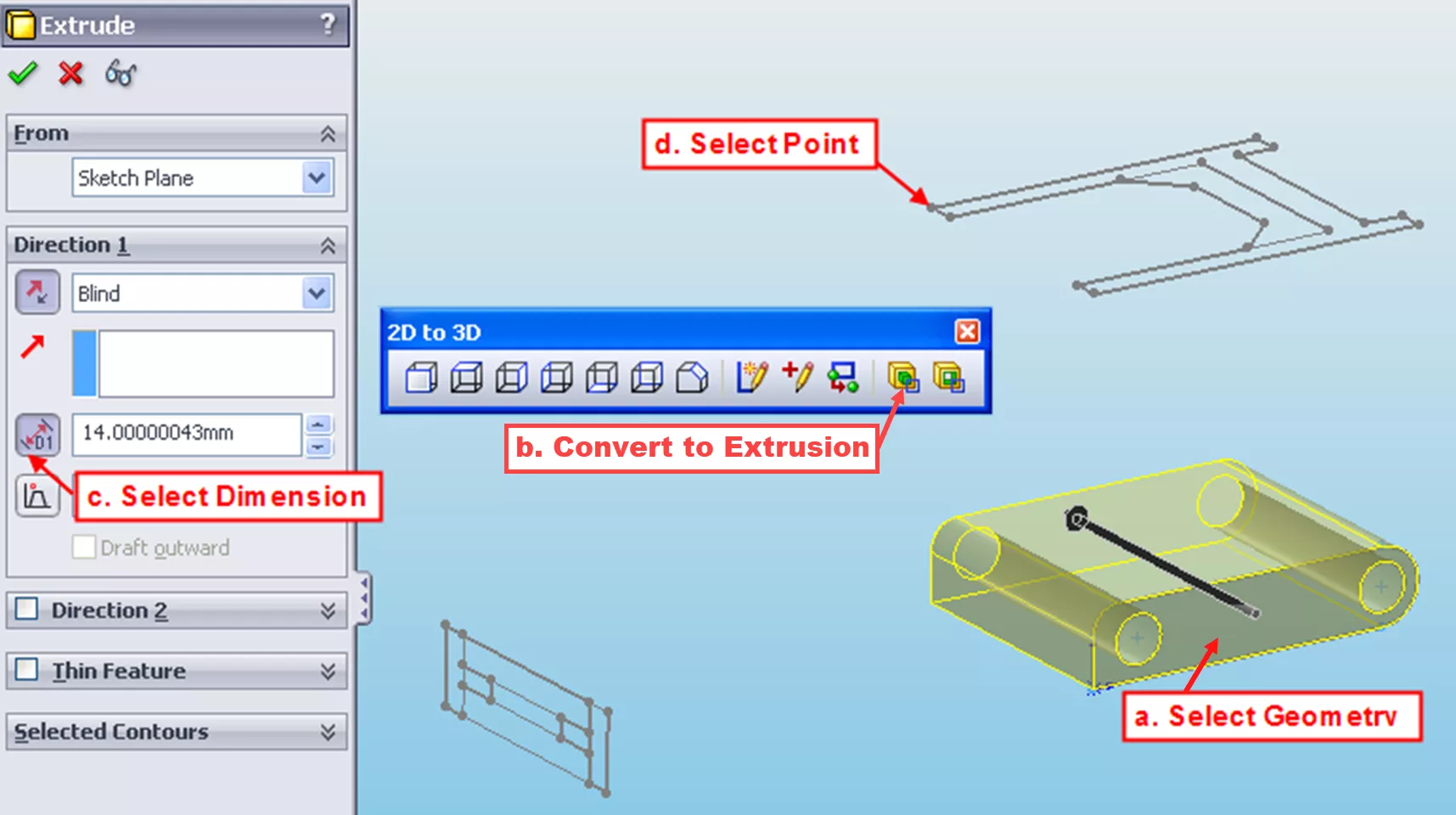
- Wählen Sie die Skizzengeometrie, die extrudiert werden soll, im Voraus aus (ein Rechtsklick auf ein Skizzenelement und die Verwendung von „Kette auswählen“ kann die Auswahl erleichtern). In diesem Beispiel habe ich alles in der Vorderansicht ausgewählt. e die Skizzen, um Features zum Erstellen der 3D-Geometrie hinzuzufügen. Für dieses Beispiel verwende ich die In Extrusion konvertieren und In Schnitt umwandeln Befehle in der Symbolleiste 2D nach 3D.
- Wählen Sie die Skizzengeometrie, die extrudiert werden soll, im Voraus aus (ein Rechtsklick auf ein Skizzenelement und die Verwendung von „Kette auswählen“ kann die Auswahl erleichtern). In diesem Beispiel habe ich alles in der Vorderansicht ausgewählt. e die Skizzen, um Features zum Erstellen der 3D-Geometrie hinzuzufügen. Für dieses Beispiel verwende ich die In Extrusion konvertieren und In Schnitt umwandeln Befehle in der Symbolleiste 2D nach 3D.
- Definieren Sie die Tiefe der Extrusion, indem Sie auf das Symbol neben dem Wert für Tiefe/Abstand klicken…
- …und dann einen Skizzenscheitelpunkt auswählen, um das Feature zu beenden.
Verwenden Sie die In Extrusion umwandeln Werkzeug, um die Richtung der Extrusion zu definieren.
Unnötige Geometrie mit Cuts entfernen

- Wählen Sie die Skizzengeometrie aus, um den zu schneidenden Bereich zu definieren.
- Verwenden Sie die In Schnitt umwandeln Werkzeug, um die Richtung zu bestimmen.
- Seite zum Schneiden umdrehen Entfernt alles außerhalb der ausgewählten Skizzengeometrie.
Fügen Sie schließlich zusätzliche Details hinzu

- Wählen Sie die Skizzengeometrie aus, die den Querschnitt des Features definiert.
- Wählen Sie einen Skizzenscheitelpunkt aus, um das Feature zu starten.
- Verwenden Sie die In Extrusion umwandeln Werkzeug, um die Richtung zu definieren.
- Klicken Sie auf das Symbol neben dem Tiefenwert.
- Wählen Sie dann einen Scheitelpunkt, um das Ende des Features zu definieren.
Das ist der fertige Teil, vereinfacht mit den Werkzeugen auf der Seite 2D zu 3D Symbolleiste!

Treten Sie dem Forum für Designer bei!
Ihr Fachwissen ist wichtig für die Gemeinschaft. Helfen Sie uns und bringen Sie Ihr Wissen ein!
Jetzt dem Forum beitretenTauschen Sie sich aus, lernen Sie und wachsen Sie mit den besten Fachleuten der Branche.