
Treten Sie dem Forum für Designer bei!
Ihr Fachwissen ist wichtig für die Gemeinschaft. Helfen Sie uns und bringen Sie Ihr Wissen ein!
Jetzt dem Forum beitretenTauschen Sie sich aus, lernen Sie und wachsen Sie mit den besten Fachleuten der Branche.
SOLIDWORKS Simulation Benutzer wollen oft wissen, wie sie ihre Simulationen reibungsloser und schneller durchführen können. Wenn es um die Vernetzung von Körpern in Simulation geht, ist es oft ein Ziel, die Geometrie zu vereinfachen, um den Vernetzungsprozess reibungsloser zu gestalten. Leider nimmt die Schwierigkeit bei dünnen Komponenten zu, da die Größe des Netzes und damit die Anzahl der Elemente erhöht werden muss. Dies führt oft zu längeren Lösungszeiten und vergeudeter Produktivität.
Bei Schalenelementen entfällt die Komplexität der Vernetzung durch die Dicke und der Fokus liegt nur auf der Vernetzung der Oberfläche. Im folgenden Beispiel modellieren wir einen I-Träger mit gleichmäßiger Dicke und verwenden dann die Simulationsschalenelemente zur Vernetzung des Körpers.

Einrichten des Modells
Ein Tipp, der das Einrichten von Schalenelementen erleichtert, ist die Umwandlung der Flächen in Oberflächenkörper. Ein zusätzlicher Bonus ist es, dafür zu sorgen, dass die Flächen die Hälfte der Dicke durchdringen. Der Befehl Mittlere Fläche in SOLIDWORKS ist dafür ideal.
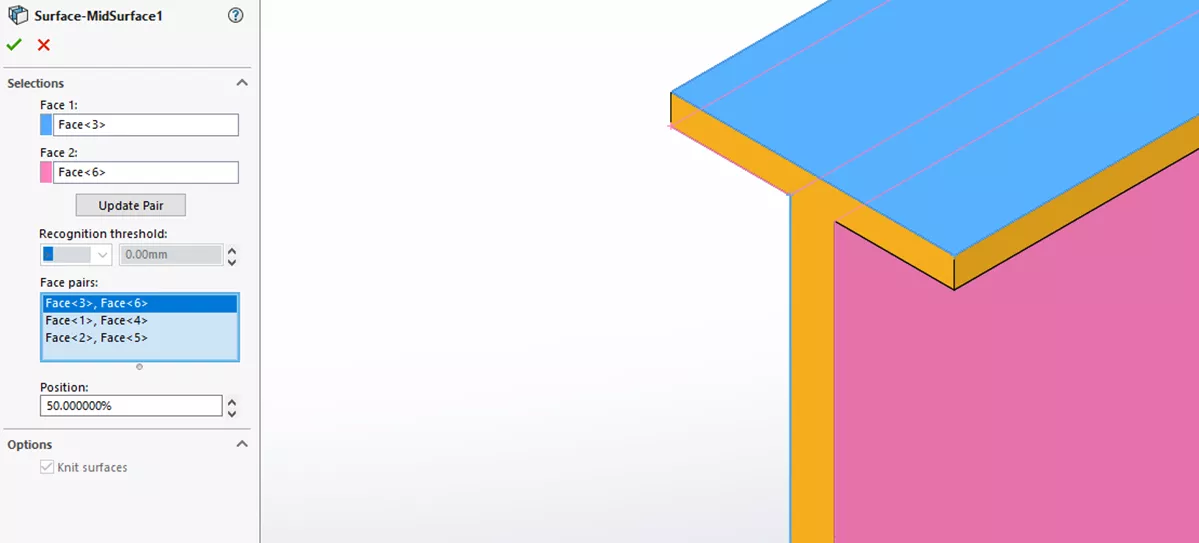
Mit zusätzlichen Funktionen wie dem Befehl Oberfläche erweitern können Sie die Oberflächenkanten zum Kontakt mit den Flächen bringen. Auch der Befehl Linie teilen ermöglicht die Aufteilung von Flächen. Wir werden diese Technik später erklären, wenn das Netz in der Simulation erstellt wird.
Anmerkung: Mid Surface kann die Funktionen Erweitern und Teilen automatisch anwenden.
Wenn wir fertig sind, können wir zurückgehen und den Volumenkörper aus dem Baum löschen, da er in der Simulation nicht benötigt wird. In diesem Beispiel bleiben die drei Oberflächenkörper intakt.

Klicken Sie in der Simulation mit der rechten Maustaste auf den Oberflächenkörper und Definition bearbeiten….
Wenden Sie den Wert für die Dicke an.


Klicken Sie mit der rechten Maustaste auf die Oberflächenkörper und klicken Sie auf Material hinzufügen/bearbeiten um das Material zu bearbeiten.

Erstellen Sie schließlich das Netz, indem Sie mit der rechten Maustaste auf das Netz klicken und die Option Mesh erstellen. Beachten Sie, dass das Symbol für das Schalennetz anders aussieht, als wenn es ein solides Netz wäre.

Um die Unterschiede zu analysieren, wird bei Schalenelementen die Dicke in der Vorschau nicht angezeigt, aber die Oberflächen werden farblich codiert, um die Vorder- und Rückseite zu bestimmen.
Je nachdem, ob die Flächen auf der Oberfläche geteilt sind, werden auch die sich berührenden Kanten auf den Elementen sichtbar, was bei der Erstellung kompatibler Knoten hilft.
Wir können auch einen manuellen Kontaktsatz hinzufügen, wenn die Knoten nicht kompatibel sind (sich nicht berühren), um sicherzustellen, dass die Flächenpaare erkannt werden.

Führen Sie abschließend eine Studie durch, um zu überprüfen, ob die Ergebnisse mit Schalenelementen erzielbar sind.

Schlussfolgerung
Diese Methode, die als CAD-Konditionierung bezeichnet wird, ermöglicht es uns, uns auf die Vereinfachung des Modells für die Simulation zu konzentrieren. In diesem Beispiel wurden Schalenelemente in der Simulation identifiziert, da Oberflächenkörper im Modell erstellt wurden. Wenn Sie sich die Ergebnisse ansehen, werden Sie einer Studie ähneln, die mit feineren Volumenelementen vernetzt wurde, aber schneller vernetzt und gelöst werden kann.
Treten Sie dem Forum für Designer bei!
Ihr Fachwissen ist wichtig für die Gemeinschaft. Helfen Sie uns und bringen Sie Ihr Wissen ein!
Jetzt dem Forum beitretenTauschen Sie sich aus, lernen Sie und wachsen Sie mit den besten Fachleuten der Branche.