
Únase al foro de diseñadores!
Su experiencia es vital para la comunidad. Únase a nosotros y aporte sus conocimientos.
Únase ahora al ForoComparta, aprenda y crezca con los mejores profesionales del sector.
En SOLIDWORKSEl uso de una pieza multicuerpo en lugar de un ensamblaje puede ser beneficioso en determinadas circunstancias, como un mayor rendimiento en comparación con los ensamblajes, la creación de configuraciones masivas y el trabajo con chapa metálica/soldadura. Las piezas multicuerpo son especialmente útiles cuando se dispone de una lista de materiales pero no de piezas móviles. Si no hay cinemáticas que evaluar, el «ensamblaje» puede seguir siendo una pieza multicuerpo.
Las vistas explosionadas en ensamblajes son bastante comunes (para saber más, visite nuestro blog sobre cómo realizar vistas explosionadas en un ensamblaje). Pero muchos usuarios de SOLIDWORKS desconocen que también se pueden crear vistas explosionadas para piezas multicuerpo. Esta entrada de blog repasará rápidamente cómo agregar estas vistas explosionadas, en qué se diferencian de las vistas explosionadas de ensamblajes y cómo puede reutilizar la vista explosionada a nivel de pieza en un nuevo ensamblaje si es necesario.
Creación de despieces de piezas multicuerpo
Los usuarios de SOLIDWORKS disponen de múltiples vías para crear una vista explosionada a nivel de pieza. Pero, a diferencia del entorno de ensamblaje, el botón para crear una vista explosionada no está visible inmediatamente en el Administrador de comandos.
Para iniciar la opción Vista explosionada, haga clic con el botón derecho del ratón en la configuración activa y seleccione Nuevo despiece.

La página Despiece también puede encontrarse en el menú Insertar.

O bien, puede buscar la Despiece en la barra de búsqueda de comandos.

Cuando cree su primera vista explosionada, se añadirá automáticamente como configuración derivada a la configuración «predeterminada». Es preferible utilizar una configuración derivada, ya que no suprimirá ninguna característica ni configurará ninguna cota. Además, los cambios posteriores realizados en los cuerpos sólidos o en la pieza en general también se aplicarán al despiece derivado.
Comando de vista explosionada
Después de ejecutar el comando Vista explosionada, aparecerá en el PropertyManager una interfaz similar a la Vista explosionada de ensamblajes, que permitirá Explotar Pasos a añadir. Desde esta interfaz, puede seleccionar cuerpos individuales o selecciones de cuerpos manteniendo pulsada la tecla CTRL y arrastrándolos a lo largo del sistema de coordenadas XYZ utilizando las flechas naranjas. Para cada selección, la dirección y la distancia pueden modificarse en la sección Configuración en la parte izquierda del PropertyManager.

También tiene la opción de Auto-espaciar selecciones de cuerpos sólidos en el Opciones lo que permite un espaciado rápido e intuitivo y uniforme entre ellos. Cada paso se añade a la casilla Explotar pasos después de pulsar Aplicar, y estos pasos pueden ser modificados o eliminados desde esta interfaz. Después de añadir todos los Pasos de Despiece necesarios, al hacer clic en la marca verde se guardará esta nueva vista explosionada en la carpeta Despiece Configuración. Puede activarse y desactivarse haciendo clic con el botón derecho del ratón en la nueva «Vista explosionada1».
Líneas de la vista explosionada
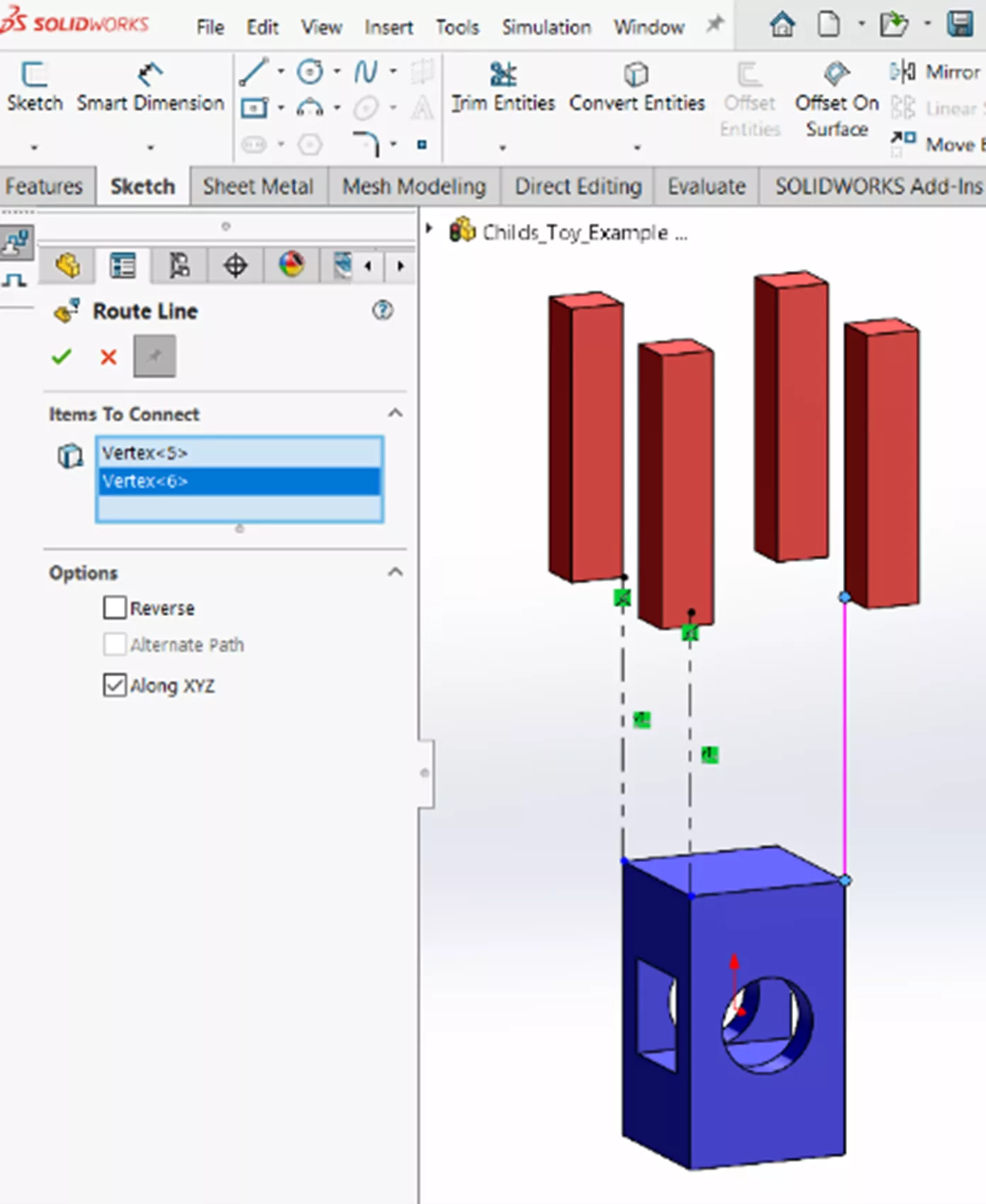
También puede añadir líneas explosionadas de forma equivalente al entorno de Ensamblaje. De forma similar a la vista explosionada, la función Croquis de líneas explosionadas se puede encontrar a través del menú Insertar o buscando en la Barra de Búsqueda de Comandos.
Inicie el Línea de ruta para seleccionar los elementos a conectar en la zona gráfica. Sigue añadiendo estas líneas hasta que salgas del comando con el check verde. Existen opciones para invertir y cambiar la dirección ortogonal de la línea en el comando Herramienta Línea de Ruta comando.
Tenga en cuenta que inteligente las líneas de explosión son no disponibles en una pieza multicuerpo como lo están en un ensamblaje.
Comparación con la vista explosionada de ensamblaje
Si bien la interfaz y la función general de la vista explosionada son similares entre las versiones de pieza multicuerpo y de ensamblaje, existen algunas limitaciones clave presentes en el entorno de pieza. En primer lugar, en un ensamblaje, puede reorientar el plano de coordenadas utilizando el punto central blanco de la tríada de direcciones. Sin embargo, en el nivel Pieza, es necesario utilizar el cuadro de orientación de la sección Configuración. También está restringido el giro de cada cuerpo, por lo que carece de la opción de alternar anillos de rotación y no puede utilizar la opción de pasos radiales presente en el entorno de Ensamblaje.

Reutilizar vistas explosionadas
Anteriormente, debía crear una nueva Vista explosionada si convertía su pieza multicuerpo en un Ensamblaje. Sin embargo, a partir de 2020, SOLIDWORKS ofrece la opción de reutilizar vistas existentes en un nuevo ensamblaje.
Después de crear su pieza multicuerpo y su vista explosionada, puede agregar dicha pieza a un ensamblaje y crear otra vista explosionada en el entorno del ensamblaje. En la parte inferior del PropertyManager, haga clic en Reutilizar Explosión: De Parte para importar la vista explosionada creada previamente como un nuevo paso en el Montaje (también se pueden añadir más pasos).

Conclusión
Aunque la herramienta de Despiece se utiliza con más frecuencia en el entorno de Ensamblaje, puede ser beneficioso utilizarla a nivel de Pieza, especialmente para piezas de chapa y soldadura, que crean automáticamente cuerpos separados.
Aunque no toda la funcionalidad se traslada al nivel de pieza, los elementos fundamentales son los mismos en ambos casos, y SOLIDWORKS se ha asegurado de que las vistas explosionadas de piezas multicuerpo puedan trasladarse al ensamblaje si se necesita más control.
Únase al foro de diseñadores!
Su experiencia es vital para la comunidad. Únase a nosotros y aporte sus conocimientos.
Únase ahora al ForoComparta, aprenda y crezca con los mejores profesionales del sector.