
Únase al foro de diseñadores!
Su experiencia es vital para la comunidad. Únase a nosotros y aporte sus conocimientos.
Únase ahora al ForoComparta, aprenda y crezca con los mejores profesionales del sector.
Estándares. Todas las empresas las tienen para establecer un nivel de calidad esperado. En SOLIDWORKScreamos nuestros modelos y dibujos conforme a las normas ANSI, ISO u otras. Los archivos se traducen mediante formatos normalizados, lo cual es fácil de conseguir, ya que estas normas son mantenidas por organismos rectores y están integradas.
Pero, ¿qué ocurre con los activos creados en SOLIDWORKS Compositor para documentación técnica, como manuales de instrucciones, guías de reparación y catálogos de piezas? Esta documentación no es diferente y necesita un aspecto específico. Tal vez su empresa tenga una guía de estilo en la que se describen los colores, tipos de letra y tamaños oficiales que representan a la marca.
Por ejemplo, supongamos que quiero que estas flechas tengan el mismo tamaño y coincidan con los colores oficiales de GoEngineer en mis proyectos de SOLIDWORKS Composer. Lo último que quiero hacer es cambiar la misma propiedad repetidamente. Entonces, ¿cómo puedo lograr esto con Composer y capturar los estándares de la empresa? La respuesta es Estilos.
¿Qué son los Estilos?
Estilos es una pestaña en la interfaz de usuario de Composer que usted puede haber notado, pero han sido reacios a utilizar. Cuando menciono Estilos a usuarios existentes de Composer, la respuesta suele ser: «No sé lo que hacen; nunca los he usado».

Los estilos guardan las propiedades de un actor para su reutilización. Por lo tanto, si desea que sus flechas, etiquetas, callos y líneas de explosión tengan siempre las mismas propiedades en sus proyectos de Composer, siga leyendo.
Creando Estilos
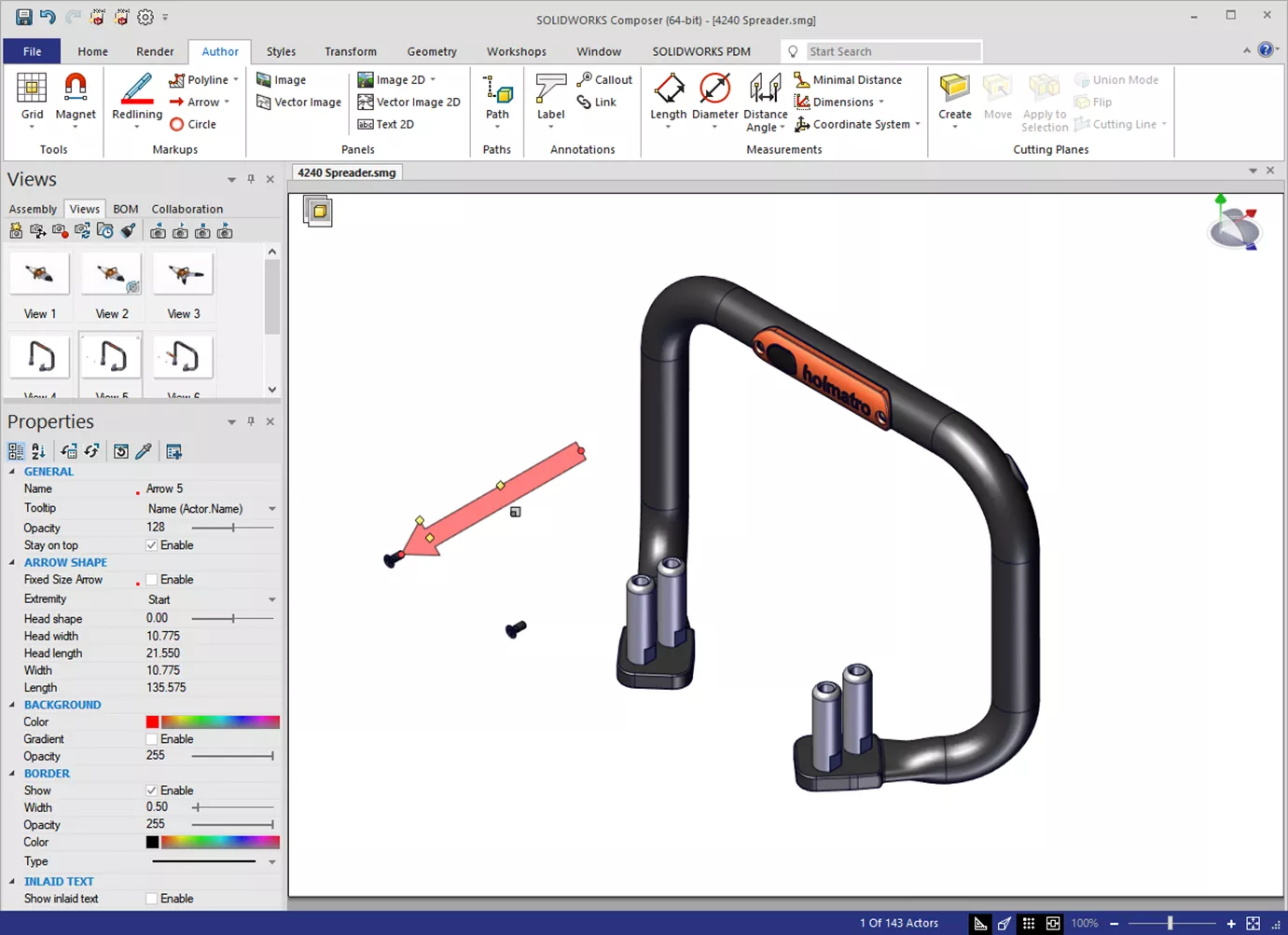
Primero, cree un actor y ajuste las Propiedades según sea necesario. Aquí hay una flecha y las propiedades por defecto. Es roja con un contorno negro, 50% transparente, y ajustada a Stay on Top.
Cambiaré las siguientes Propiedades:
- Oficial GoEngineer Green
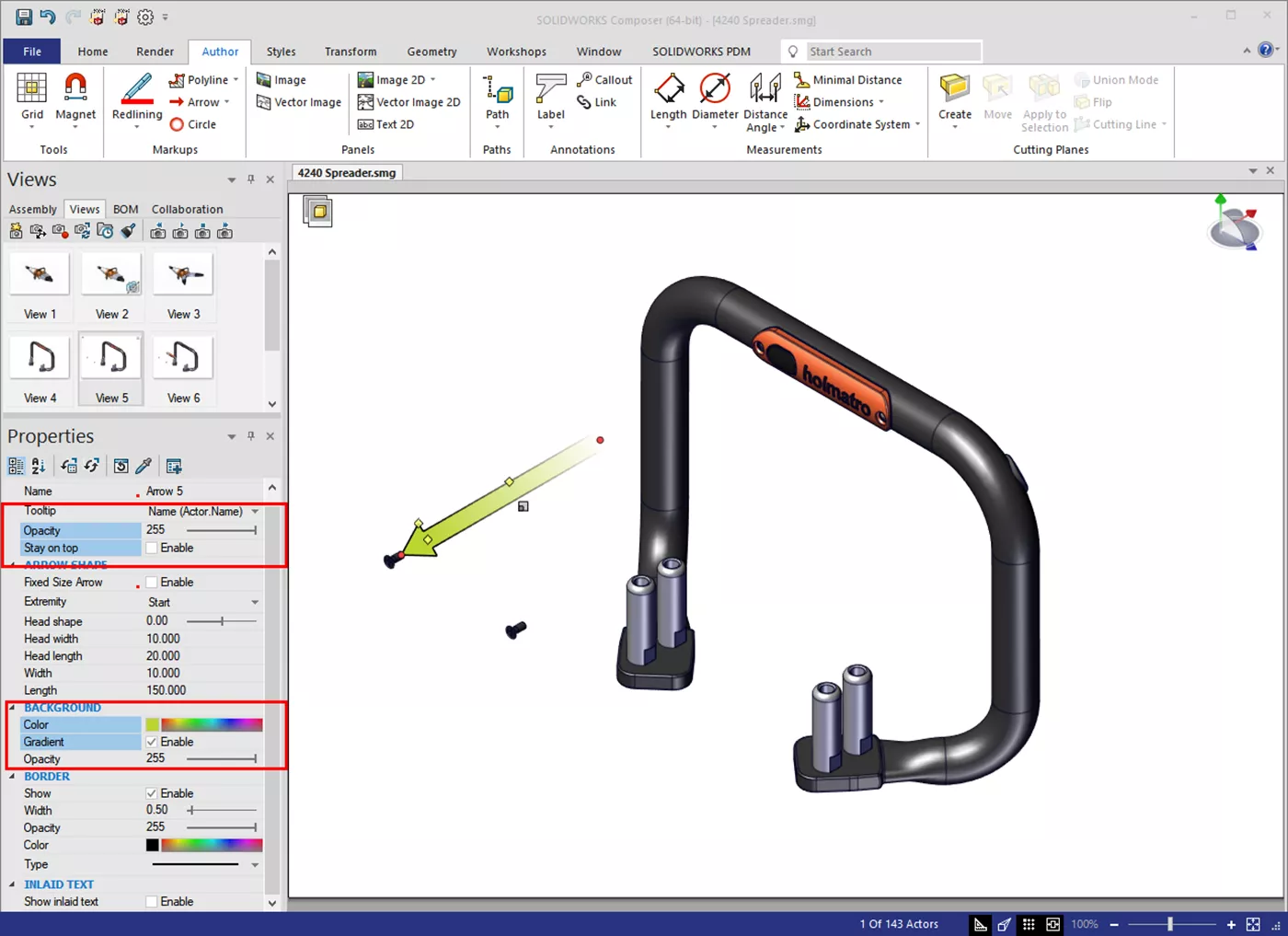
En este punto, podría simplemente crear una nueva vista y seguir adelante. Pero si quiero la misma flecha en el futuro, tendré que volver a hacer los mismos cambios en las propiedades.
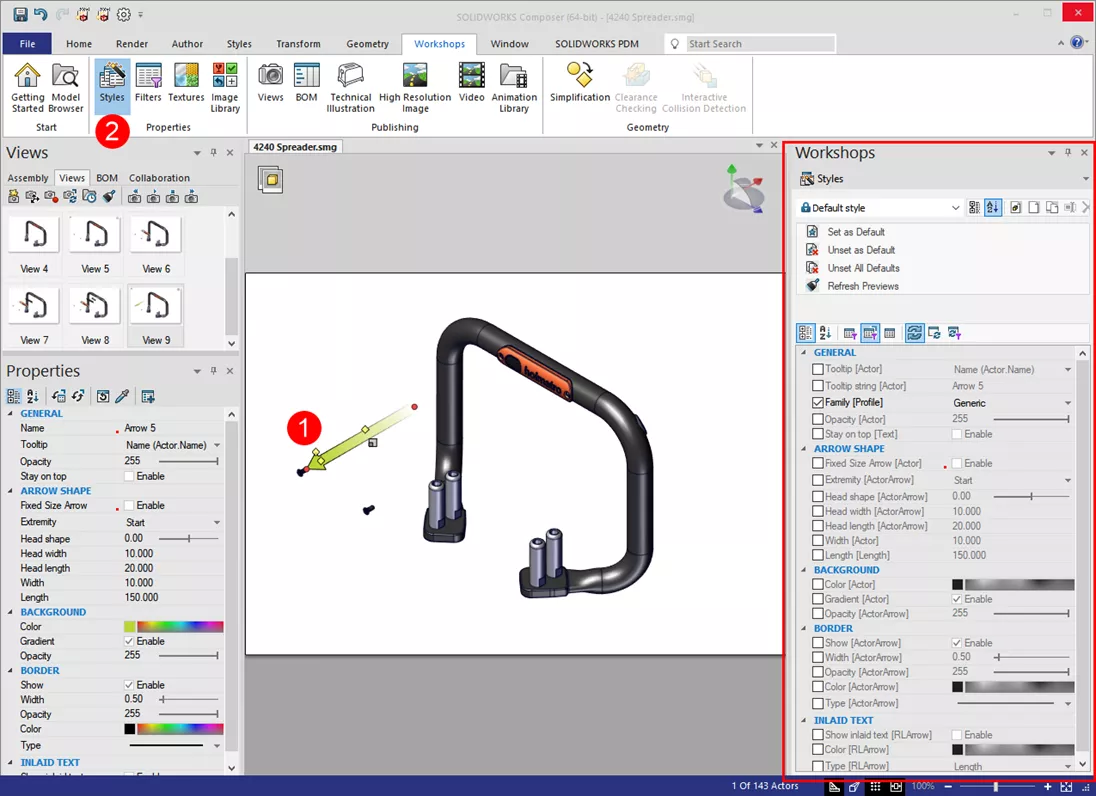
Vamos a guardar la configuración de la flecha en un Estilo. Primero seleccionaré la flecha y luego el Taller de Estilos. En el panel derecho están todas las propiedades posibles que puedo guardar en un Estilo.
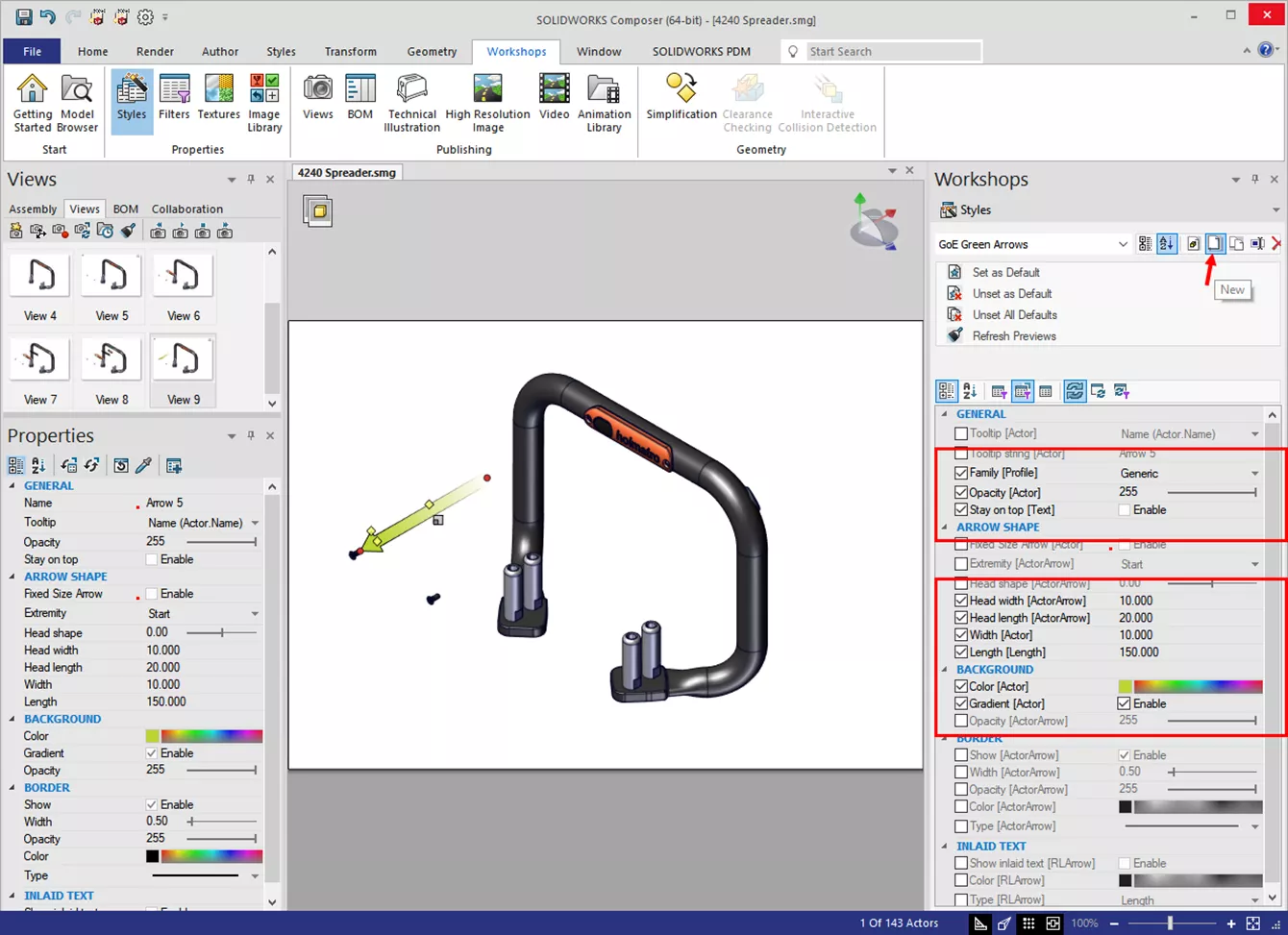
Haga clic en el botón Nuevo para crear un nuevo Estilo, luego dele un nombre. Seleccione las casillas de verificación de las Propiedades a guardar. Sólo las propiedades seleccionadas se guardan en el Estilo, mientras que todas las demás están disponibles para modificarlas cuando se utiliza la flecha. Aquí guardé los colores, la opacidad, Permanecer en la parte superior (desactivado) y los tamaños de las flechas.
Familia de Estilos
Es importante establecer la Familia al crear el Estilo. Esto hace dos cosas por nosotros. Una, organiza el nuevo Estilo en la galería de la cinta Estilos. Dos, permite establecer un nuevo Predeterminado para ese tipo de actor colaborativo. Cuando establezco este nuevo estilo como Predeterminado, cada vez que creo una flecha, utilizará el nuevo Estilo de GoEngineer verde.
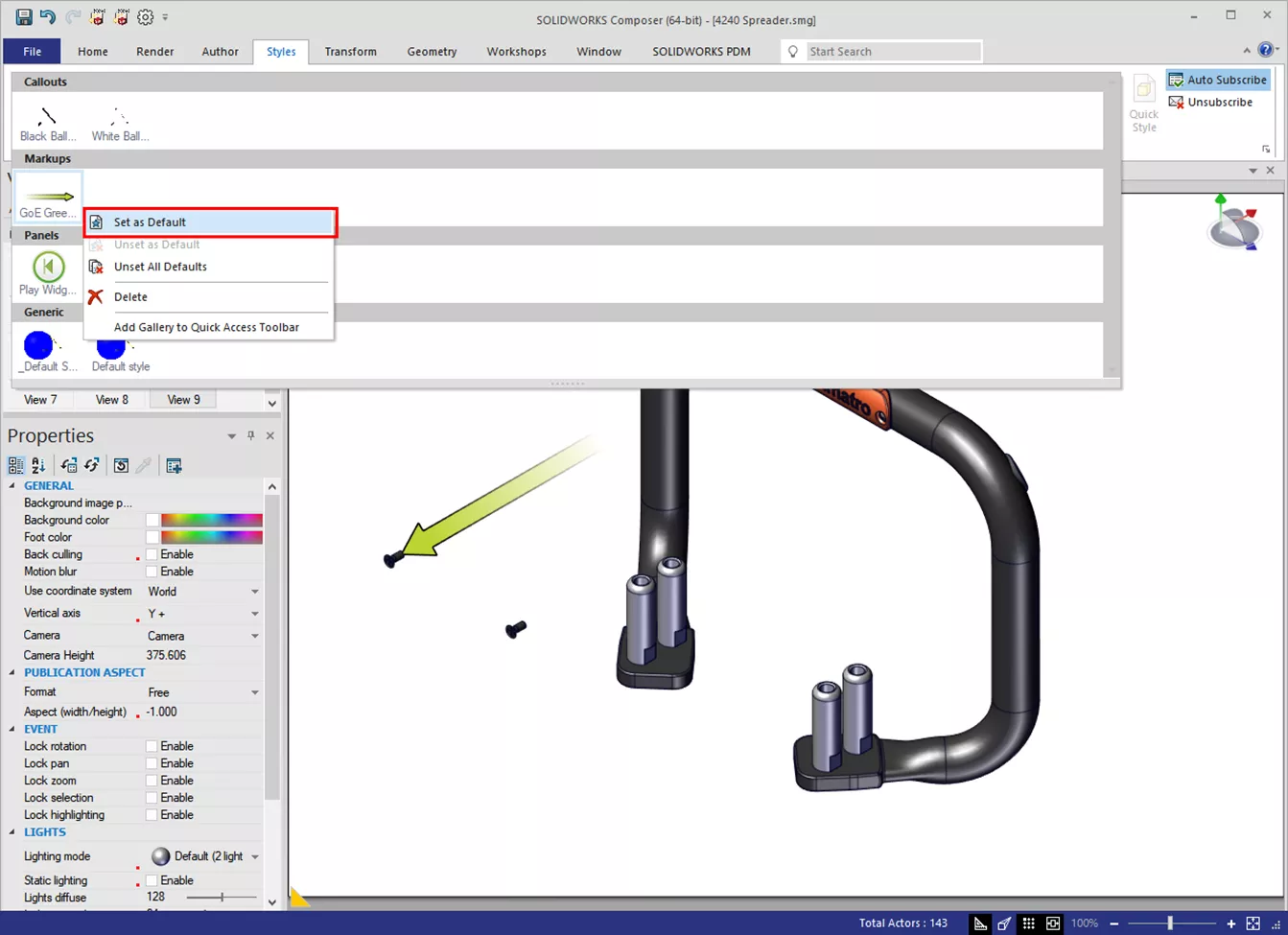
Si no está seguro de qué Familia seleccionar, mire en la pestaña Autor. Las Familias están listadas en la parte inferior.

Uso de Estilos
Usar Estilos es fácil en Composer, y los has estado usando todo el tiempo. Cada actor colaborativo (terminología de Composer para las anotaciones) utiliza el Estilo por Defecto. Para cambiar cualquier actor colaborativo a un nuevo Estilo, seleccione el actor y seleccione el Estilo.
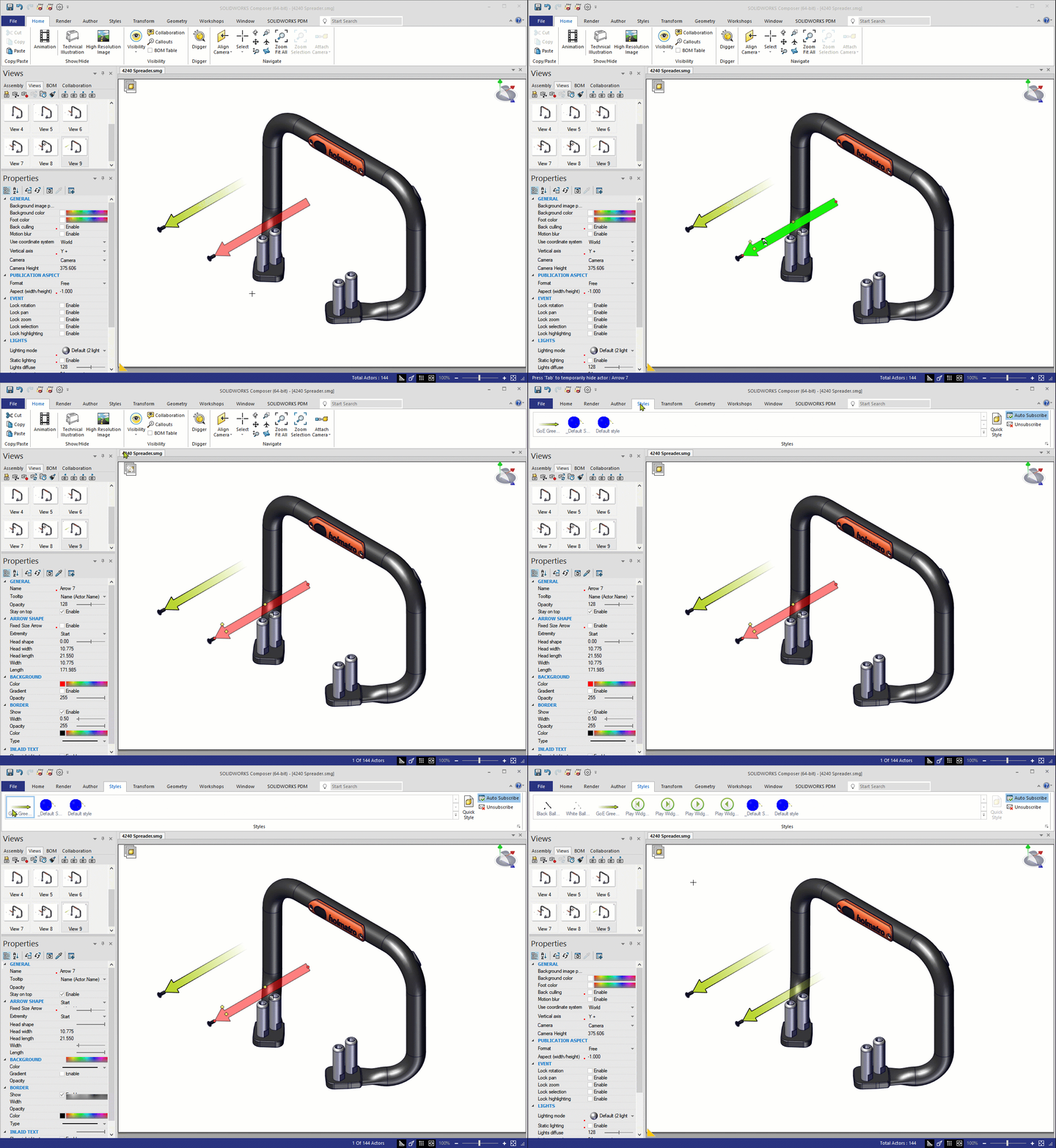
Mejor aún, cuando el nuevo Estilo se establece como Predeterminado, la flecha utiliza los estándares de la empresa automáticamente.

Realización de cambios
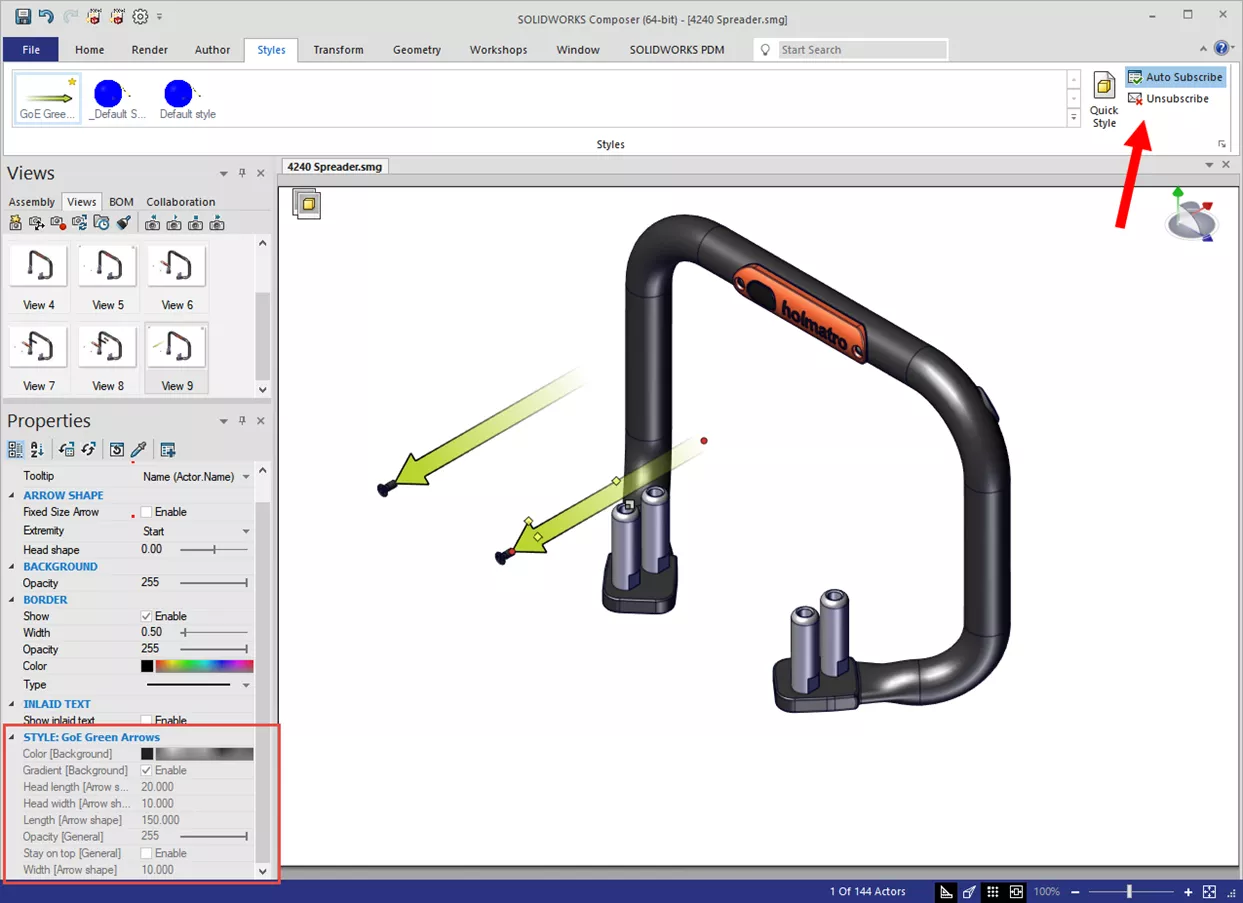
Las propiedades guardadas en el Estilo no pueden modificarse. Observe que están en gris en el panel Propiedades. Esto se debe a la opción Suscripción automática de la pestaña Estilos. Este ajuste suscribe a los nuevos actores al Estilo Familiar por defecto. Esta es la razón por la que las flechas son automáticamente de color verde GoEngineer en la imagen anterior. Si necesita cambiar las propiedades atenuadas, desuscríbase del Estilo para romper el vínculo.
Compartir Estilos
Aunque utilizar Estilos en tus propios proyectos de Composer es útil, el verdadero beneficio es compartirlos con otros usuarios de Composer. Al crear un nuevo Estilo se guarda el archivo .smgStyleSet en la ubicación del Perfil de Usuario de Composer.
C:\NUsuarios\NNNUsuario\Documentos\NSOLIDWORKSComposer\NUsuario\Profiles
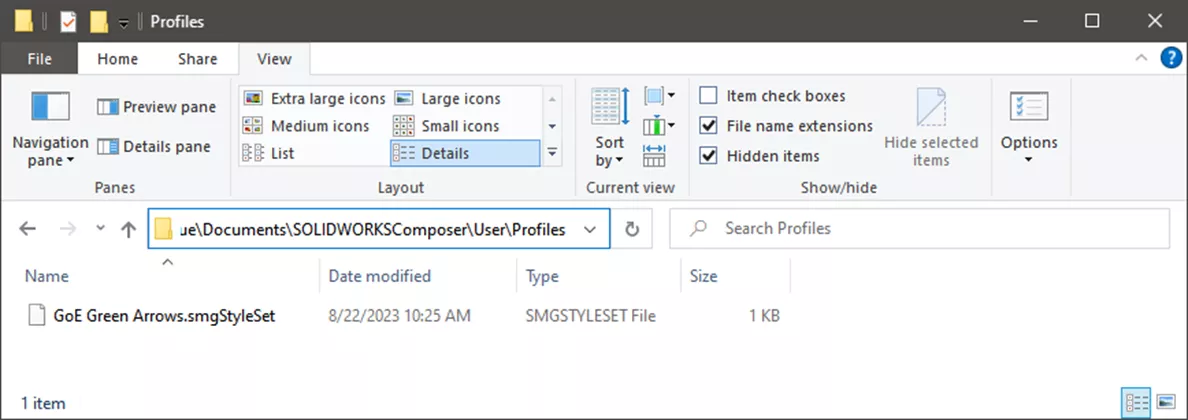
Para compartir uno o más Estilos, cópielos de esta carpeta y péguelos en la carpeta de Perfil de Usuario de Composer de otro ordenador. Esto es eficaz para unos pocos usuarios y si los archivos no se están modificando activamente.
Si tiene varios usuarios entre los que compartir, considere almacenarlos en una ubicación compartida y utilice las Rutas de Datos de Composer para referenciarlos. Este artículo explica cómo compartir Estilos personalizados en SOLIDWORKS Composer.
Únase al foro de diseñadores!
Su experiencia es vital para la comunidad. Únase a nosotros y aporte sus conocimientos.
Únase ahora al ForoComparta, aprenda y crezca con los mejores profesionales del sector.