
Únase al foro de diseñadores!
Su experiencia es vital para la comunidad. Únase a nosotros y aporte sus conocimientos.
Únase ahora al ForoComparta, aprenda y crezca con los mejores profesionales del sector.
En SOLIDWORKS ElectricalAlgunos elementos se comparten en todo el programa, mientras que otros, como los estilos de cable, son específicos del proyecto en el que se crearon. Esto puede suponer un trabajo extra si utiliza con frecuencia los mismos estilos de cable en algunos o en todos sus proyectos. Sin embargo, hay una forma de evitarlo. Si creas los estilos de cableado que utilizas con más frecuencia y los guardas en una plantilla personalizada, evitarás tener que volver a crear los estilos y los tendrás disponibles para cualquier proyecto futuro. En esta guía, repasamos los pasos para crear los estilos de cable y la plantilla personalizada.
Creación de estilos de cable personalizados
La primera parte de este proceso es crear sus estilos de cable. Esto se realiza en el Gestor de Estilos de Cable, situado en Proyecto Eléctrico > Configuraciones menú desplegable > Estilos de cable.
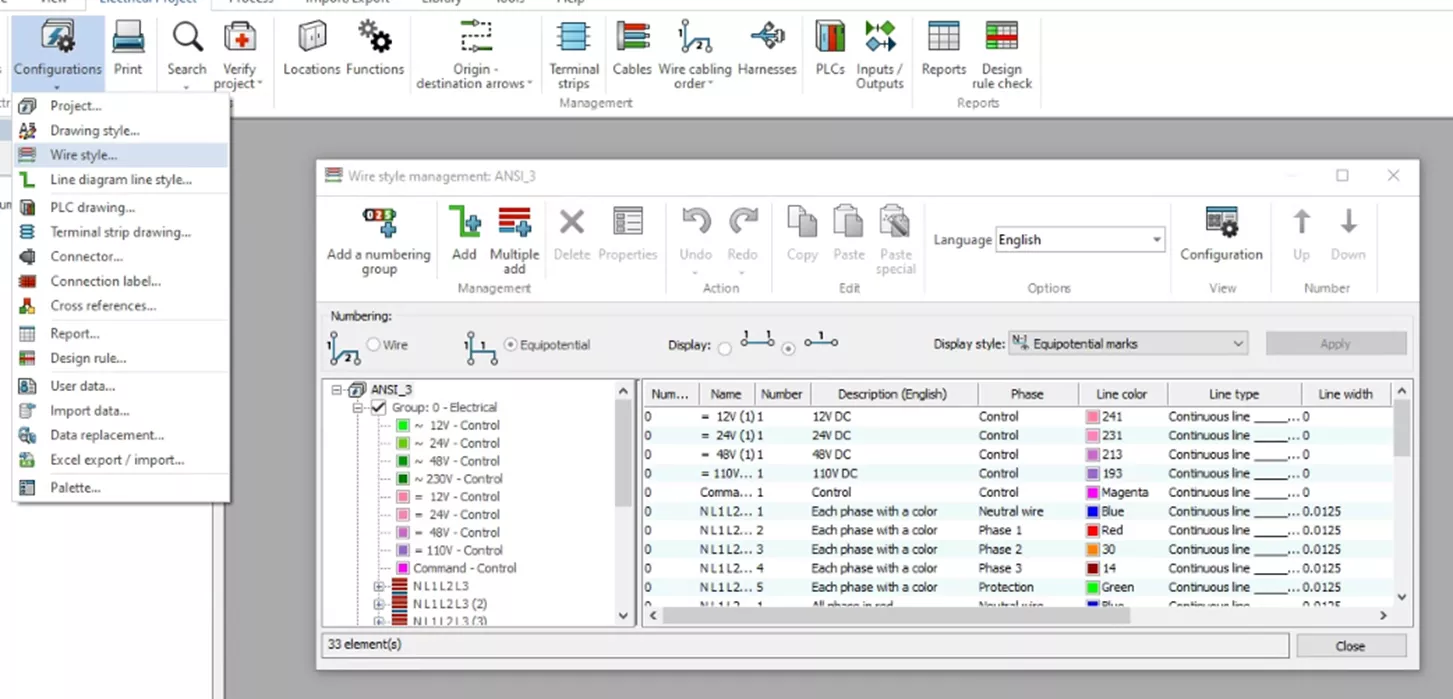
Una vez en el Gestor de Estilos de Cableado, verá los tres grupos por defecto.
- Grupo 0: Eléctrico
- Grupo 1: Hidráulica
- Grupo 2: Neumática

Si bien estos son grandes cables de partida, pueden no coincidir con lo que usted necesita. Para este ejemplo, vamos a crear nuestro propio grupo.
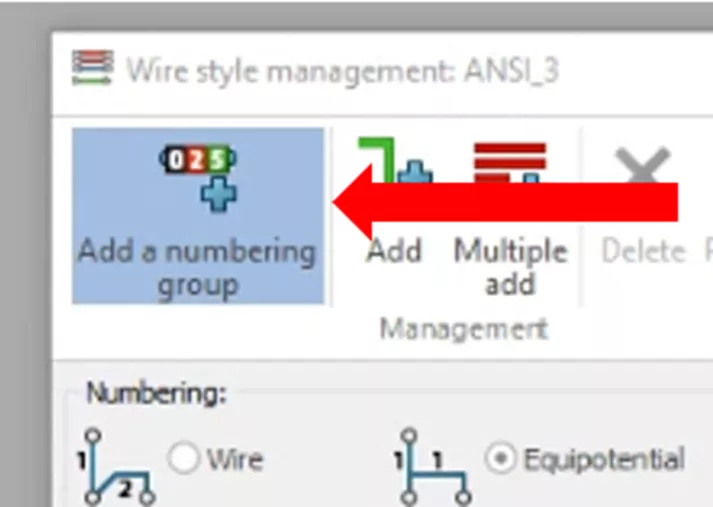
Seleccione Añadir un grupo de numeración.
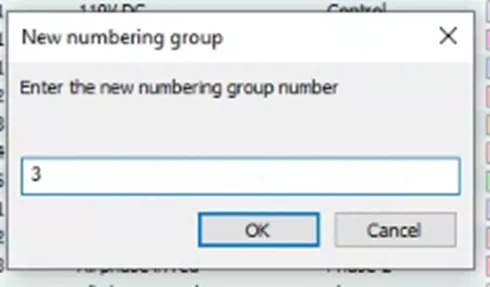
El siguiente número se basa en el número de grupos que ya existen y aparecerá en la lista por defecto. Acepte el número dado o escriba el número de grupo que desee y, a continuación, haga clic en OK.
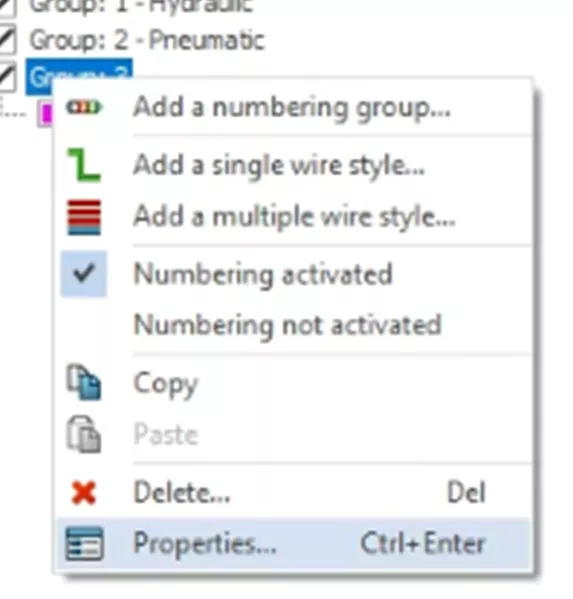
Haga clic con el botón derecho del ratón en el grupo recién creado del árbol y seleccione Propiedades.
Escriba el nombre del grupo en el campo Descripción campo. Haga clic en OK para cerrar el diálogo.
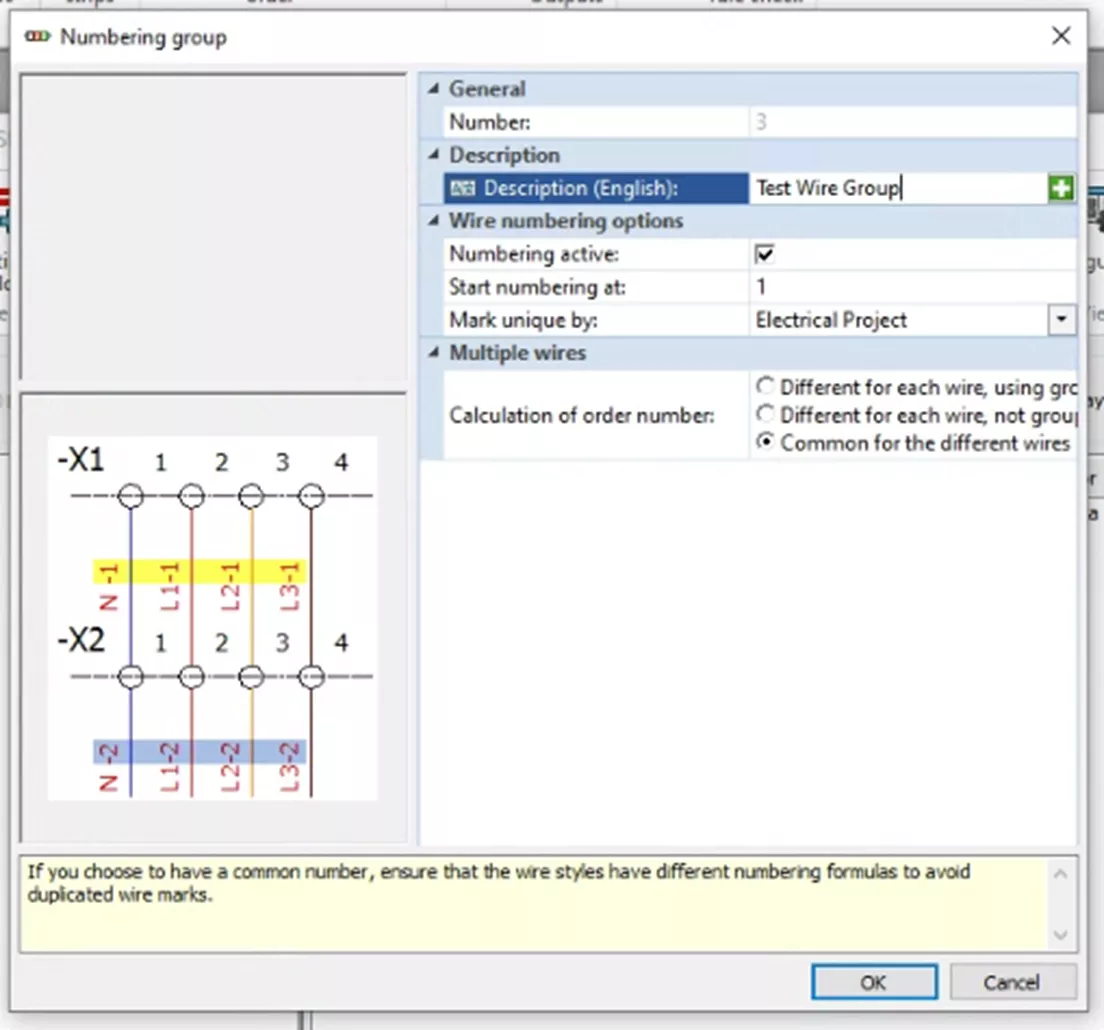
Ahora que ha creado el grupo, el siguiente paso es crear los cables. Por defecto, se crea un cable, pero se puede modificar si es necesario.
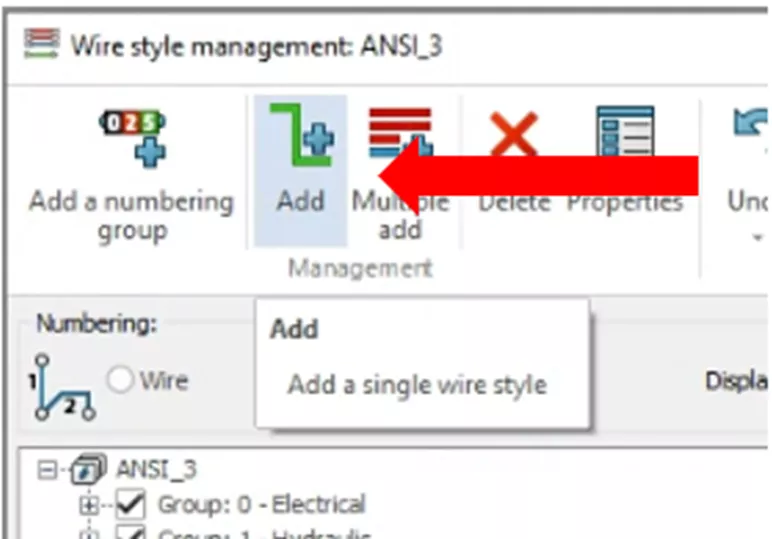
Una vez modificado, puedes copiar este cable tantas veces como necesites y luego modificarlo para crear el resto de tus cables. Vamos a hacer un flujo de trabajo similar aquí, pero vamos a crear manualmente el primer cable.
Haga clic en Añadir para crear un único cable o Añadir varios para crear múltiples cables.
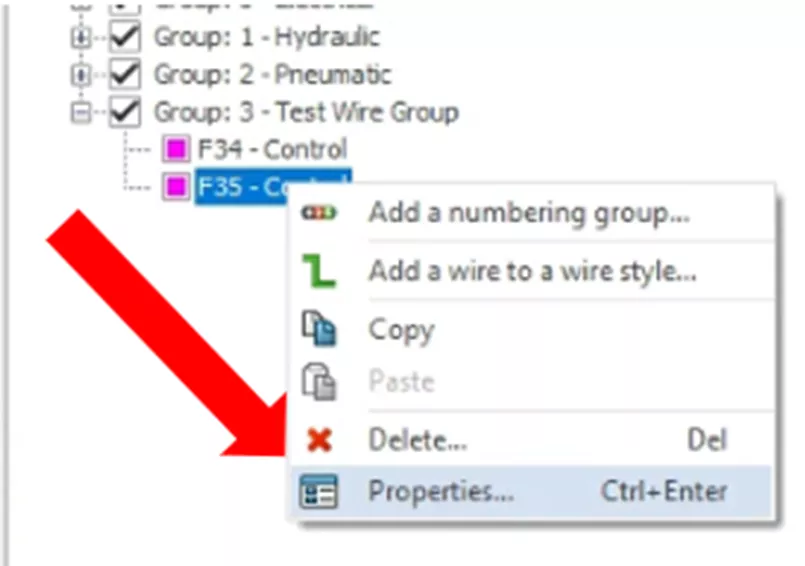
Configure el cable haciendo clic con el botón derecho y seleccionando Propiedades...
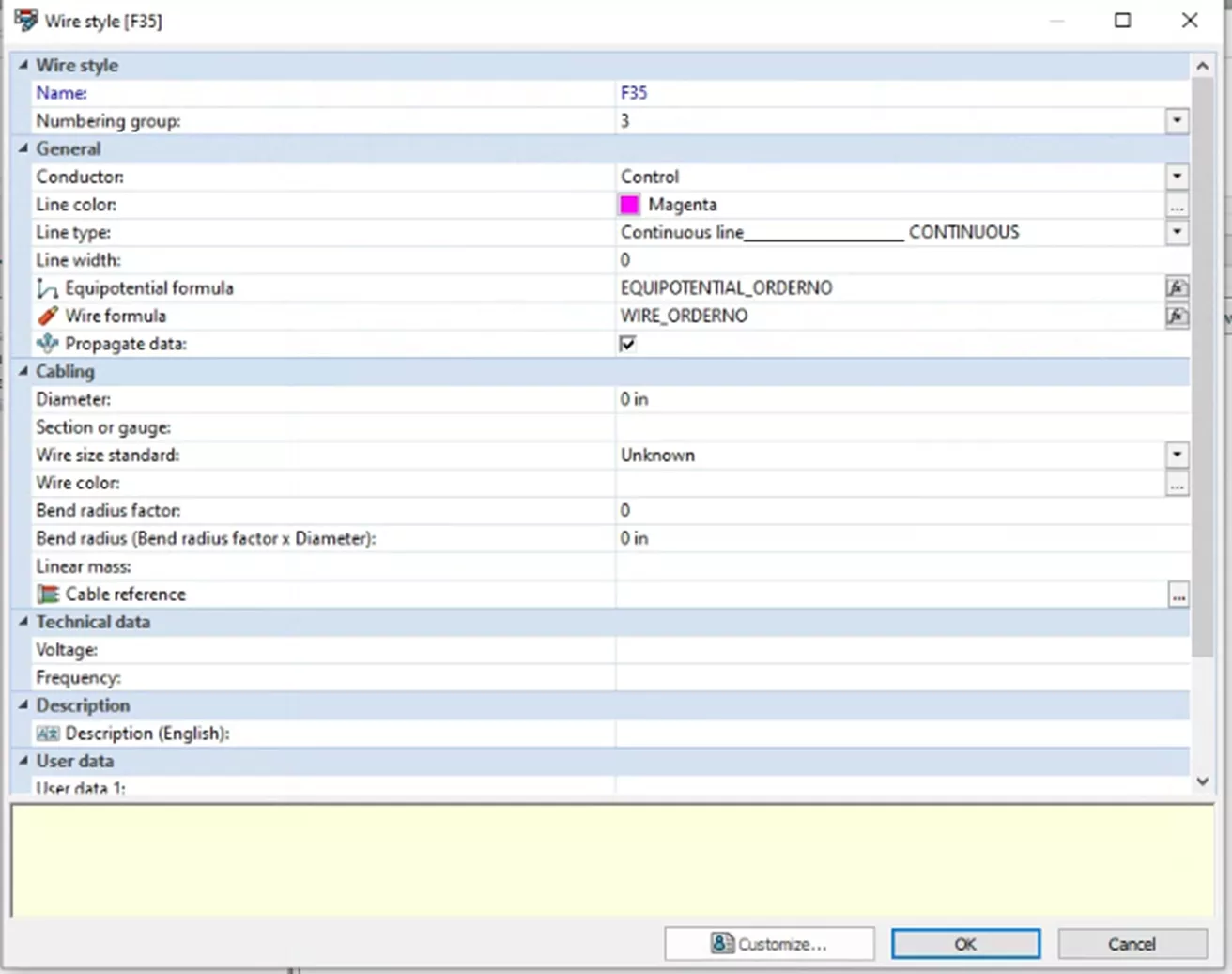
Aquí puede especificar una serie de ajustes como fórmulas de marca, tipos de línea, color y diámetro. Realice los cambios y haga clic en OK para aceptarlas.
Una vez creado su primer estilo de cable, puede utilizar copiar y pegar para crear copias de este estilo de cable y modificarlo según sea necesario. Simplemente haga clic con el botón derecho en el estilo de cable y seleccione Copiary, a continuación, haga clic con el botón derecho del ratón en el grupo y seleccione Pegar.
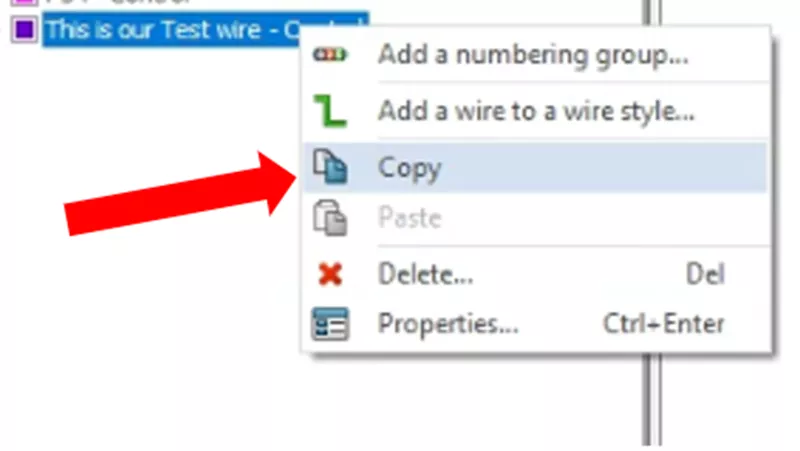
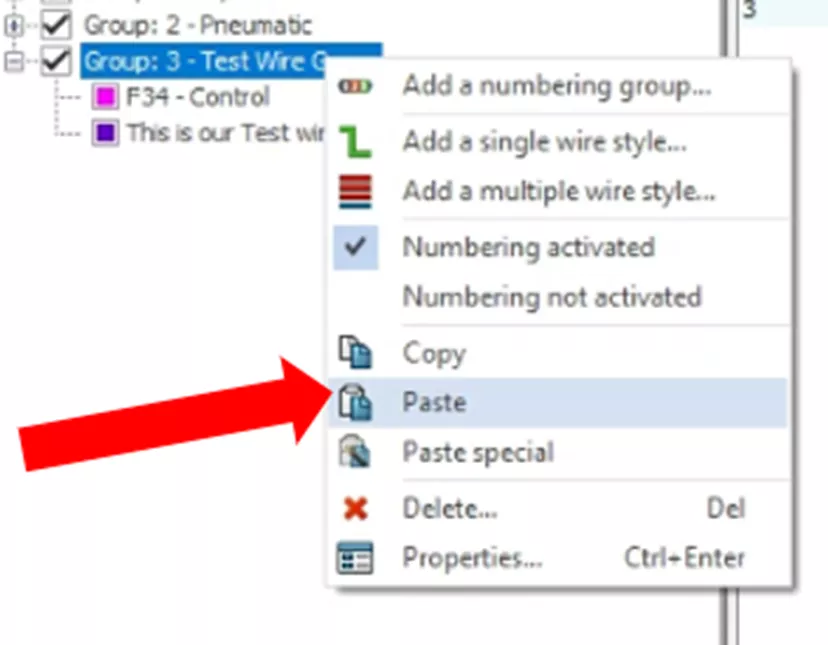
Verá que aparece un nuevo estilo de cable con un «+1». Esto se puede modificar cambiando el nombre en las propiedades.
Al hacer estos cambios, observe que hay una opción para Color de línea y una opción para Color del cable.
Color de línea representa el color en pantalla. Color del cable representa el color real del cable comprado/instalado.
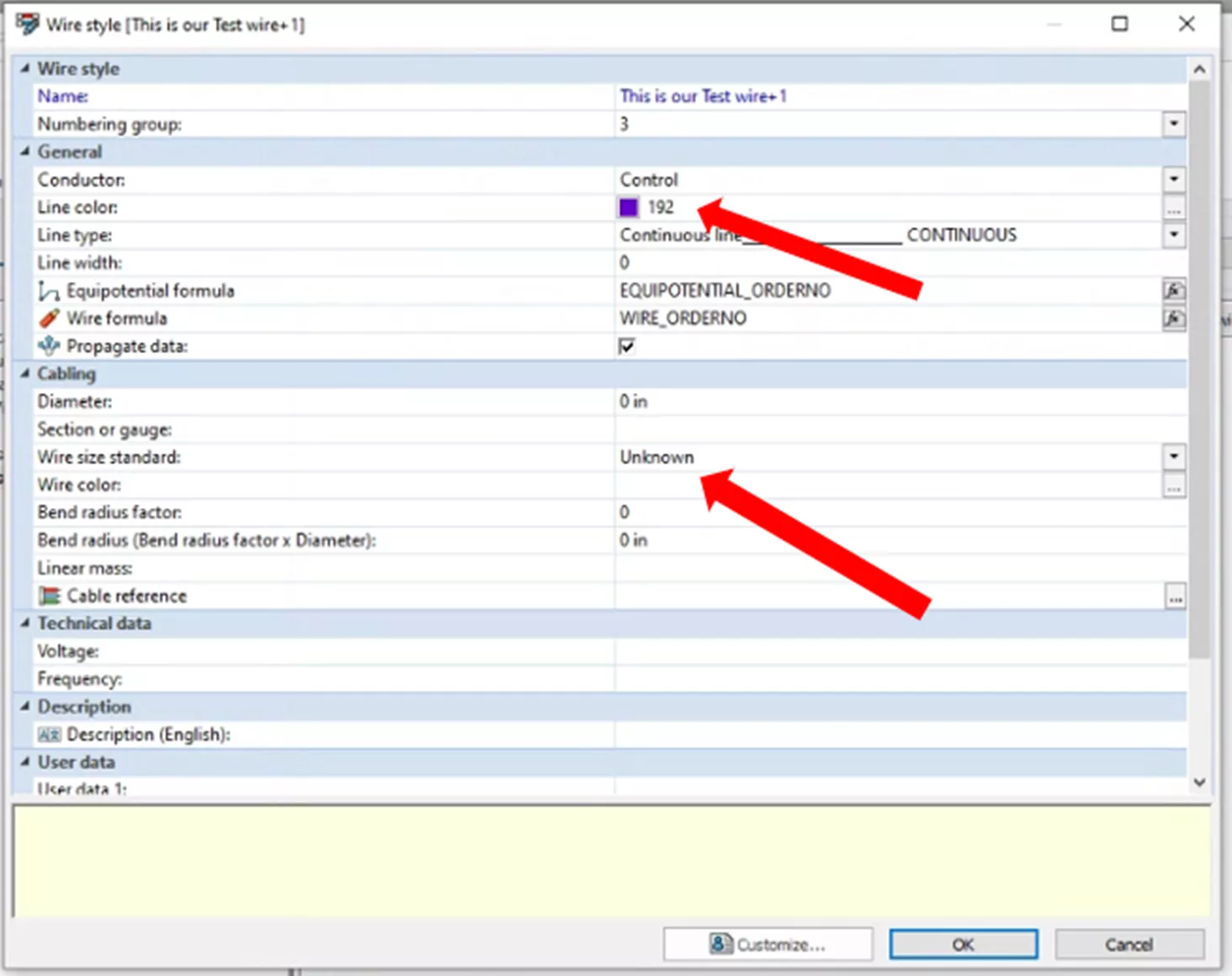
Una vez creados todos los cables, seleccione Cerrar sobre la Estilo de alambre Gerente.
Copiar estilos de cable
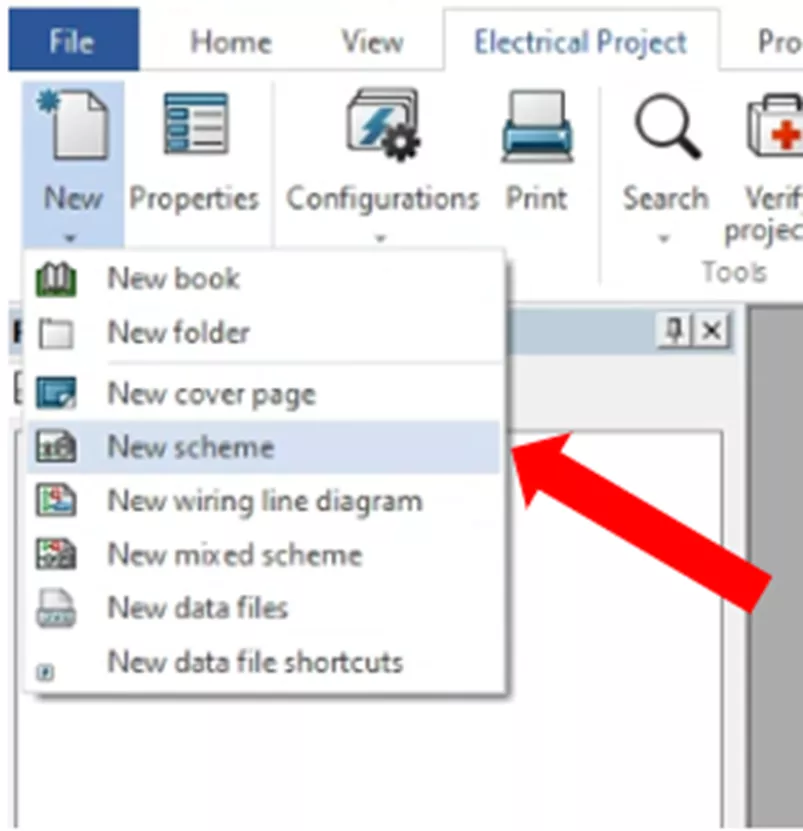
Cuando haya terminado de crear su estilo de cable, debe prepararlos para copiarlos en su plantilla personalizada. En el menú Proyecto Eléctrico haga clic en el menú desplegable de Nuevo, y seleccione Nuevo esquema.
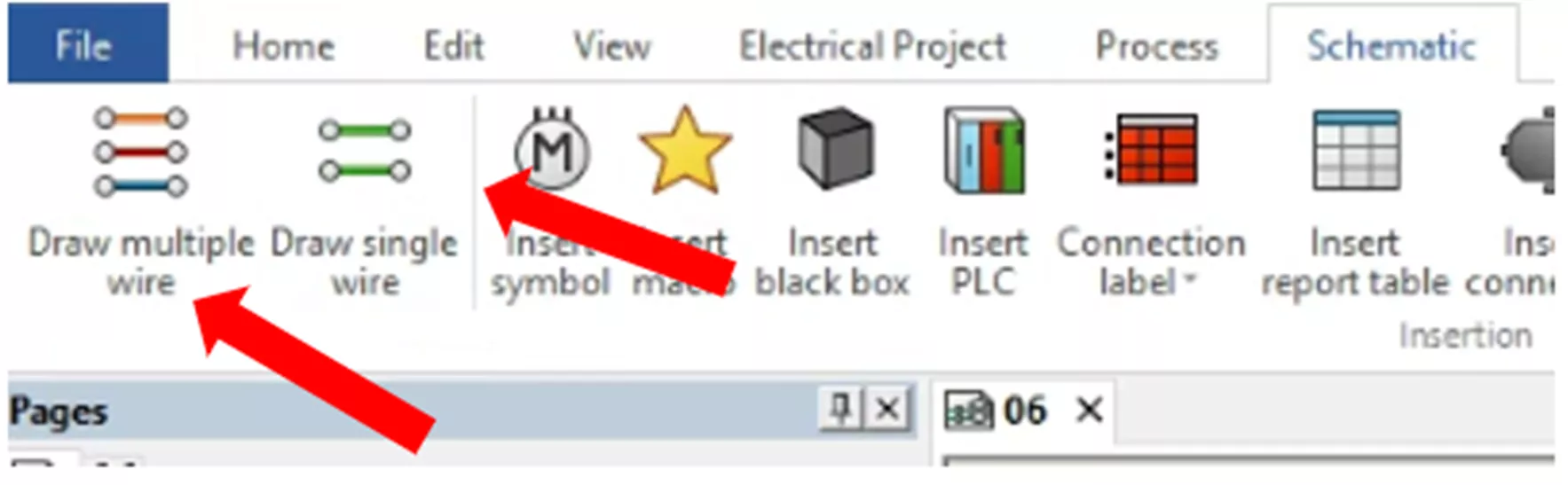
Dibuje un segmento de todos los cables que desea copiar en su plantilla. Para ello, vaya a la ventana Esquema y seleccionando Dibujar un solo cable o Dibujar varios dependiendo de tu estilo de cable.
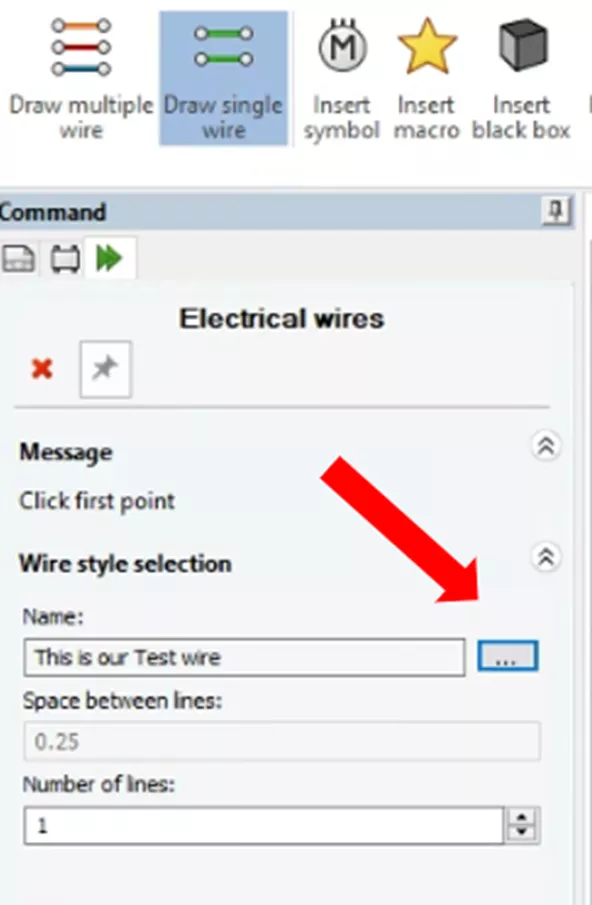
Seleccione la opción «…» junto a la sección del nombre en el Cables eléctricos menú.
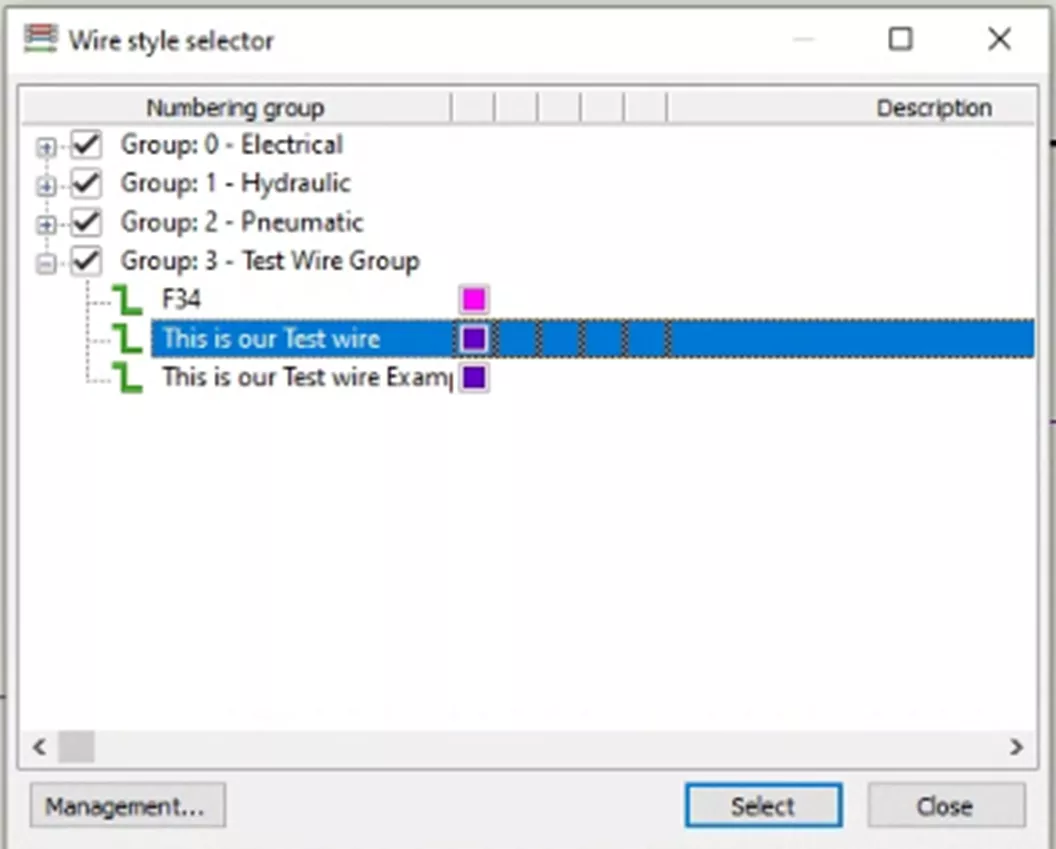
Esto hará que aparezca el selector de cables donde podrá elegir su estilo. Pulse Seleccione.
Una vez que todos los estilos de cable se han dibujado, usted ha terminado con este Esquema y puede dejarlo abierto por el momento.
Creación de una plantilla de proyecto
Ahora que sus estilos de cable están configurados y listos para ser copiados, el siguiente paso es crear una plantilla personalizada. En primer lugar, vaya a la página Inicio abra la pestaña Gestor de proyectos eléctricosy seleccione Nuevo.
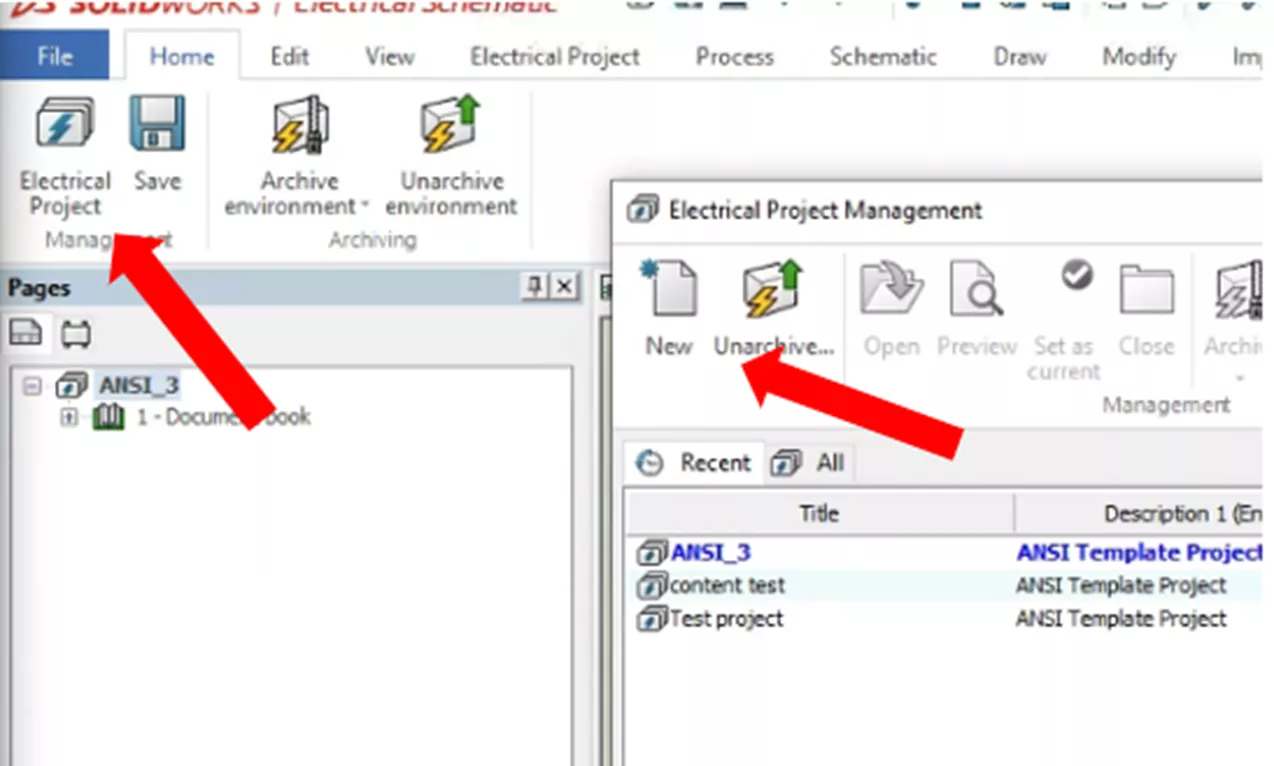
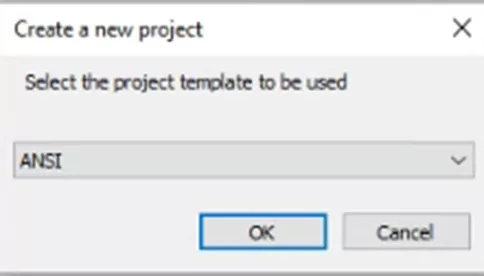
Seleccione uno de los tipos de proyecto existentes que mejor se adapte a su tipo de proyecto. Pulse OK.
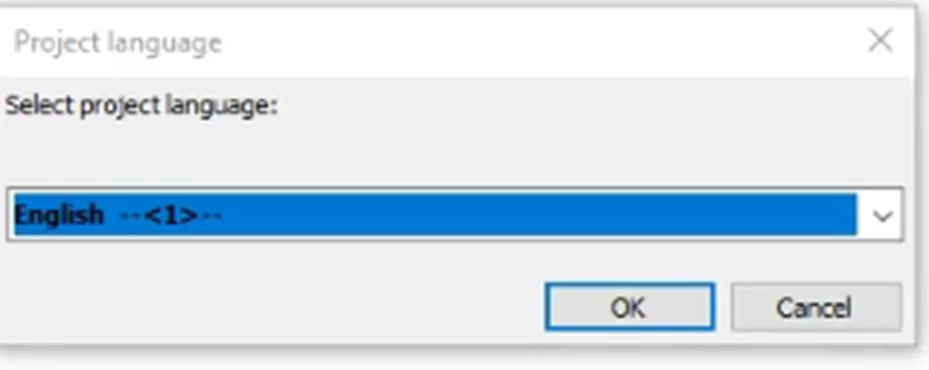
Seleccione un idioma.
Asigne un nombre a su plantilla.
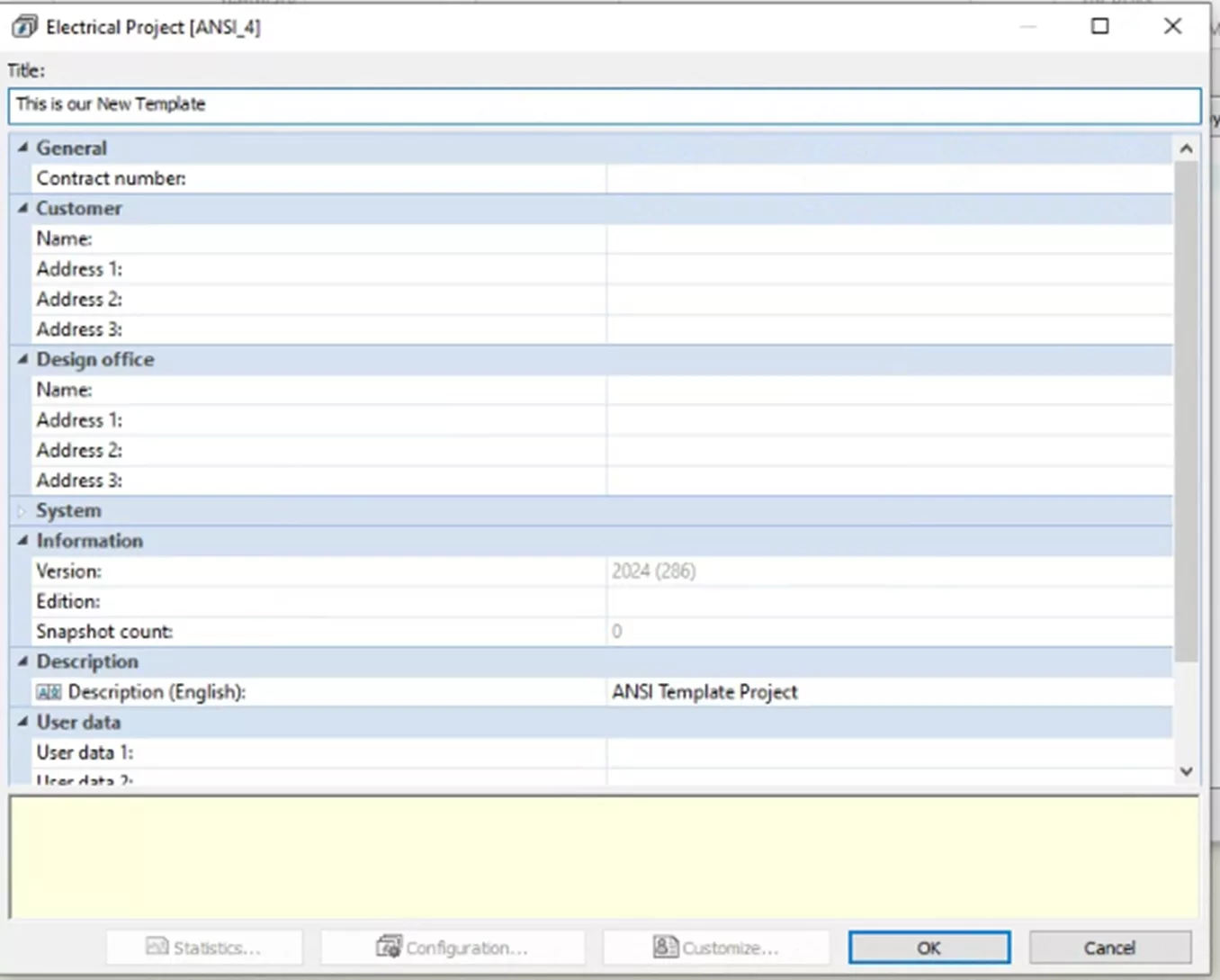
Cuando haya comprobado que la información introducida es correcta, seleccione Aceptar. Recuerde que se trata de una plantilla para futuros proyectos, por lo que deberá mantener la información introducida lo más mínima y genérica posible. Su proyecto debería abrirse automáticamente. Utilizando el mismo proceso descrito anteriormente, cree un nuevo esquema para pegar.
Ahora está listo para copiar sus cables al nuevo esquema del proyecto. Volviendo al proyecto en el que hizo sus cables personalizados, seleccione los segmentos de cable que dibujó en el Esquema (mantenga pulsada la tecla CTRL y haga clic con el botón izquierdo del ratón en cada segmento de cable). Una vez seleccionado todo, vaya al menú Editar y seleccione Copiar.
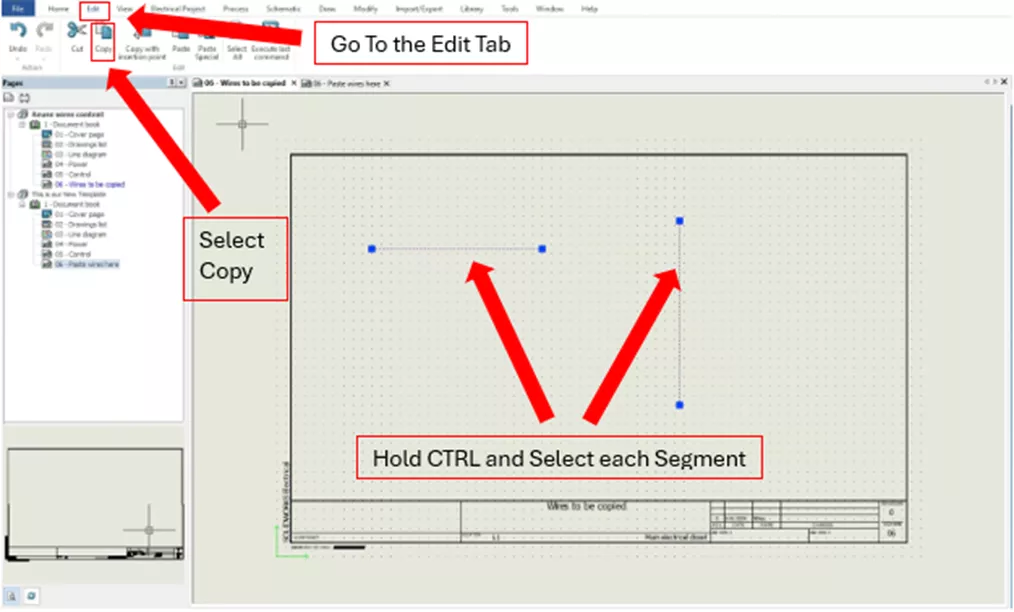
Una vez copiados los cables, vaya a su plantilla personalizada y al nuevo esquema que ha creado. Siguiendo un proceso similar al utilizado para copiar, vaya a la pestaña Editar y seleccione Pegar.
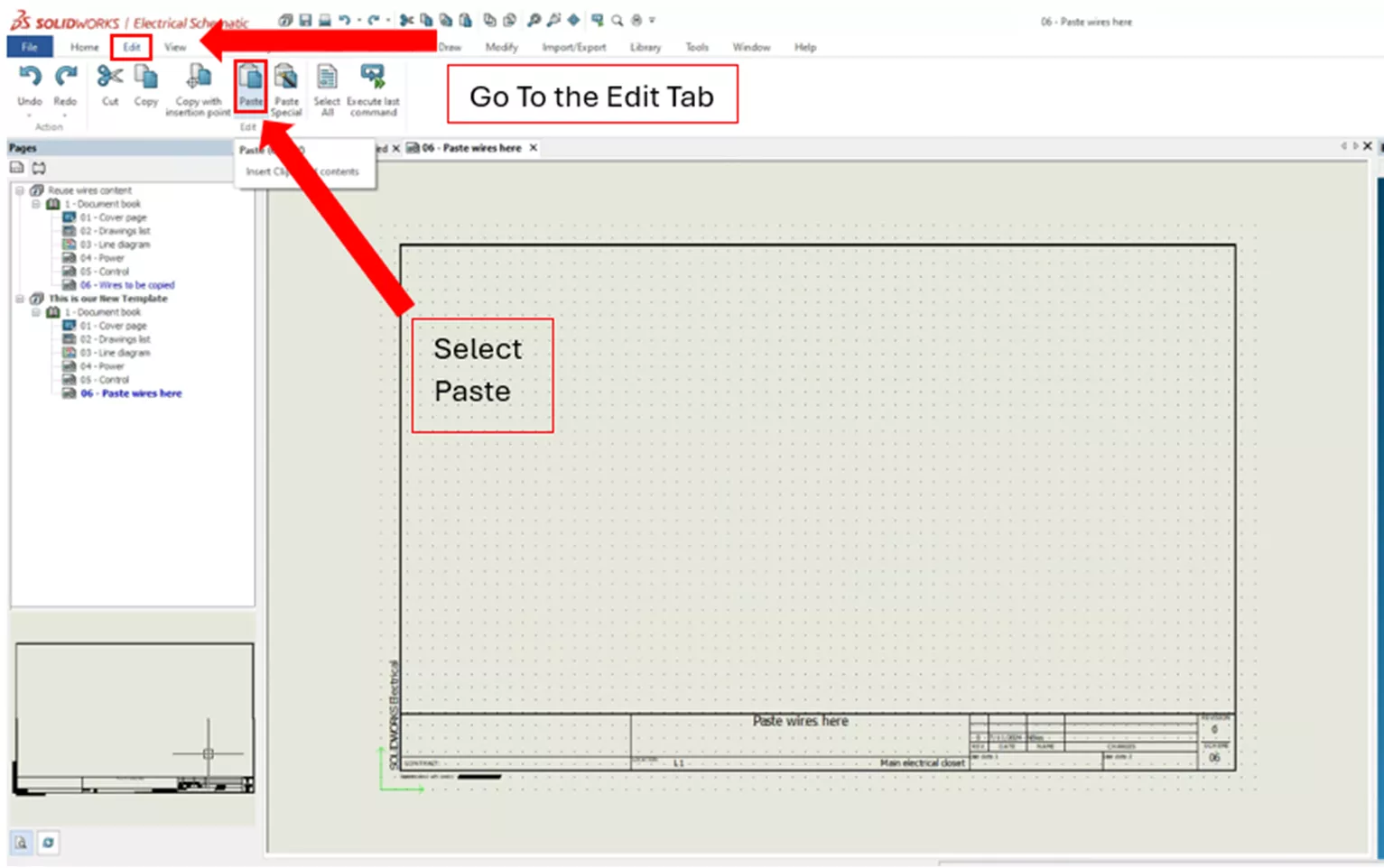
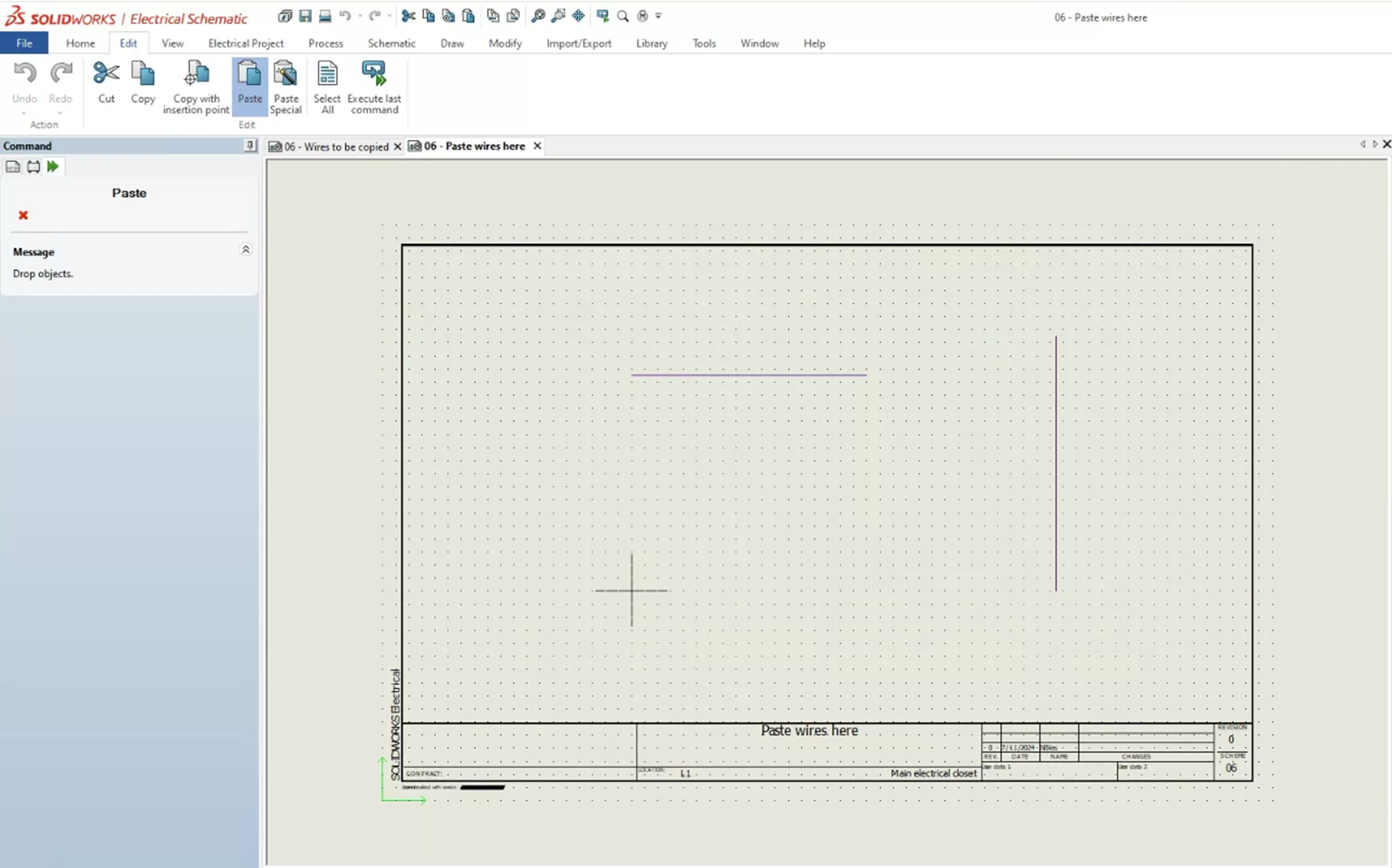
Después de seleccionar PegarEl menú Pegar se abrirá y le permitirá colocar los segmentos de alambre en el esquema. En este caso, la colocación no importa, así que los colocaré en el centro de la página.
Una vez colocados los cables, debe comprobar que se han añadido los estilos de cable. Vaya a la misma ubicación en la que creó los cables. Vaya al menú Proyecto Eléctrico tab > Configuraciones desplegable > Estilos de cable.
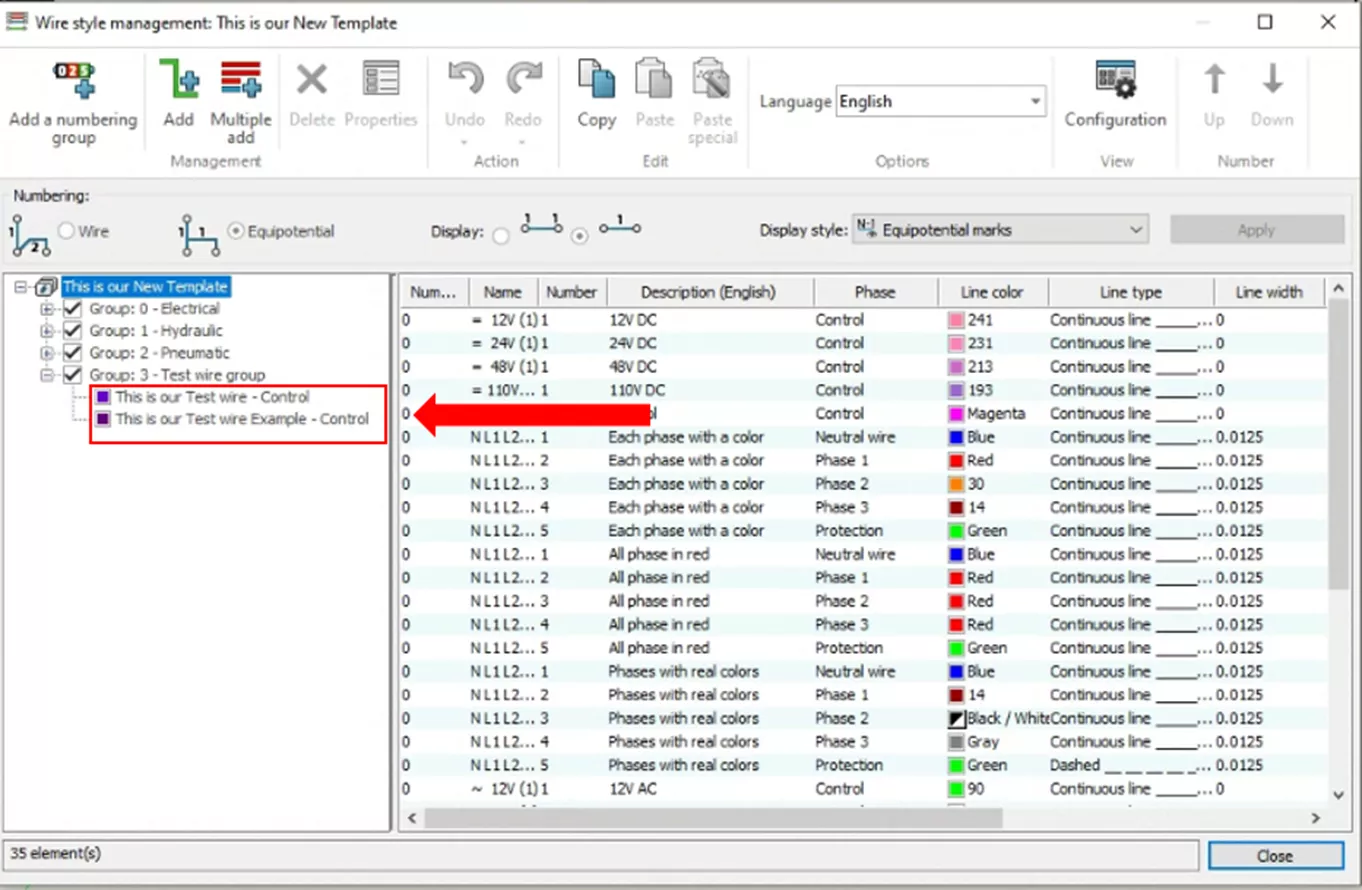
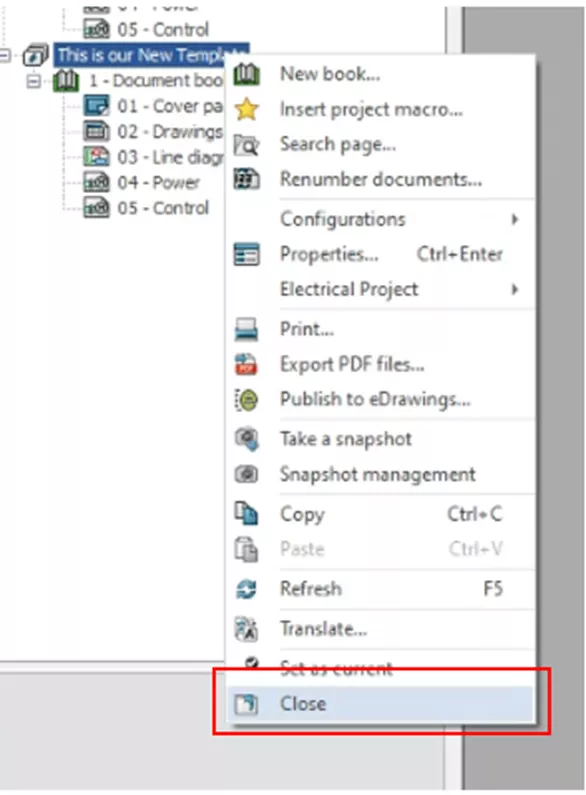
Una vez que haya confirmado que se han añadido los estilos de cable, puede eliminar los esquemas que se utilizaron para crear y copiar los segmentos de cable, así como el esquema en el que se pegaron los estilos de cable. Una vez eliminados los esquemas, cierre los proyectos que tenga abiertos seleccionando el proyecto en el panel de páginas, RMBy seleccionando Cerrar.
Los pasos finales para crear su plantilla personalizada con sus cables personalizados es abrir el archivo Gestor de Proyectos Eléctricos, seleccione el proyecto que realizó para que sea el Plantillay, a continuación, seleccione Guardar como plantilla.
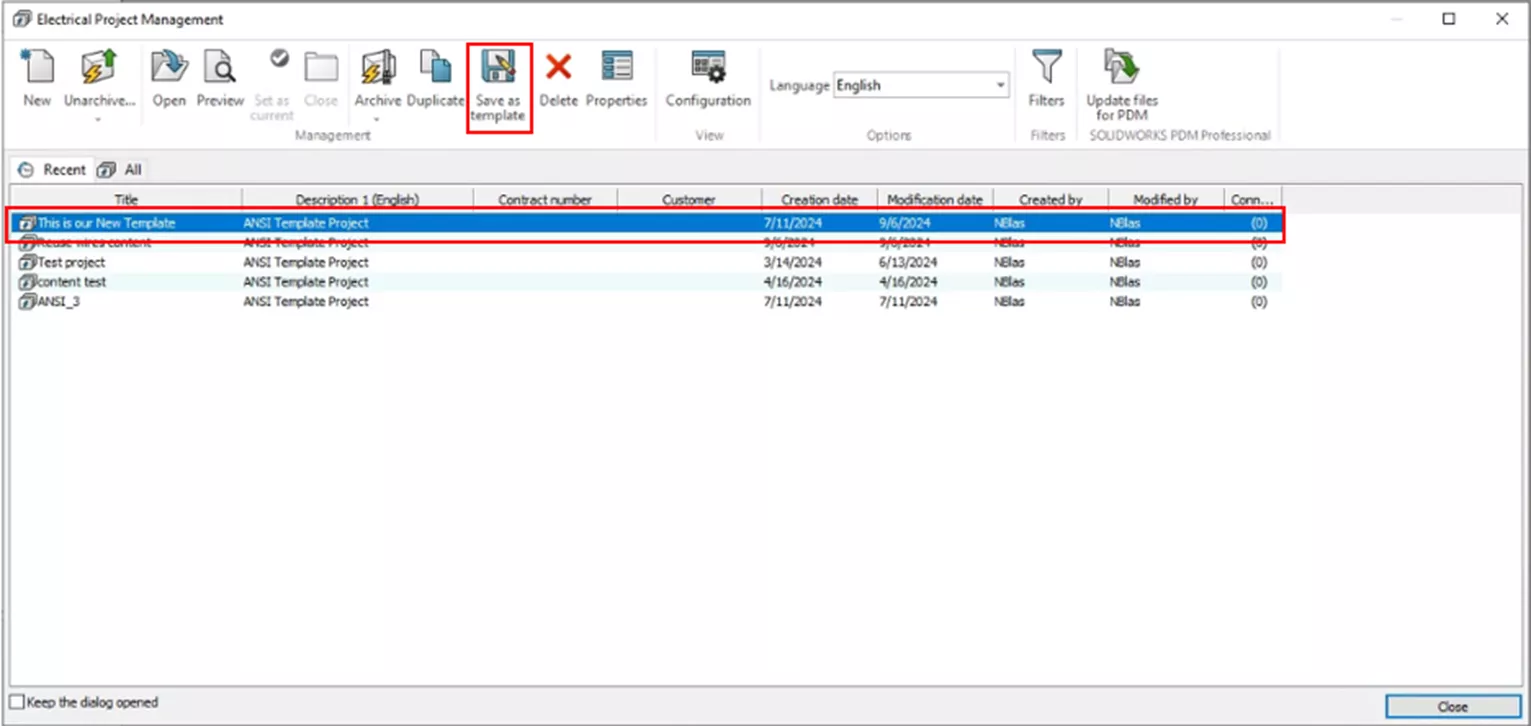
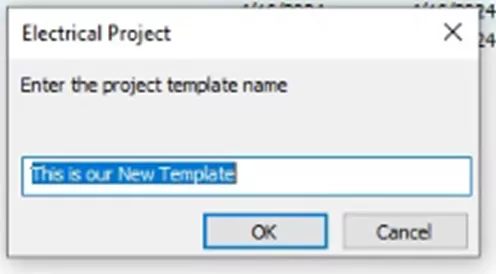
Introduzca el nombre de la plantilla y seleccione OK.
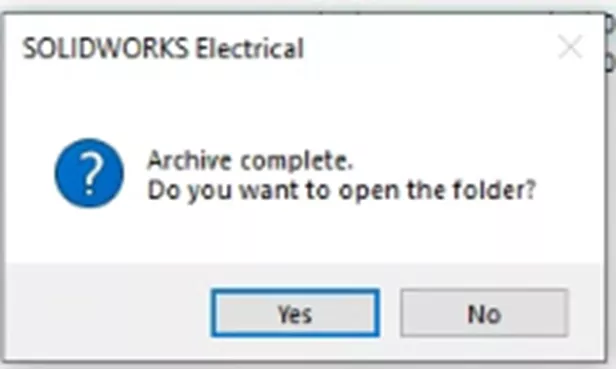
Esto creará y guardará su nueva plantilla con los cables personalizados. Se le indicará que se ha guardado un archivo para la nueva plantilla y se le dará la opción de abrir la ubicación del archivo. No es necesario que lo haga. Seleccione No.
Únase al foro de diseñadores!
Su experiencia es vital para la comunidad. Únase a nosotros y aporte sus conocimientos.
Únase ahora al ForoComparta, aprenda y crezca con los mejores profesionales del sector.