
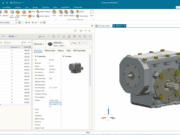
NX|ヒントとコツ|データアップロード
最新のDesigncenter NX™ ソフトウェアTips and Tricksビデオでは、Teamcenter Active Workspaceへのデータアップロードの重要なプロセスをご紹介します。この重要なプロセスは、設計の整合性を維持し、コラボレーションワークフローを合理化します。設計データを正しく保存、管理、アクセスすることで、チームの効率的な作業を支援します。ここでは、適切なID、名前、リビジョンを割り当てることで、管理されていない単一の部品をアップロードする方法を説明します。その後、インポート・アセンブリ・ツールを使用して複雑なアセンブリを扱い、コンポーネントの関係を保持します。また、Teamcenter情報の検証、セカンダリ属性の利用、アップロードの検証についても学習し、設計データの保護、整理、効率的なアクセスを実現します。https://www.youtube.com/watch?v=hCQKQVYFruoなぜTeamcenterではデータアップロードが重要なのですか?Teamcenterへのデータアップロードは、設計の整合性と組織全体のコラボレーションに直接影響するため、非常に重要です。Designcenterのデータを適切にアップロードすることで、単一の部品であれ複雑なアセンブリであれ、すべての設計ファイルが一元的に保存および管理されます。これにより、データ損失が防止され、すべての設計反復の真実の単一ソースが維持され、ローカルで管理されていないファイルで作業することで発生する不整合がなくなります。完全性だけでなく、効果的なデータアップロードにより、チームのワークフローが合理化され、効率が向上します。Teamcenterには堅牢なバージョン管理機能があり、すべての変更を追跡し、必要に応じて以前の状態に戻し、リビジョンを体系的に管理することができます。このようなデータ管理の構造化されたアプローチにより、ミスを減らし、設計サイクルを加速し、全員が最新の承認済み設計で作業できるようにすることで、貴重な時間とリソースを節約できます。最初の選択後、ツールは、アセンブリ内のすべてのコンポーネントの包括的なリストを表示し、そのID、名前、およびリビジョン文字を詳しく説明します。この段階でTeamcenterの情報を確認し、適切な指定とトラッキングを行うことが重要です。また、"既存部品アクション "カラムを活用することで、Teamcenter内の既存部品を上書きまたは利用することができます。さらに、二次属性セクションを使用すると、材料特性や設計仕様などの重要なメタデータでデータを充実させ、検索性や文書化を強化できます。最後に、アップロードを完了してTeamcenterの検索ツールで構造を確認する前に、アセンブリを既存のプロジェクトに割り当てて整理することができます。ソースリンク

DWGアンダーレイを使用した2Dから3Dへの変換
この記事をお読みのほとんどの方は、3Dで設計することの利点をすでにご存知でしょう。 3Dモデルを使用すると、正確な製造図面をすばやく作成したり、アセンブリの干渉をチェックしたり、シミュレーションを実行したり、CNCや積層造形用のツールパスを作成したりすることができます! 数え上げればきりがありません。
まだ3Dモデル化されていない設計のAutoCAD図面があるかもしれません。 これらの図面を活用して、モデリング・プロセスをスピードアップすることはできますか? もちろん、答えは「はい!」です。 これは何十年も前からそうでした。 そして、2016年に何かが起こったことを覚えているかもしれない。 AnyCADは、Inventorと他の多くのオートデスク製品やオートデスク以外の製品との相互運用性を変えるものとして登場したのです。
AnyCADに関して、AutoCADとInventorの間でどのような相互運用性が改善されましたか? DWGをInventorにインポートすると、3Dモデリング・プロセスをスピードアップする直感的なワークフローがあります。 何よりも、新しく作成されたInventorモデルは、変更が加えられた場合でもAutoCADファイルに関連付けられたままです。
このプロセスをご覧になりたいですか? 次の2分間のビデオをご覧ください。https://www.youtube.com/watch?v=loHb5shw44cソースリンク
Autodesk Inventor 2026.1 新機能
Inventor 2026 の最初のポイントリリースは、いくつかの強力な機能強化が含まれています! これらのアップデートは、図面作成だけでなく、パーツやアセンブリのモデリングにおいても、全体的に作業効率を向上させるように設計されています。以下のビデオをご覧になるか、記事を読み進めてください。https://www.youtube.com/watch?v=ODAxjr4hKRc一般 エンハンスメント
私たちはInventor 2026の幕開けに、Model Statesのいくつかの機能強化を行いました。 今回のポイントリリースでは、さらにもう1つ追加しました。 テーブルの編集]を使用して変更を行う際に、モデル状態の違いを視覚化する新しいオプションがあります。 モデル状態の行を選択し、比較したい他の行を選択します。 バリエーションは水色で表示されます。開いているドキュメントのファイルパスにアクセスする時間を短縮できます。 ブラウザでアイテムを右クリックし、"ファイルパスをコピー "を選択するだけです。APIのヘルプガイドにアクセスすると、自動化戦略のクイックスタートを得るために使用できる、より多くのサンプルコードが表示されます。
スケッチ
次元を作ったが、オブジェクトを別の方向に動かしたいという経験はありませんか? 問題ありません。 通常通り寸法を作成し、寸法上で右クリックして、"寸法を反転 "を選択します。また、複数の寸法の方向を同時に反転させるオプションもあります。オブジェクトへのスケッチ・リレーションシップが抑制または削除された場合、どうなりますか? それは壊れてしまい、エラーメッセージが表示されます。 エラーのあるスケッチを編集し、エラーのあるエンティティを右クリックすると、"Replace Reference "のオプションがあります。 解決するには、新しい参照を選択するだけです。アセンブリ
アセンブリでの作業を頻繁に行う場合、パーツとサブアセンブリ間のリレーションシップを常に編集していることになります。 ジョイントと iMate をダブルクリックして、より効率的に変更できるようになりました。アセンブリ内のコンテンツ センター パーツが重複していることはよくあります。...
SAPとシーメンス
データが次の技術革命の基礎となる今日の速いペースと競争の激しい市場において、企業は設計アプローチに革新と効率性を取り入れながら、高品質で持続可能な製品をかつてないスピードで提供するためにプロセスを変革しています。
SAPとシーメンスは協力して、顧客がSiemens Teamcenterソフトウェアで製品データを定義、開発し、SAP Business Suiteとシームレスに統合できるようにする、目的に応じたエンドツーエンドのデジタルスレッドを提供し続けます。この統一されたアプローチにより、企業はイノベーションと持続可能性を取り入れながら、市場の要求に迅速に対応することができます。
お客様の声にお応えして
進化する市場環境と新技術の導入に伴い、お客様は製品のアイデア出しから設計、エンジニアリング、製造、運用、サービスまで、より合理化されたビジネスプロセスを求めています。SAPとシーメンスは、2020年に初めて発表した戦略的パートナーシップを基盤に、TeamcenterとSAP Business suiteの統合を強化し、お客様が自信を持って効率的に最新の製品開発の課題を解決できるようにします。SAPとシーメンスは現在、共同開発した統合をバリューチェーン全体に拡大し、お客様にさらなるメリットを提供しています。
ワールドクラスの統合を強化
SAPとシーメンスは、ワールドクラスの統合を推進し、継続的なイノベーションを通じてより高い価値を提供し、設計から運用までのエンドツーエンドのビジネスプロセスをサポートすることに引き続き専念します。
共同開発した統合の次のイノベーションは、部品表のファントムサポート、パラレルルーティング/工程表オペレーション、クラススキーマの交換、検査/管理計画の転送、作業指示書など、すでに利用可能なユースケースの拡張に重点を置きます。また、資本資産のライフサイクル管理などのビジネスプロセスのサポートを追加し、ユースケースの適用範囲を拡大することで、顧客にとっての潜在的な価値を広げていきます。
このパートナーシップにより、Siemens TeamcenterとSAP Business Suiteのクラス最高の統合が実現し、ビジネスの近代化に向けたクラウド導入の迅速化が可能になりました。シーメンスとSAPは、継続的な協業と統合の拡大を通じて、両社のお客様が進化する製品トレンドや市場の需要に迅速に対応できるようにし、お客様に価値の高いソリューションを提供するための提携を続けていきたいと考えています。
ソースリンク
タイトルブロック用 iLogic – Inventor 公式ブログ
ノンプログラマのための Autodesk Inventor iLogic 生産性ハック 5 つ:図面タイトルブロックのフォーム
いつも悩まされる作業のひとつが、タイトルブロックの記入です。何を編集すればいいのでしょうか?フィールドのテキスト? iProperties? 図面のiProperties?それともモデルのiProperties?
どのような情報をどこに追加する必要があるのか教えてください!
iLogicのフォームを作成し、すべての入力を1つの場所にまとめることで、これをより簡単にすることができます。
この演習では、iLogicフォームを使ってタイトルブロックの入力プロセスを標準化する方法を見ていきます。
このコンテンツは、AU2023でハンズオンラボとして発表されたものです。配布資料、プレゼンテーション、データセット、デモのビデオはAUのクラスページからダウンロードできます:IM602043-L ノンプログラマーのための5つのAutodesk Inventor iLogic生産性ハック!
図面タイトルブロックに入力する iLogic フォームを作成します。
Autodesk Inventor の iLogic フォームは、CAD マニュアルを読まなくても、チームが図面やデータの標準に準拠していることを確認できる優れたツールです!
iLogicフォームを作成することで、CAD標準に自動的に簡単に準拠することができます。
フォームを作成するにはInventorテンプレートのDWGまたはIDWでiLogic ブラウザの[フォーム]タブに移動します。
カーソルを空いているスペースに合わせ、RMBクリックします。
フライアウトからLMBでフォームの追加をクリックします。フォームエディタダイアログが開きます。
フォローしたい場合は 例のデータセットとデモビデオをダウンロードするには、ここをクリックしてください。.のフォームビルダーのセルをLMBクリックします。 フォーム1.入力 タイトルブロック.これでフォーム名が変更されます。
フォームエディタの左側、'parameters' の下にある Drawing_Status.LMBクリック&ドラッグで 描画ステータス フォームビルダーエリアへのユーザーパラメータフォーム・ビルダー・エリアの「ラベル」のセル、Drawing_statusの左側に次のように入力します。 図面ステータス.これでフォームのラベルが変更されます。
DRAWING STATUSを選択した状態で、プロパティをブラウズします。の下にある ビヘイビア 見つける コントロールタイプの編集.
LMBで「コンボボックス」をクリックし、ドロップダウンメニューから ラジオグループ。下の表のデータを使用して、残りのコントロールを追加します:名前
タイプ
ソース
プロパティ
IPROPERTYタブ
注意事項所有者
スタンダードiProperties
現在の図面
デザイナー
プロジェクトクリエーター
標準iProperties
現在の図面
著者
要約作成日
標準iProperties
現在の図面
作成日
プロジェクトAPPROVER
標準iProperties
現在の図面
Eng.承認済み
ステータスAPPROVER日付
標準iProperties
現在の図面
エンジン承認日
ステータスSIZE
シート特性
現在の図面
シートサイズ
なし
オート完成スケール
シート特性
現在の図面
初期図スケール
なし
オート完成タイトル
標準iProperties
現在の図面
タイトル
概要除名
標準 iProperties
主モデルまたは付属モデル
説明
プロジェクト
オート完成(データがモデル内にある場合)DRG NO
標準iProperties
現在の図面
品番
プロジェクトレブ
標準iProperties
現在の図面
改訂番号
該当なし
リビジョンテーブルで管理ステータス
標準iProperties
現在の図面
設計状態
ステータス
iLogicルールによる制御フォームをテストするには、フォームエディタで「OK」ボタンをクリックし、iLogicパネルをブラウズして「TITLE BLOCK」ボタンをクリックします。フォームに入力すると、タイトルブロックのデータがどのように更新されるかに注意してください。ファイルの iProperty...
コンフィギュレーション用iLogic – 3DCAD.news
ノンプログラマーのための Autodesk Inventor iLogic 生産性ハック 5 つ:コンフィギュレーション
Autodesk Inventor のコンフィギュレーションは、優れた設計ワークフローです。ライブラリ部品やアセンブリから、データ交換のためのディフィート設計、設計バリアントの作成まで、プロセスの標準化と最適化に役立ちます。
Inventorで設計を構成するためにモデルステートを使用したことがない場合は、ぜひチェックしてみてください!
では、なぜiLogicをコンフィギュレーション・ツールとして使用するのでしょうか?以前は、iPartsやiAssembliesの限界を補うためにiLogicを使用していました。現在では、モデル・ステートがそのような制限の多くを克服しているので、日々のニーズにはモデル・ステートを使用することをお勧めします。
iLogicをお勧めするのは、モデル・ステート・テーブルでは簡単に把握できない無限のバリエーションを持つコンフィギュレータを構築する場合です。
より現実的な理由としては、iComponents、Model states、iLogicのような異なるワークフローを混ぜて使用するよりも、1つの方法を使用して構築する方が、コンフィギュレーション可能な設計を「デバッグ」しやすいからです。
iLogicのコンフィギュレーションがどのように機能するかについて興味深い点は、必要でないコンポーネントは抑制されるのではなくデザインから削除されるため、代替コンポーネントがBOMに表示されないことです。
この投稿では、iLogicを使用して、パラメータの値に基づいてアセンブリからコンポーネントを追加および削除する方法について説明します。
構成のiLogicルールを編集します。
iLogicを使用してアセンブリを構成する場合。私は、iLogicを追加する前に、すべての制約とすべてのオプションを含むアセンブリを最初に構築することを好みます。こうすることで、iLogicのルール・エンジンが設計意図を把握します。
この演習のためにデータセットが準備され、基本的なiLogicルールが作成されました。
フォローしたい場合は 例のデータセットとデモビデオをダウンロードするには、ここをクリックしてください。iLogicブラウザに移動します; ルールタブ.
という名前のルールを見つけてください。 エンクロージャの構成。
カーソルを「エンクロージャの構成」ルールに合わせ、RMBクリックし、以下を選択します。 ルールの編集 フライアウトからルール・エディタが開きます。If'ステートメントといくつかのコメントが既に追加されていることに注意してください。このブログ記事の目的のために、これらを削除し、このコードをコピーしてiLogicルールエディタに貼り付けてください。
iLogicルール・エディタを使用してコードを自動作成する方法の詳細については、クラス配布資料をダウンロードしてください。
を監視してください。'設定'ユーザーパラメータ
もし設定パラメータが 'BLUE' の場合
もし構成= "ブルー"それから
ディムエンクロージャー_トップ = コンポーネント.追加(「エンクロージャ・トップ,
"ADSK-AU23-002エンクロージャトップe4.ipt")
制約条件.追加挿入(「へのボタントップインサート", "ボタン", "エッジ0",
「エンクロージャートップ, "エッジ1",
axes反対 := 真,ロックローテーション := 真)
制約条件.追加挿入(「トップへベースインサート", 「エンクロージャ・トップ,
"エッジ0", 「エンクロージャーベース", "エッジ0",
axes反対 := 真)
制約条件.AddAngle(「トップ・トゥ・ベースアングル", 「エンクロージャ・トップ, "フェイス0",
「エンクロージャー・ベース, "フェイス0",エンクロージャー角度,
角度拘束解決型Enum.kReferenceVectorSolution,
「エンクロージャートップ, "顔2")
コンポーネント.削除(「エンクロージャー蓋")
もし設定パラメータが 'GREEN'...
設計意図を伝える Autodesk Inventor iLogic フォーム。
ノンプログラマーのための Autodesk Inventor iLogic 生産性ハック 5 つ
それはおそらく iLogic.'
これを聞いて不思議に思ったことはありませんか?
Autodesk InventorのiLogicは ルールエンジン 設計にすでに組み込まれているインテリジェンスを利用して、設定可能なモデルを作成したり、プロセスを自動化します。
iLogicは、コンピュータプログラミングに不慣れな方でも、簡単に始められるように設計されています。
この連載では、iLogicを使い始めるのに役立つ5つのiLogic生産性ハック-簡単な例-を紹介します。
このコンテンツは、AU2023でハンズオンラボとして発表されたものです。配布資料、プレゼンテーション、データセット、デモのビデオはAUのクラスページからダウンロードできます:IM602043-L ノンプログラマーのための5つのAutodesk Inventor iLogic生産性ハック!
Inventor iLogic を使用して入力フォームを追加する理由。編集のために部品ファイルを開いて、「うーん!どこから手をつければいいのでしょう?
それは同僚がモデリングしたものかもしれません。何カ月も前にあなたがモデリングした部分かもしれません。
私たちが直接編集に頼ったり、あきらめて一からパーツを作り直したりするのも不思議ではありません。設計意図を明確にしてパーツを作成すると、モデルとの格闘や再構築にかかる時間を短縮できます。しかし、設計意図を伝えることはさらに重要です。部品ファイルにどのように指示を残せばよいでしょうか:
「このモデルがどのように変化するように設計したのか?お見せしましょう。"
パラメトリック部品モデルにiLogicフォームを追加することで、設計意図を簡単に伝えることができます。どのパラメータをどれだけ変更すればよいかを明確にし、設計にどのような影響があるかを示すことができます。
Inventor iLogicを使用して入力フォームを追加する方法。
よろしければ、こちらもご覧ください、 例のデータセットとデモビデオをダウンロードするには、ここをクリックしてください。.iLogic ブラウザで、LMB キーを押しながら 'Forms' タブをクリックします。
iLogicブラウザの任意の場所をRMBクリックし、「フォームの追加」を選択します。
iLogicフォームエディタが開き、新しいフォームのプレビューが表示されます。フォームにコントロールを追加するには、左側のセクションから右側のフォーム作成エリアにドラッグ&ドロップします。作業中にフォームのプレビューが更新されます。
フォームコントロールのタイプを単純な入力ボックスからラジオコントロールやスライダーなどの他のタイプに変更したり、入力に制限をかけたりして、デザインの意図をコントロールすることができます。フォームに画像を追加して、モデルがどのように変化するように設計されているかをより分かりやすく伝え、フォーム上のコントロールがモデルをどのように変化させるかを予測することもできます。
ヒントiLogic のフォームとルールは通常、作業中のファイルに保存されます。自分の iLogic プロジェクトで作業するときは、定期的にファイルを保存して、iLogic ルールやフォーム、または外部ルールの変更を保存してください。
楽しかったですね!次はiLogicについて何を学びますか?
近々、Autodesk Inventor iLogic を使ってデータを一貫して追加する方法をご紹介します。
Optimized Compute による Autodesk Inventor パターン最適化。
Autodesk Inventor でパターン生成を高速化し、ファイル サイズを削減する方法!
Inventorモデルの大きなパターンは生成に時間がかかり、ファイルサイズが大きくなることがあります。こんなダイアログを見たことはありませんか?このパターンでは出現回数が多くなります。パターンのパフォーマンスを上げるためにOptimized computeの使用を検討してください。
これはどういう意味ですか?
この記事はGraitec Blogに掲載されました。Autodesk Inventor の最適化された計算
Autodesk Inventor でパターンを作成する場合、Inventor はパターンの新しいインスタンスごとに、新しい面を作成する必要があるかどうかを確認します。
下の画像では、パターン フィーチャがパーツのボディと統合される場合、Inventor は新しい面を計算する必要があり、パターン フィーチャが切り抜きと相互作用する場合、新しい面を作成する必要はないことがわかります。最適化された計算]をオンにすると、パターンが相互作用する必要がある追加のフィーチャがないことをInventorに伝え、Inventorはパターンを構築することができます。
Optimized compute をオンにするには、'>>' 矢印ボタンをクリックしてパートフィーチャパターンダイアログを展開し、'Optimized' の隣にある放射状のボタンを選択します。
詳しくは、Autodesk Knowledge networkの記事を参照してください。.警告
このオプションは、既存のフィーチャの上にパターンを作成する場合は失敗します。追加のカットを作成する場合は問題ありません。 その後 あなたのパターン
ヒント:エラーが表示された場合、警告ダイアログでノードを展開し、赤いテキストと赤い十字が横に表示されたノードを確認します。赤いテキストをクリックすると、問題の機能がハイライトされます。別の方法
カットフィーチャーをボディとして作成し、カットをパターン化する代わりにボディをパターン化すると、より良い結果が得られるかもしれません。この方法を使用すると、Inventorは、顔間の相互作用を分析するのではなく、ボディをコピーするだけです。
例ワークフロー
ディスク上の部分ファイルサイズ
パターン生成時間カットしてからパターン
700 KB
415ms最適化された計算とカットによるパターン
750 KB
150msパターンボディその後カット
800 KB
1430ms結論
Inventor の大きなフィーチャ パターンの計算に時間がかかり、ファイル サイズが大きく扱いにくい、または Inventor が完全にクラッシュするなどの問題がある場合は、フィーチャとパターンの順序を変更し、オプションをお試しください!
Design と Make をつなぐ:Autodesk Informed Design の紹介
Autodesk Informed Designとは?
Autodesk Informed Design は、設計と製造のワークフローを接続し、建築設計と建設プロセスを合理化するクラウドベースのソリューションです。Informed Design を使用することで、建築家はカスタマイズ可能な事前定義された建築製品を使用して作業することができ、ユーザーは製造可能な有効な結果を得ることができます。インフォームド・デザインは、工業化建設(製造原理を建築環境に適用すること)のロックを解除し、建築、エンジニアリング、建設、運用(AECO)業界の変革に貢献します。Autodesk Informed Design でつながるワークフローを実現
Autodesk Informed Design の提供製品は以下のとおりです:
Autodesk Informed Design for Inventor
インフォームド デザイン for Inventor を使用すると、プロダクト マネージャとプロダクト エンジニアは、製造能力を顧客の要件に合わせることができます。この Inventor 用アドインにより、設計と製造のプロセスがより合理化されます。主な機能シームレスなコラボレーション:適合した製品構成のみを使用できる建築製品のパラメトリックモデルを作成することで、設計者とコラボレーションできます。
Inventor で直接、強力なビルディング インフォメーション モデリング(BIM)コンテンツを作成できます。:BIM コンテンツを定義して、建築製品がプロジェクトの要件を満たし、他のコンポーネントや業界標準と互換性があることを確認できます。
製品ドキュメンテーションの合理化:規模に応じた製品ドキュメントの生成を簡素化し、製造に必要なアウトプットを生成します。Informed...
トップダウン設計のためのiLogic – 3DCAD.news
ノンプログラマーのための Autodesk Inventor iLogic の 5 つの生産性ハック:トップダウンモデリング
これまでの演習では、パラメトリック部品に iLogic フォームを追加して設計意図を伝える方法と、iProperties が一貫して記入されていることをチェックする iLogic ルールを部品ファイルに追加する方法を学びました。
この投稿では、iLogicを真の「トップダウン」設計に使用する方法を紹介します。
Autodesk Inventorを学ぶ際、多くの人は「ボトムアップ」モデリング手法を学びます。各パーツは別々にモデリングされ、アセンブリファイルに追加され、他のパーツとの関係で配置されます。
ボトムアップ」は、小さくて単純なアセンブリのための正当なテクニックです。自転車を想像してみてください。部品間の接続は標準的で、部品のライブラリから押し自転車を設計するのは簡単です。
大規模で複雑なアセンブリをチームで作業する場合、「ボトムアップ」は制約になることがあります。部品の変更は、アセンブリ内の他のすべての部品との関連で考慮されなければなりません。更新が必要なコンポーネントが見落とされ、後々問題を引き起こす可能性があります。
トップダウン」設計では、まずグローバルパラメータと関係を定義し、次に設計を各チームまたはチームメンバーのセクションに分割します。グローバル・パラメータとワーク・ジオメトリを参照することで、設計に変更を加え、すべてを一度に更新することができます。
この文脈で「トップダウン」とは、アセンブリ・ファイルで制御パラメータを定義し、そのパラメータ値をパーツ・ファイルに渡すことを意味します。これはiLogicを使用することでしか実現できません。
この内容は、AU2023のハンズオンラボで発表されたものです。配布資料、プレゼンテーション、データセット、デモのビデオはAUのクラスページからダウンロードできます:IM602043-L ノンプログラマーのための5つのAutodesk Inventor iLogic生産性ハック!
iLogicでトップダウン設計のグローバルパラメータを作成
この演習のサンプル・データ・セットでは、iLogicを使用して部品に参照する3つのユーザー・パラメータを定義しました。それらは次のとおりです:
サンプルデータセットのパートファイルには、同じ名前と値の同じパラメータがあります。これを実現する便利なツールは、XMLへのパラメータの「エクスポートとインポート」です。
iLogicルールでコンポーネントを参照する際のブラウザ・ノード名の安定化。
iLogicルールは、作業するコンポーネントを識別するためのショートカットとしてブラウザノード名を使用します。
例えば、'n:5'のように、コンポーネントがアセンブリに配置されると、ノード名には自動的に増分番号が付加され、このコンポーネントがこのアセンブリに配置された5番目のコピーであることを示します。
ノード名を独自の名前で上書きしてみましょう。ノード名を上書きすると、Inventor はノード名を変更しなくなります。これをノード名の「安定化」といいます。モデル ブラウザで ADSK-AU23-001 エンクロージャー・ベース e3-01:1 へ エンクロージャー・ベース
これを ADSK-AU23-002 エンクロージャ・トップ e3-01:1名称変更 エンクロージャートップ.アセンブリからパーツにパラメータ値を渡す iLogic ルールを作成します。iLogicブラウザからLMBで ルールの タブをご覧ください。
iLogicパネルで、空のスペースを見つけて をクリックします。.
選択 ルールの追加 を追加します。
には ルール名 ダイアログが開きます。タイプ 'エンクロージャーiLogic' を入力ボックスに入力し、LMBで...