
Participe do fórum para Designers!
Sua experiência é vital para a comunidade. Junte-se a nós e contribua com seu conhecimento!
Participe do fórum agoraCompartilhe, aprenda e cresça com os melhores profissionais do setor.
Em SOLIDWORKSNo SOLWORKS, o uso de uma peça multicorpo em vez de uma montagem pode ser benéfico em circunstâncias específicas, como maior desempenho em relação a montagens, criação de configurações em massa e trabalho com chapas metálicas/soldagem. As peças multicorpos são especialmente úteis quando você tem uma lista de materiais, mas não tem peças móveis. Se não houver cinemática para avaliar, a “montagem” pode continuar sendo uma peça multicorpo.
As visualizações explodidas em montagens são bastante comuns (para saber mais, visite nosso blog sobre como criar vistas explodidas em uma montagem). Mas muitos usuários do SOLIDWORKS não sabem que as vistas explodidas também podem ser criadas para peças multicorpos. Esta postagem do blog abordará rapidamente como adicionar essas vistas explodidas, como elas diferem das vistas explodidas de montagem e como você pode reutilizar a vista explodida em nível de peça em uma nova montagem, se necessário.
Criação de vista explodida de peça multicorpo
Os usuários do SOLIDWORKS têm vários caminhos para criar uma vista explodida no nível da peça. Mas, ao contrário do ambiente de montagem, o botão para criar uma vista explodida não está imediatamente visível no CommandManager.
Para iniciar a opção Visualização explodida, clique com o botão direito do mouse na configuração ativa e selecione New Exploded View (Nova visualização explodida).

A opção Visão Explodida também pode ser encontrado no menu Insert (Inserir).

Ou, você pode procurar o Visão Explodida na barra de pesquisa de comandos.

Quando você criar sua primeira vista explodida, ela será automaticamente adicionada como uma configuração derivada à configuração “padrão”. É preferível usar uma configuração derivada, pois você não estará suprimindo nenhum recurso ou configurando nenhuma dimensão. Além disso, outras alterações feitas nos corpos sólidos ou na peça em geral também se aplicarão à vista explodida derivada.
Comando de visualização explodida
Depois de iniciar o comando Exploded View, uma interface semelhante à do Assembly Exploded View aparecerá no PropertyManager, permitindo Explodir etapas a serem adicionadas. Nessa interface, você pode selecionar corpos individuais ou seleções de corpos mantendo pressionada a tecla CTRL e arrastando-os ao longo do sistema de coordenadas XYZ usando as setas laranja. Para cada seleção, a direção e a distância podem ser modificadas na seção Configurações, no lado esquerdo do PropertyManager.

Você também tem a opção de Espaço automático seleções de corpos sólidos no Opções permitindo um espaçamento uniforme, rápido e intuitivo entre elas. Cada etapa é adicionada à caixa Explode Steps (Explodir etapas) depois de pressionar Aplicare essas etapas podem ser modificadas ou excluídas dessa interface. Depois de adicionar todas as etapas de explosão necessárias, clicar na marca verde salvará essa nova visualização explodida na seção Exploded Configuração. Ela pode ser ativada e desativada clicando com o botão direito do mouse na nova “Exploded View1”.
Linhas de visualização explodida
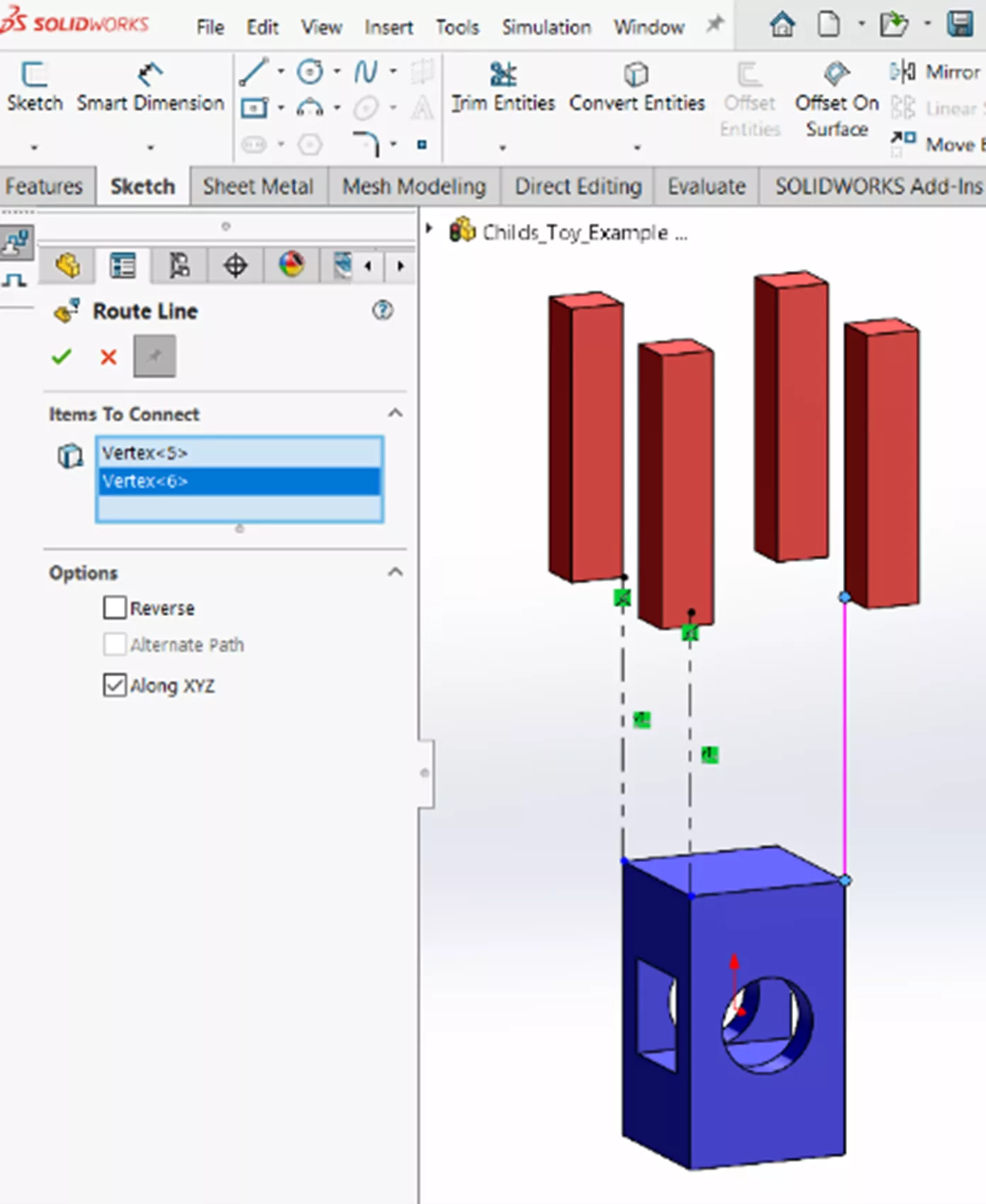
Você também pode adicionar linhas explodidas de forma equivalente ao ambiente de montagem. Semelhante à visualização explodida, a função Esboço de linha explodida pode ser encontrado no menu Inserir ou pesquisando na barra de pesquisa de comandos.
Inicie o aplicativo Linha de rota para selecionar itens a serem conectados na área de gráficos. Continue adicionando essas linhas até que você saia do comando com a marca verde. Existem opções para reverter e alterar a direção ortogonal da linha na seção Ferramenta de linha de rota comando.
Observe que inteligente As linhas de explosão são não disponíveis em uma peça multicorpo como estão em uma montagem.
Comparação com a visualização explodida da montagem
Embora a interface da visualização explodida e a função geral sejam semelhantes entre as versões de peça multicorpo e de montagem, há algumas limitações importantes presentes no ambiente de peça. Primeiro, em uma montagem, você pode reorientar o plano de coordenadas usando o ponto central branco da tríade de direção. No nível da peça, no entanto, é necessário usar a caixa de orientação na seção Configurações. Você também está impedido de girar cada corpo, portanto não tem a opção de alternar anéis de rotação e não pode usar a opção de etapas radiais presente no ambiente de montagem.

Reutilizar vistas explodidas
Anteriormente, você precisaria criar uma nova vista explodida se convertesse sua peça multicorpo em uma montagem. No entanto, a partir de 2020, o SOLIDWORKS oferece a opção de reutilizar as visualizações existentes em uma nova montagem.
Depois de criar sua peça multicorpo e sua vista explodida, você pode adicionar essa peça a uma montagem e criar outra vista explodida no ambiente da montagem. Na parte inferior do PropertyManager, clique em Reuse Explode: Da parte para importar a vista explodida criada anteriormente como uma nova etapa na montagem (outras etapas também podem ser adicionadas).

Conclusão
Embora a ferramenta Exploded View seja usada com mais frequência no ambiente de montagem, pode ser útil usá-la no nível da peça, especialmente para peças de chapa metálica e solda, que criam automaticamente corpos separados.
Embora nem toda a funcionalidade seja transferida para o nível da peça, os elementos fundamentais são os mesmos entre os dois, e o SOLIDWORKS garantiu que as vistas explodidas de peças multicorpos possam ser transferidas para o Assembly se for necessário mais controle.
Participe do fórum para Designers!
Sua experiência é vital para a comunidade. Junte-se a nós e contribua com seu conhecimento!
Participe do fórum agoraCompartilhe, aprenda e cresça com os melhores profissionais do setor.