
Treten Sie dem Forum für Designer bei!
Ihr Fachwissen ist wichtig für die Gemeinschaft. Helfen Sie uns und bringen Sie Ihr Wissen ein!
Jetzt dem Forum beitretenTauschen Sie sich aus, lernen Sie und wachsen Sie mit den besten Fachleuten der Branche.
âFehlschlag beim Erstellen eines flachen Musters.â Wer braucht das? Niemand will ein Autodesk Inventor-Blechteil erstellen, das sich nicht entfalten lÃ?sst!
Die Inventor-Blechumgebung ist für flache, entwicklungsfähige Geometrien konzipiert. Denken Sie an die Formen, die Sie aus einem flachen Blech und einer Abkantpresse herstellen können.
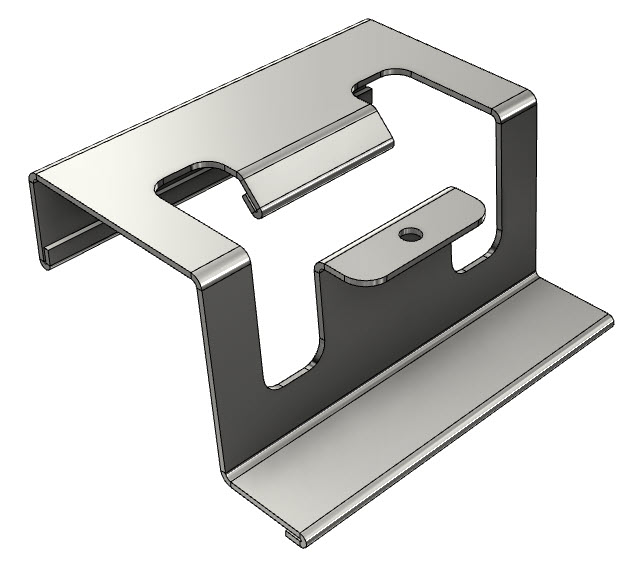
Inventor kann keine flachen Muster für gepresste Formen erstellen, wie z.B. eine Autotür.
Wenn Sie neu in der Modellierung von Blechteilen mit Autodesk Inventor sind, klicken Sie hier für das Video Blechmodellierung 101.
Inventor verfügt über eine spezielle Modellierungsumgebung für die Erstellung von Blechteilen, und Inventor entwickelt auch flache Muster für importierte Komponenten aus anderen CAD-Systemen.
In diesem Blog-Beitrag gebe ich Ihnen meine sieben besten Tipps, um sicherzustellen, dass Ihre Blechteile jedes Mal ein flaches Muster ergeben.
#1 Modellieren mit Autodesk Inventorâs Blechumgebung
OK. Dieser Tipp ist ziemlich offensichtlich. Ein 3D-Modell in der Inventor Sheet Metal-Umgebung zu erstellen, das sich nicht entwickelt, ist selten.
Die Verwendung abgeleiteter Workflows (Skelettmodellierung) zur Erstellung von Blechbaugruppen kann zu Problemen führen, wenn Sie nicht aufpassen.
Die Erstellung von Mehrkörpermodellen direkt in der Sheet Metal-Umgebung ist ein sauberer Arbeitsablauf, da Ihnen alle Sheet Metal-Werkzeuge und -Stile zur Verfügung stehen.
Einige importierte Geometrien enthalten Formen, die sich nicht entwickeln lassen. Möglicherweise können Sie diese jedoch in der Blechumgebung von Inventor modellieren. Sehen Sie sich dieses Bild einer  âtwistedâ Komponente an, die mit dem Blechkontur-Rollwerkzeug von Inventor erstellt wurde.
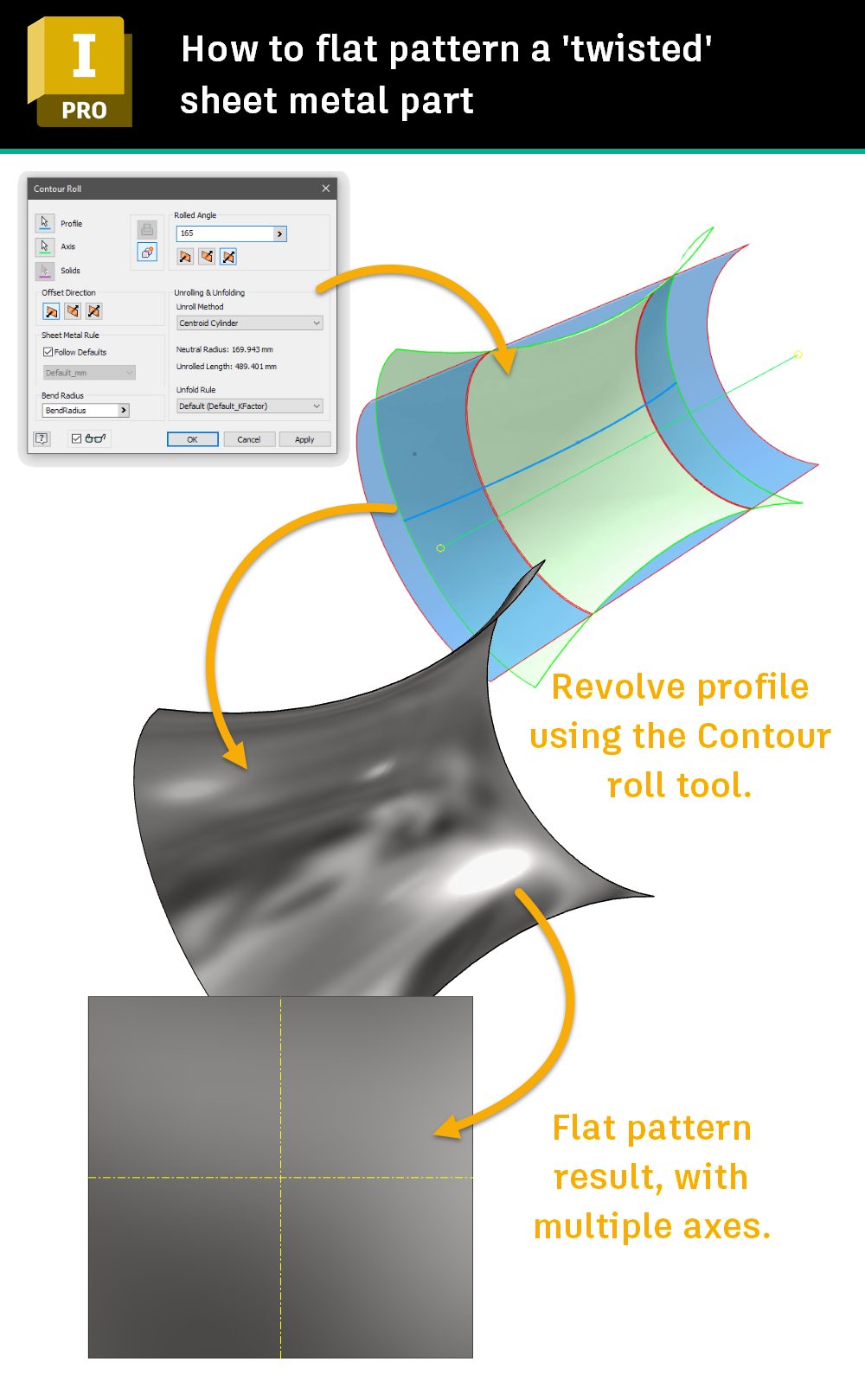
Verwenden Sie die Blechwerkzeuge, um Ihre Blechteile zu modellieren, wenn Sie können. Wenn Sie das nicht können, beachten Sie die folgenden Tipps.
#2 Lassen Sie eine Lücke
Ihr Modell kann nicht vollständig durchgehend sein. Achten Sie darauf, dass Sie eine Lücke lassen, damit es sich entfalten kann.
Mit dem Werkzeug âRipâ von Inventor können Sie eine Lücke in Teile einfügen, die noch keine Lücke haben.

#3 Keine überlappenden Falten
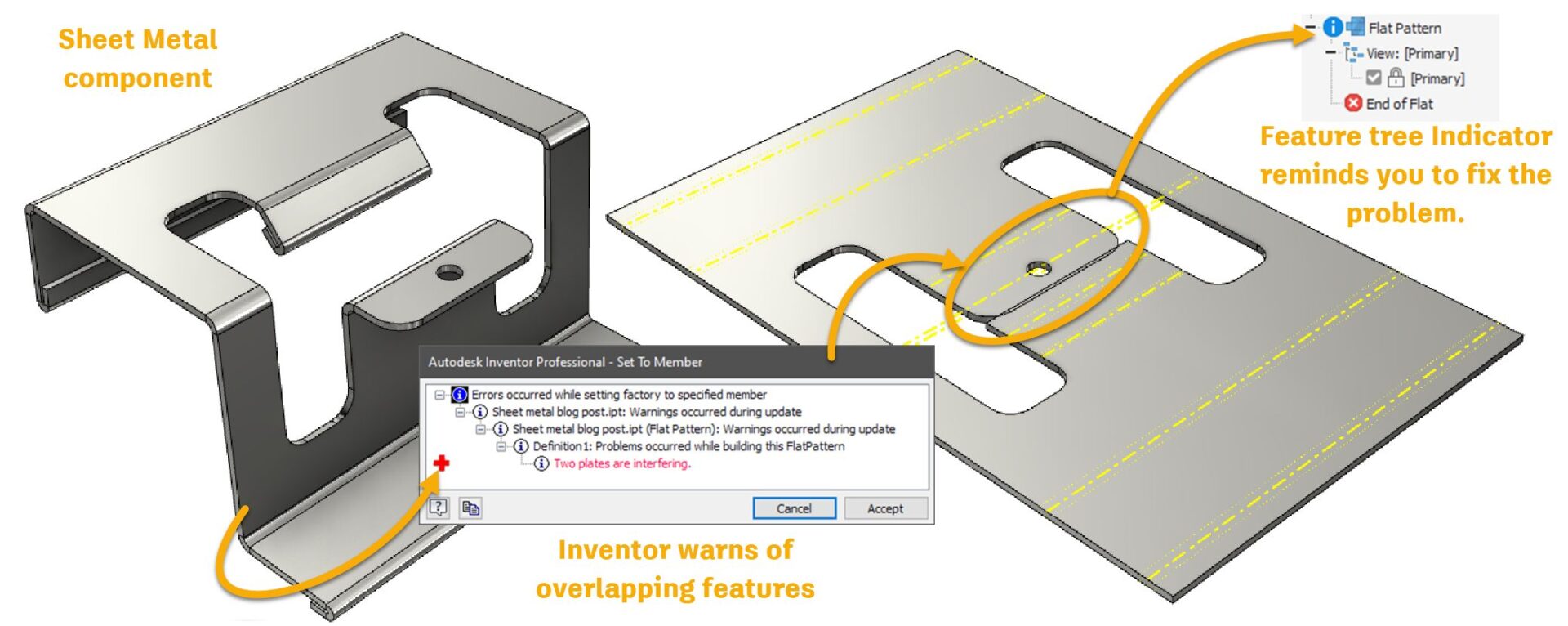
Die Autodesk Inventor Sheet Metal-Umgebung verfügt über ein großartiges Werkzeug zur Erkennung überlappender Falten.
Sie können zwar ein flaches Muster mit überlappenden Falten entwickeln, aber Inventor wird sich darüber beschweren und nicht aufhören zu meckern, bis Sie das Problem behoben haben!
Wenn Sie die Sheet Metal-Umgebung verwenden, können Sie Ihre Flansche so anpassen, dass die Überlappung verhindert wird.
Wenn Sie mit importierten Dateien arbeiten, können Sie Autodesk Inventors Direct Modeling Tools verwenden, um die problematischen Features zu beheben.
#4 Konsistente Dicke
Um ein flaches Muster zu entwickeln, muss Autodesk Inventor mit einem Modell beginnen, das eine konsistente Dicke hat – genau wie ein Blech im wirklichen Leben.
Dieses Problem tritt oft auf, wenn Sie eine âMasterâ-Komponente erstellen, sie aufteilen und die Körper in Blechteile ableiten.
Mein bester Tipp für diesen Arbeitsablauf ist, mit Flächen zu modellieren und dann den Befehl Verdicken in der Teilemodellierungsumgebung zu verwenden, um einen Körper mit einer konstanten Dicke zu modellieren.
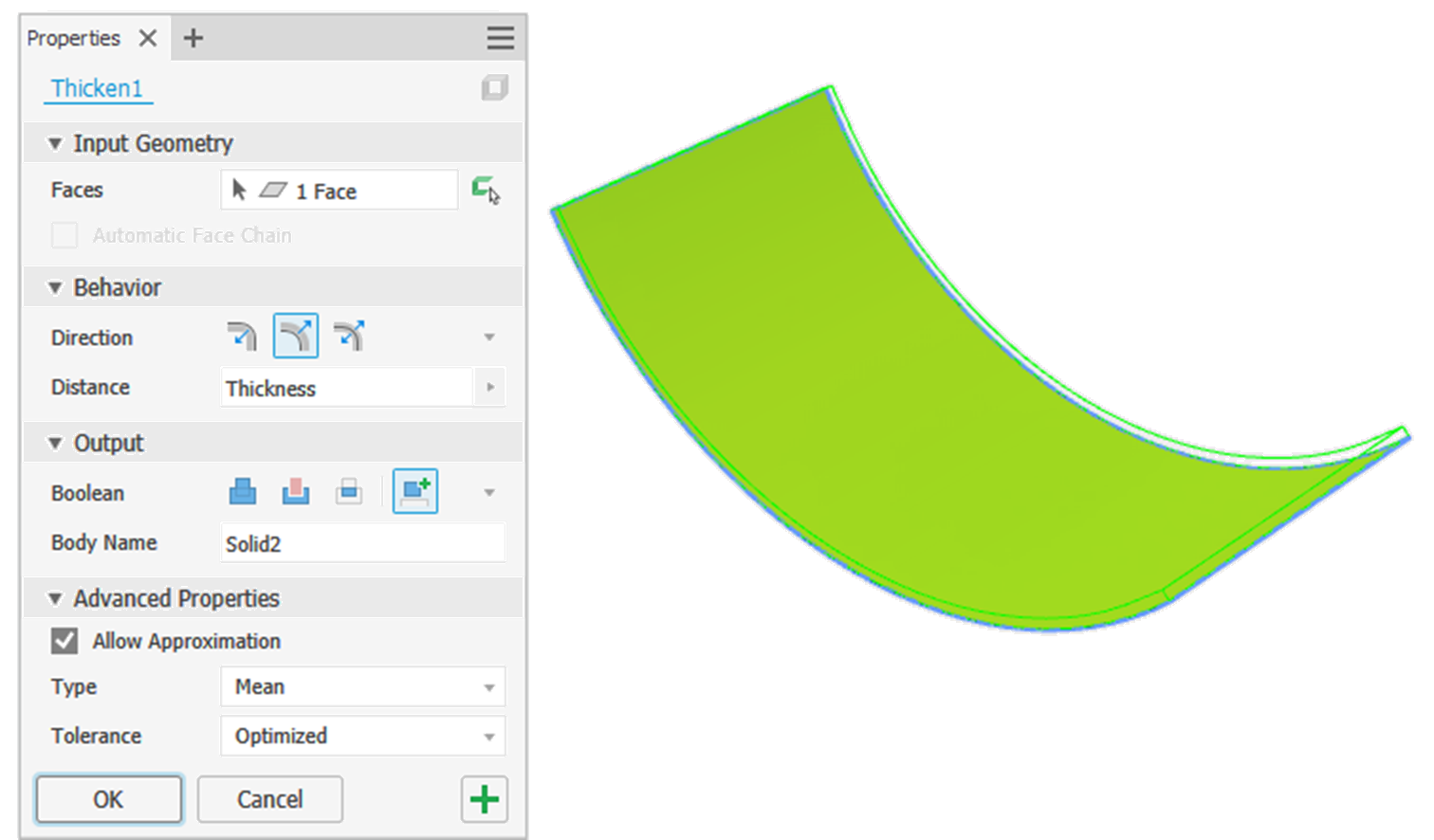
Sie können die Oberfläche im Mehrkörperteil verdicken und den Körper in ein Blechteil ableiten, oder Sie können die Oberfläche in ein Blechteil ableiten und dann in der Blechteildatei verdicken.
Anmerkung: Die Dicke Ihres Modells muss mit dem Wert des Parameters Blechdicke des aktuellen Blechstils, den Sie verwenden, übereinstimmen.
Beim Importieren von Modellen in die Sheet Metal-Umgebung versucht Inventor, die Dicke einer importierten Komponente zu schätzen. Um dies manuell einzustellen, messen Sie die Dicke Ihres Teils und überschreiben Sie dann den Parameter Blechdicke im aktiven Blechstil, so dass er mit der Dicke Ihres importierten Modells übereinstimmt.
#5 Senkrechte Kanten

Inventor entwickelt nicht gerne flache Muster von Teilen, die wackelige Kanten haben!
Verwenden Sie das Werkzeug Verdicken, um Ihr Modell aus Flächen aufzubauen und sicherzustellen, dass die Kanten Ihres Modells senkrecht zur Fläche verlaufen.
Achten Sie bei der Konstruktion von Blechkomponenten darauf, dass die Schnitte senkrecht zu den Flächen verlaufen, indem Sie die im Dialogfeld des Schnittwerkzeugs verfügbaren Optionen verwenden.
Ein Tipp, um sicherzustellen, dass die Schnitte rechtwinklig verlaufen, ist die Verwendung des Werkzeugs Fläche teilen und dann des Werkzeugs Verdicken unter Bezugnahme auf den Parameter Blechdicke, um den nicht benötigten Bereich zu entfernen (siehe Abbildung).

#6 Externe Verrundungen
Inventor entwickelt keine Teile, die Falten mit 90-Grad-Außenkanten aufweisen.
Inventor entwickelt flache Muster aus Bauteilen mit Falzungen mit 0-Grad-Innenkanten, aber die Außenkante der Falzung muss einen Radius haben.
Die Null-Grad-Innenkanten wurden für Kunden hinzugefügt, die mit den Blechwerkzeugen von Inventor Entwürfe aus Materialien wie z.B. Pappe entwickeln, die an den Innenkanten viel stärker gequetscht werden als Stahl.
#7 Entwicklungsfähige Oberflächen
Um ein Blechteil mit einem flachen Muster zu versehen, muss Ihr Entwurf âEntwicklungsfähigâ sein.
Eine entwicklungsfähige Oberfläche ist eine einzelne gekrümmte Oberfläche, die ohne Verzerrung abgeflacht werden kann.
Eine entwicklungsfähige Fläche ist immer eine Linealfläche. Eine Linealfläche ist eine Fläche, auf der Sie ein Lineal an einem beliebigen Punkt halten und durch Drehen des Lineals eine Richtung finden können, in der das Lineal die Fläche entlang der geraden Kante berühren würde.
Eine Linealfläche ist jedoch nicht immer eine entwicklungsfähige Fläche., wie zum Beispiel im Fall einer doppelt linierten Hyperboloid.
Zu den entwickelbaren Flächen gehören Ebenen, Zylinder und Kegel. Nicht entwickelbare Flächen, wie Kugeln und Nurbs-Flächen, haben zusammengesetzte Kurven.
Hier ist ein wirklich guter Beitrag von Gaetan Kolher, der den Unterschied verdeutlicht.
Autodesk Inventor Tipps zur Modellierung von Blechen
Wenn Inventor Probleme hat, ein Teil mit einem flachen Muster zu versehen, wählen Sie eine Fläche auf dem Teil aus, bevor Sie das Werkzeug für flache Muster verwenden. Das Seitenwerkzeug âAâ ist gleichbedeutend damit, diesen Bereich permanent zu machen.
Verwenden Sie das Blechbiegewerkzeug, um Biegungen an eckigen Ecken hinzuzufügen. Klicken Sie mit der rechten Maustaste auf eine Biegung und bearbeiten Sie sie, um sie in eine Ecke zu verwandeln.
Wenn Sie ein Bauteil aus einem anderen Softwarepaket importiert haben und wirklich Schwierigkeiten haben, ein flaches Muster zu erhalten, verwenden Sie die Werkzeuge zur Krümmungsprüfung in Inventor, um nach Bereichen zu suchen, die nicht flach sind, nach Flächen, die nicht parallel sind (gleiche Dicke), oder nach Kanten, die nicht senkrecht zu den Flächen stehen.
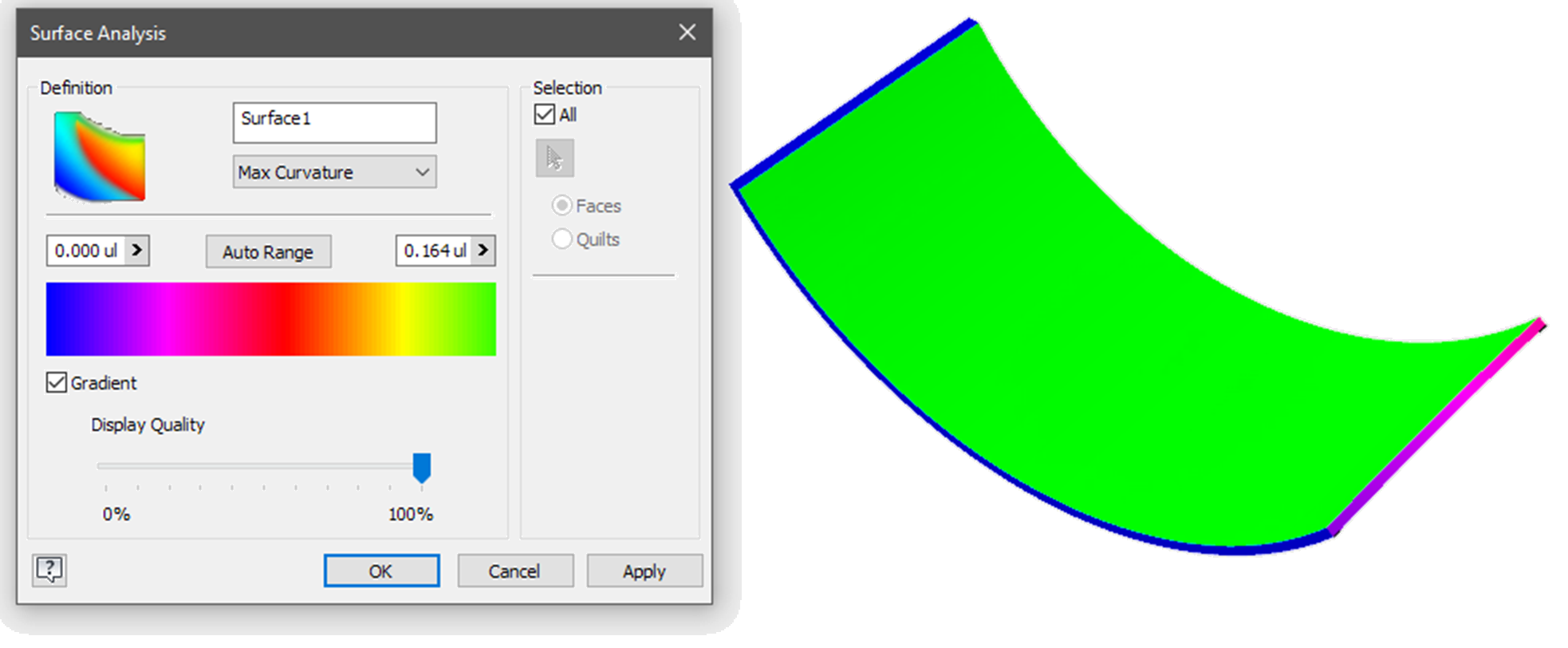
In diesem Artikel von Mike Thomas finden Sie weitere Tipps zur Arbeit mit importierten Dateien in der Sheet Metal Modeling Umgebung.
10 Design-Tipps für die Blechverarbeitung
Bevor Sie mit der Modellierung von Teilen für die Blechverarbeitung beginnen, sollten Sie mit dem Hersteller sprechen, um herauszufinden, was er für das Budget, das Sie ausgeben möchten, leisten kann!
Hier sind einige grundlegende Faustregeln für das Blechdesign.
- Sprechen Sie mit Ihrem Verarbeiter, bevor Sie mit Ihrem Entwurf beginnen.
- Vergewissern Sie sich, dass die von Ihnen definierte Dicke in dem von Ihnen gewünschten Material verfügbar ist!
- Erlauben Sie eine Biegeentlastung.
- Der innere Biegeradius entspricht der Materialstärke (Minimum). Bei Materialien wie Aluminium, die zu Rissen neigen, muss dieser Wert möglicherweise erhöht werden. Die Hersteller haben in der Regel Stanzformen in begrenzten Größen.
- Der minimale Lochdurchmesser ist gleich der Materialstärke.
- Halten Sie die Löcher mindestens eine Materialstärke von den Kanten des Teils entfernt.
- Halten Sie die Löcher mindestens 3 x die Materialstärke von Biegungen entfernt, um zu verhindern, dass die Löcher verformt werden.
- Vermeiden Sie kurze Flansche (viermal die Materialdicke)
- Maximale Nabentiefe = dreifache Dicke.
-  Die LÃ?nge mindestens eines âUâ Kanalschenkels muss gleich oder kleiner sein als das Innenmaß an der Basis des âUâ.

Treten Sie dem Forum für Designer bei!
Ihr Fachwissen ist wichtig für die Gemeinschaft. Helfen Sie uns und bringen Sie Ihr Wissen ein!
Jetzt dem Forum beitretenTauschen Sie sich aus, lernen Sie und wachsen Sie mit den besten Fachleuten der Branche.