
Treten Sie dem Forum für Designer bei!
Ihr Fachwissen ist wichtig für die Gemeinschaft. Helfen Sie uns und bringen Sie Ihr Wissen ein!
Jetzt dem Forum beitretenTauschen Sie sich aus, lernen Sie und wachsen Sie mit den besten Fachleuten der Branche.
In unserem neuesten How to-Video zur Designcenter NX™-Software wird der durchgängige Prozess der Konstruktion einer Blechhalterung mit der Anwendung Designcenter NX Sheet Metal vorgestellt. Durch den Einsatz dieser leistungsstarken Anwendung können Anwender schnellere Konstruktionswiederholungen erzielen, eine präzise Fertigung sicherstellen, Fehler minimieren und innovative Blechprodukte mit unübertroffener Geschwindigkeit und Zuverlässigkeit auf den Markt bringen. Im Folgenden zeigen wir Ihnen, wie Sie mit Designcenter NX Sheet Metal eine Fahrradsitzhalterung erstellen.
Sehen Sie sich das Video unten an oder scrollen Sie nach unten, um mehr zu erfahren.
Was ist Blech?
Designcenter NX Sheet Metal ist eine spezialisierte Anwendung innerhalb der Siemens Designenter NX-Software-Suite, die speziell für die effiziente und genaue Konstruktion von Blechkomponenten entwickelt wurde. Sie bietet ein umfassendes Set von Werkzeugen, die nicht nur die Erstellung komplexer 3D-Blechgeometrien ermöglichen, sondern auch auf intelligente Weise präzise, fertigungsgerechte Flachmuster erzeugen. Die Stärke des Programms liegt in seiner Assoziativität, d. h. bei jeder Änderung des 3D-Modells werden das Flachmuster und die zugehörigen Fertigungsinformationen automatisch aktualisiert, wodurch sichergestellt wird, dass die Konstruktionen stets produktionsreif sind, Fehler reduziert werden und der gesamte Produktentwicklungszyklus beschleunigt wird.
Das Fundament legen: Laschen und Flansche
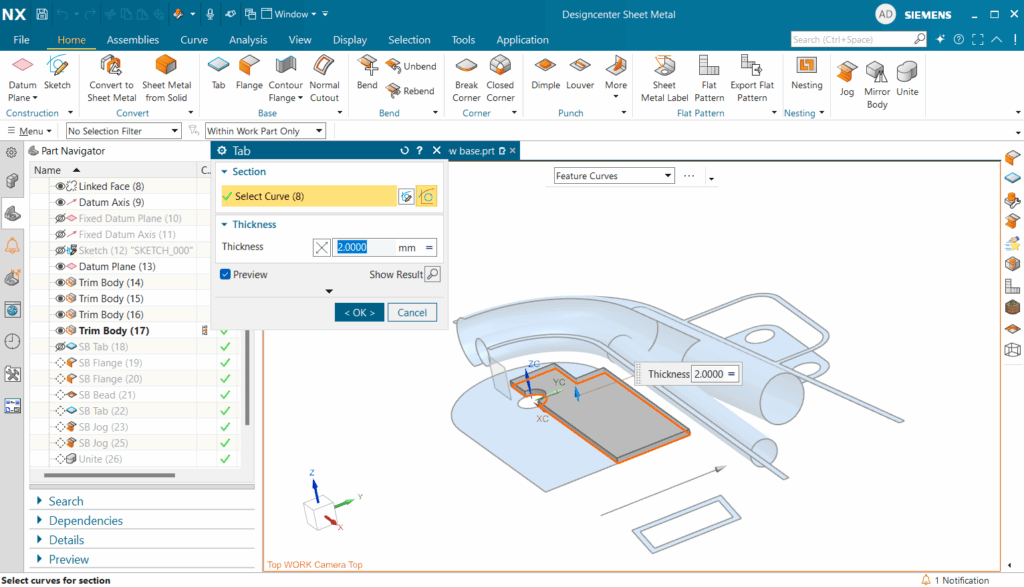
Unser Konstruktionsprozess beginnt damit, dass wir eine Lasche auf dem Primärrahmen unserer Referenzgeometrie anlegen. Designcenter NX rationalisiert diesen ersten Schritt. Nach der Auswahl nutzen wir den Befehl Kurven projizieren, ein wichtiges Werkzeug, mit dem wir die Geometrie präzise aus unseren Referenzen extrahieren können. Dies gewährleistet eine einwandfreie Ausrichtung und genaue Größenbestimmung für unsere neuen Features. Nachdem die erforderlichen Kurven definiert sind, verwenden wir das Linienwerkzeug und das Trimmwerkzeug, um unsere Registerkarte schnell zu skizzieren, um die Designabsicht zu gewährleisten. Sobald die Skizze fertiggestellt ist, genügt eine kurze Bestätigung der gewünschten 2 mm Dicke im Dialogfeld für die Registerkarte, um unser grundlegendes Element zu erzeugen.

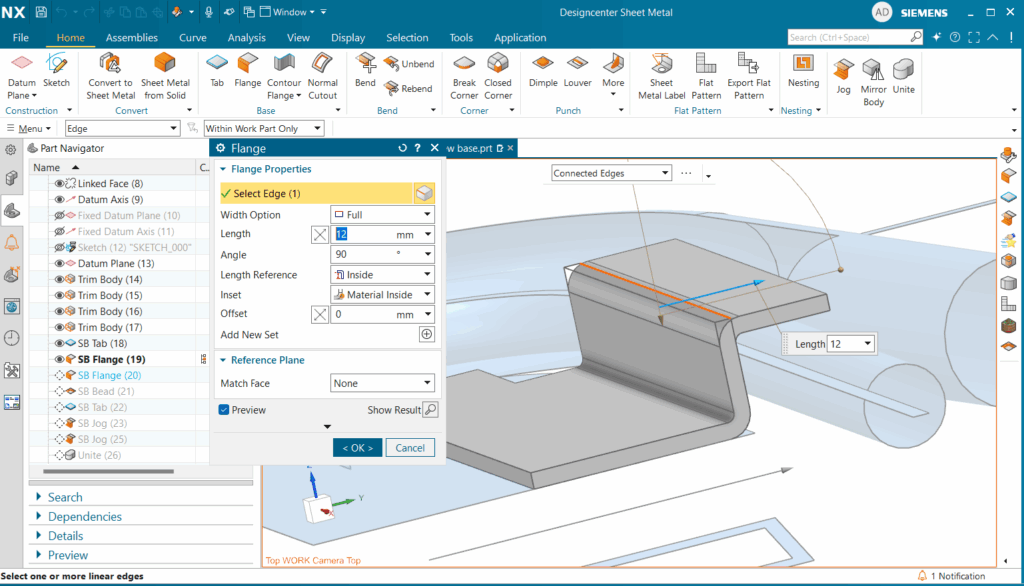
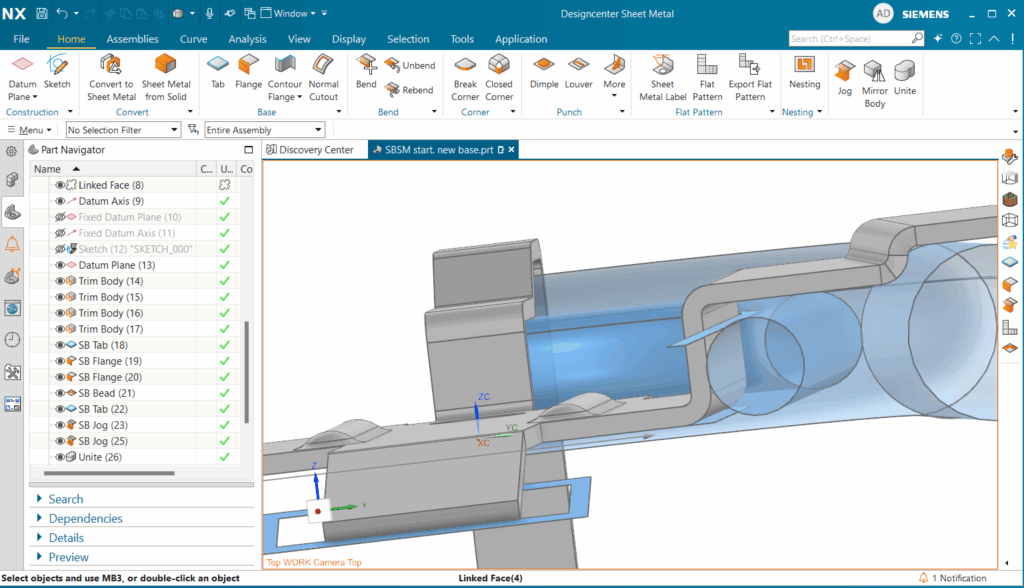
In einem nahtlosen Übergang verwenden wir dann den Flanschbefehl, um schnell zwei 12-mm-Flansche einzufügen. Die Schönheit dieses Befehls liegt in seiner Einfachheit: Eine einfache Auswahl der gewünschten Kanten veranlasst Designcenter NX, diese Features sofort zu erzeugen. Eine wichtige abschließende Prüfung bestätigt, dass diese neuen Flansche eng mit unserer bestehenden Referenzgeometrie übereinstimmen, diese aber nicht beeinträchtigen.
Erhöhung der Festigkeit und Integrität mit Sicken
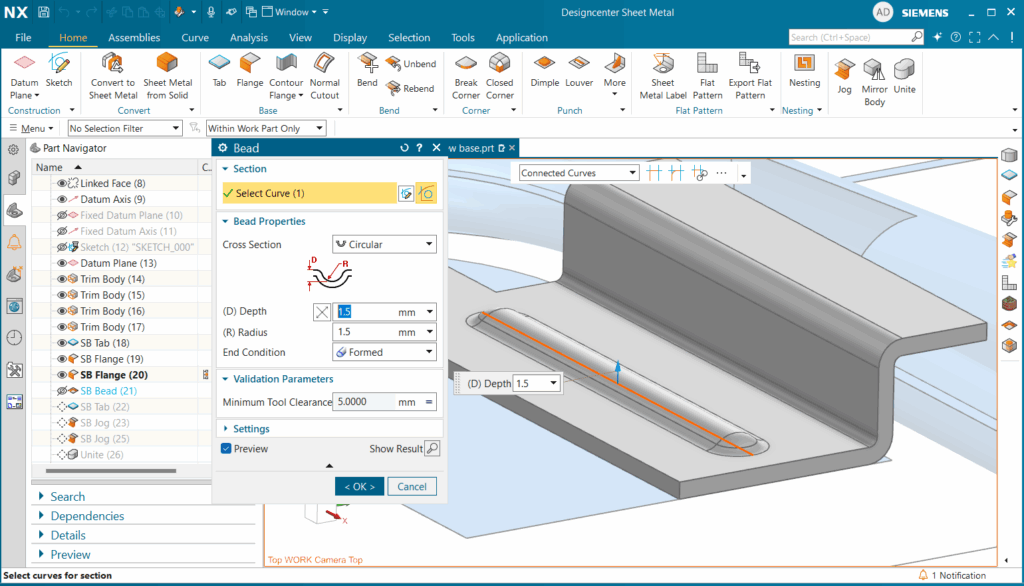
Nachdem unsere Flansche angebracht sind, besteht der nächste Schritt darin, eine Sicke in die Basislasche zu integrieren. Sicken sind von grundlegender Bedeutung für die Verbesserung der Steifigkeit, der strukturellen Integrität und der allgemeinen Robustheit von Blechkomponenten und ermöglichen oft eine Materialoptimierung ohne Leistungseinbußen.
Während in unserem Beispiel eine einfache lineare Sicke verwendet wird, obwohl sie mit vielen Windungen hergestellt werden kann, bietet Designcenter NX umfangreiche Anpassungsmöglichkeiten. Der Benutzer kann den Querschnitt der Sicke genau definieren, wobei er zwischen Optionen wie kreisförmig, U-förmig und V-förmig sowie vielseitigen Endbedingungen wie geformt, gestanzt und gelocht wählen kann. Für unsere Demonstration werden wir uns an die Einstellungen für kreisförmig und geformt halten und eine Tiefe und einen Radius von 1,5 mm angeben. Dieses Maß an Kontrolle stellt sicher, dass die Perlen auf die spezifischen Designanforderungen zugeschnitten sind.
Flache Muster
Ein herausragendes Merkmal von Designcenter NX Sheet Metal ist die Möglichkeit, sowohl das 3D-Modell als auch das Flachmuster gleichzeitig anzuzeigen. Durch das Öffnen eines neuen Fensters und die Aktivierung der Split-Screen-Funktionalität erhalten die Konstrukteure ein sofortiges, umfassendes Verständnis der Herstellbarkeit und eine visuelle Echtzeit-Bestätigung der Genauigkeit des Flachmusters.
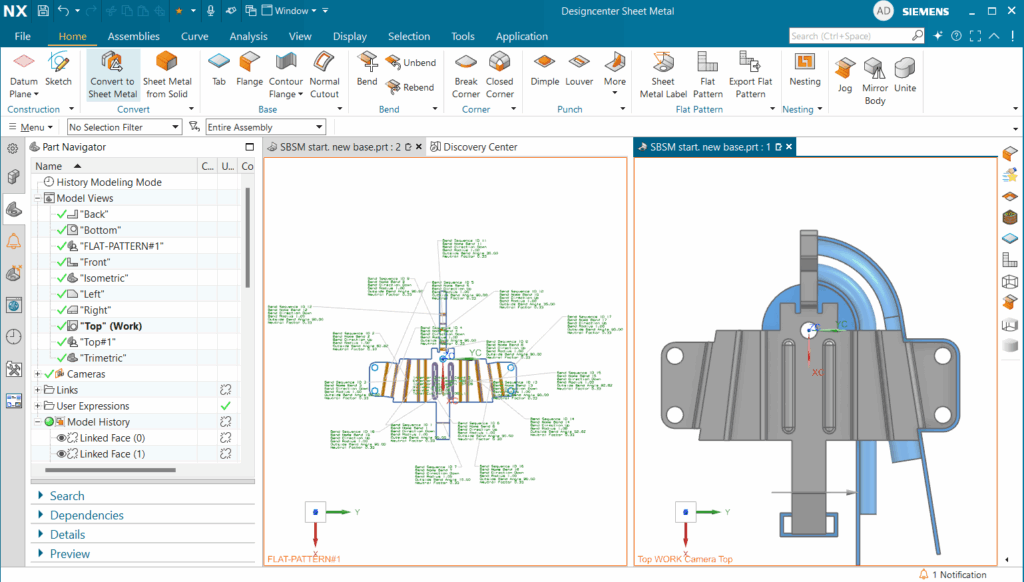
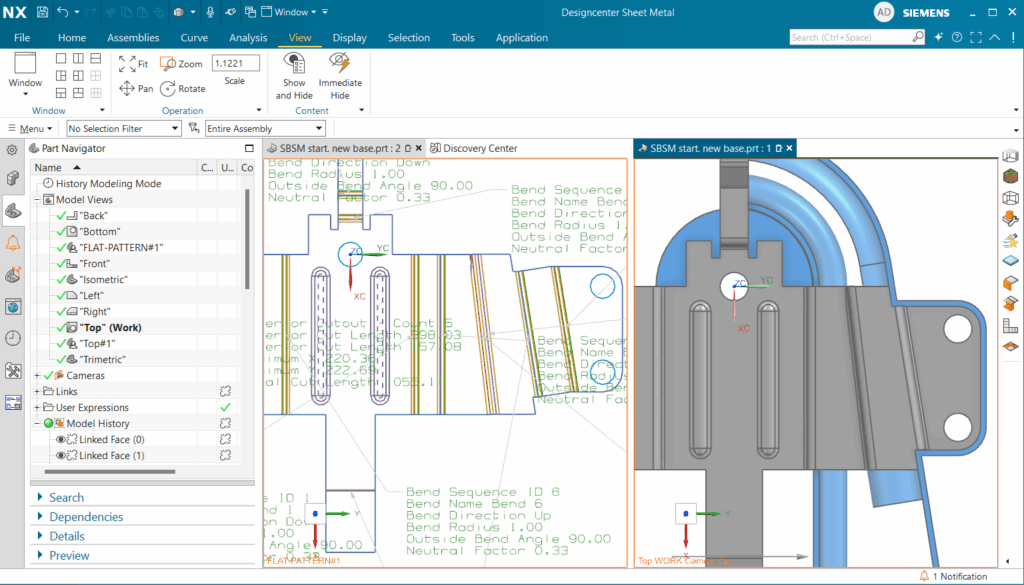
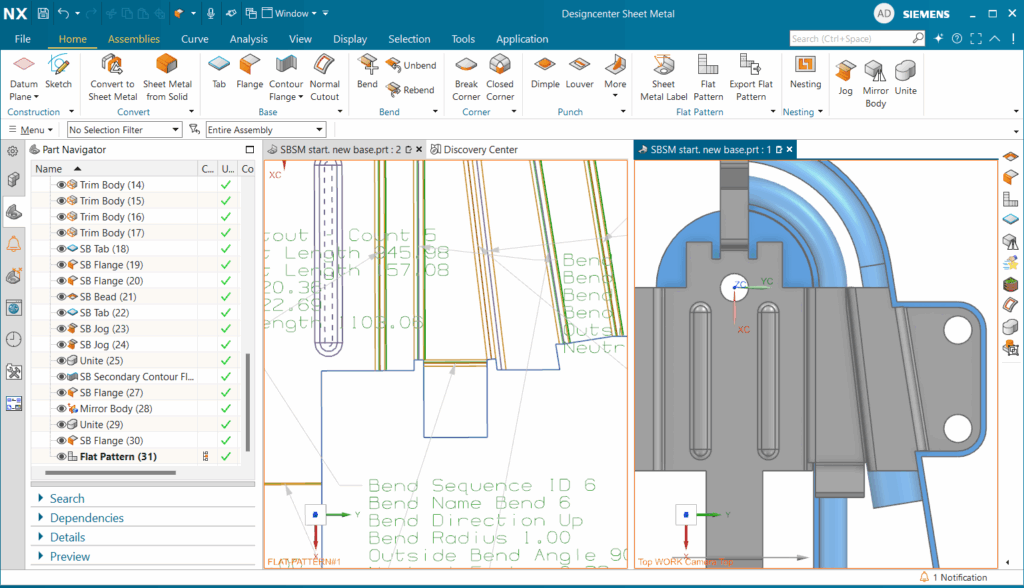
Um dies zu veranschaulichen, können wir unserem 3D-Modell neue Flansche hinzufügen. Wenn diese Änderungen vorgenommen werden, wird das flache Muster im benachbarten Fenster dynamisch aktualisiert. Diese Live-Assoziativität ermöglicht es den Benutzern, ihre Entwürfe kontinuierlich zu verfeinern und dabei sofort die Auswirkungen auf die entfaltete Geometrie zu beobachten, wodurch Iterationen rationalisiert und mögliche Fehler erheblich reduziert werden. Sobald unsere Demonstration dieser leistungsstarken Funktion abgeschlossen ist, schließen wir das Fenster mit den flachen Mustern und kehren zu unserem Modell zurück, um mit der nächsten Entwurfsphase fortzufahren.
Erweiterte Tabs und Jogs
Unsere Designreise geht weiter mit der Erstellung einer weiteren Registerkarte, die sich um einen kreisförmigen Abschnitt unserer Referenzgeometrie wickeln soll. Auch hier beginnen wir die Skizze mit Projektkurven, um alle erforderlichen geometrischen Referenzen zu erfassen. Mit dem Befehl Erweitern werden die Kurven nahtlos miteinander verbunden und anschließend getrimmt, um eine saubere, vollständige Skizze zu erstellen.
Nach Fertigstellung der Skizze stellen wir sicher, dass die Lasche als Basis-Feature gekennzeichnet ist und ihre Richtung umgekehrt wird, um bündig mit unserem vorhandenen Blech auszurichten. Nach der Erstellung stellen wir jedoch eine Überschneidung zwischen unserer Lasche und der Referenzgeometrie fest – ein häufiges Problem bei komplizierten Konstruktionen.
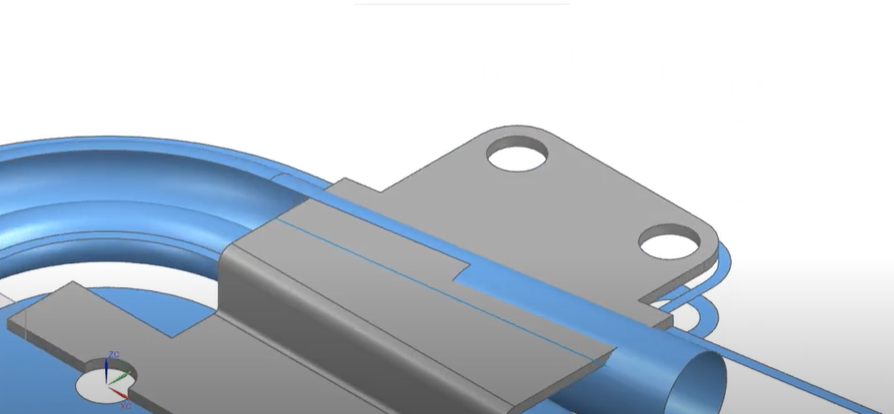
Um genau dieses Problem zu lösen, führen wir den Befehl „Jog“ ein. Ein Versatz erzeugt einen kontrollierten Versatz, der es dem Blech ermöglicht, Hindernisse sauber zu umgehen. Ähnlich wie bei der Erstellung von Laschen definieren wir die Versatzlinie mit Hilfe von Projektkurven und stellen sicher, dass sie einen ausreichenden Abstand aufweist. Wir stellen die Höhe auf 1,5 mm ein, kehren die Richtung um, damit sie mit der Ausrichtung der Halterung übereinstimmt, und stellen sicher, dass die Höhenreferenz intern ist und das Material extern eingefügt wird. Dies führt zu einem passgenauen, nicht überschneidenden Sitz. Anschließend wiederholen wir diesen Vorgang für eine zweite Ausrichtungslinie, um eine perfekte Übereinstimmung mit der Referenzgeometrie zu gewährleisten.

Konturflansche und vereinheitlichende Komponenten
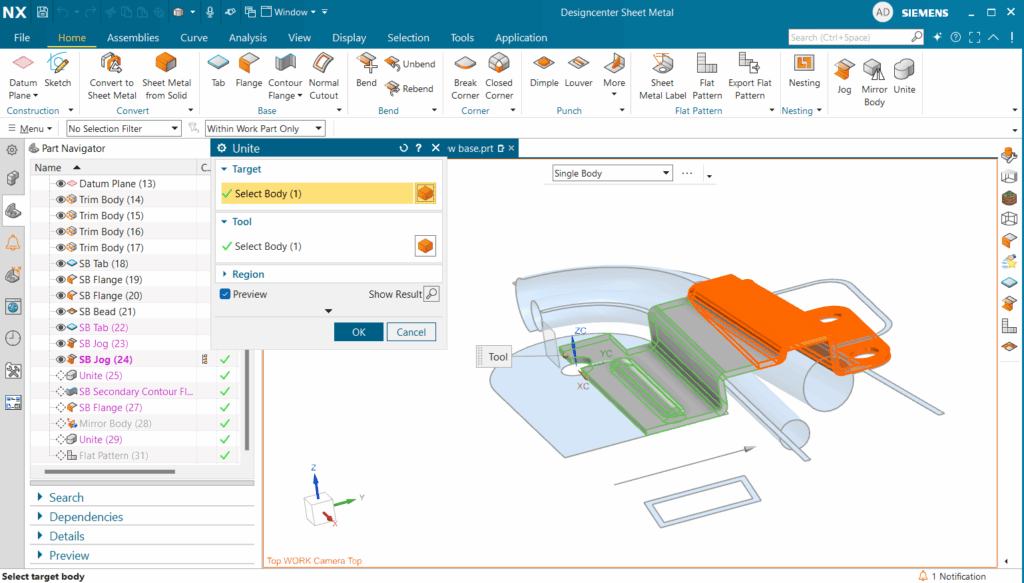
Durch die präzise Positionierung der zweiten Ausrichthilfe passt sich unsere Blechhalterung nun elegant an die Referenzgeometrie an. Um unsere Konstruktion zu einer einzigen, zusammenhängenden Einheit zu konsolidieren, verwenden wir die Der Befehl unite, der unsere beiden getrennten Körper zu einem einzigen zusammenführt, ist ein entscheidender Schritt für die spätere Herstellung und Analyse.
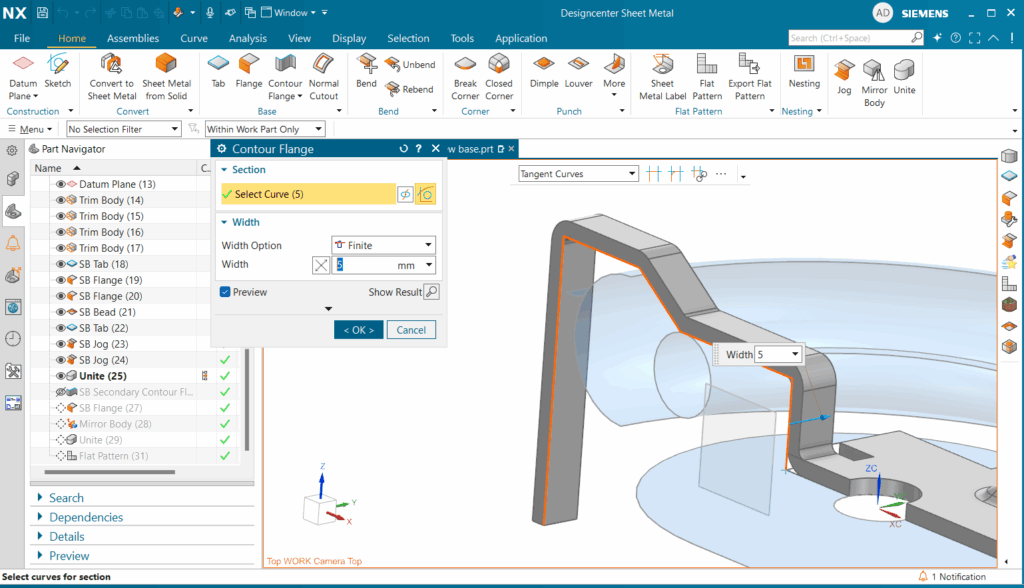
Als Nächstes verwenden wir den Befehl Konturflansch, um das Blech um die vorderen Rohre zu formen. Dazu wählen wir eine Referenzkante aus, richten die Normalebene so aus, dass sie mit unserer Mittelebene übereinstimmt, und skizzieren dann frei die gewünschte Kontur. Anschließend können wir die Skizze interaktiv anpassen, um eine bündige Passung mit der Referenzgeometrie zu erreichen. Nach der Fertigstellung wird ein Konturflansch unserer Skizze mit einer vorgegebenen Breite von 5 mm erzeugt.
Um die Rückseite unserer Halterung zu vervollständigen, fügen wir einen endgültigen Flansch hinzu. Im Dialogfeld „Flansch“ stellen wir die Option „Breite“ auf „am Ende“, „Fläche anpassen“ auf „bis ausgewählt“, „Länge“ auf „25 mm“ und „Material einfügen“ auf „außen“. So können wir einen genau definierten Flansch von einer ausgewählten Kante zu einer bestimmten Fläche erstellen. Mit diesem letzten Schritt haben wir erfolgreich die Hälfte einer Blechhalterung erstellt, die wir dann mit der Spiegelung unseres Blechkörpers weiterverfolgen und zu einem Ganzen zusammenfügen können.
Erstellen einer Zeichnung eines flachen Musters
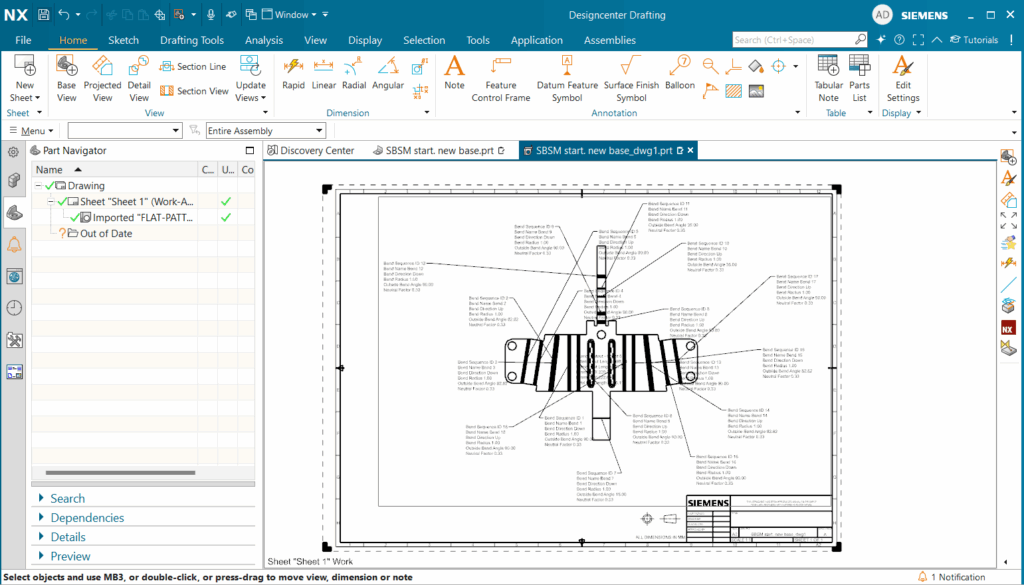
Der abschließende Schritt besteht darin, eine umfassende Zeichnung unseres Modells zu erstellen, die speziell das flache Muster zeigt, um alle erforderlichen Fertigungsinformationen zu vermitteln. Wir legen eine neue Zeichnung an, wählen die passende Blattgröße und verknüpfen sie mit unserem Modell, indem wir sicherstellen, dass der Name im Dropdown-Menü „Teil, von dem eine Zeichnung erstellt werden soll“ übereinstimmt.
Nach der Erstellung erleichtert ein Dialogfeld das Ausfüllen des Schriftfelds. Wir können dann ganz einfach Standard-Basisansichten unseres Modells platzieren. Für die Fertigung liegt unser Schwerpunkt jedoch auf dem flachen Muster. Wir wählen „Basisansicht“ und dann „Flaches Muster“ aus dem Dropdown-Menü der Modellansicht.
Anfänglich werden Sie feststellen, dass die PMI (Product Manufacturing Information) nicht automatisch übertragen wird. Um dies zu beheben, navigieren wir zu Datei > Voreinstellungen > Zeichnung > Flache Musteransicht > PMI und aktivieren die PMI für flache Muster übernehmen. Nachdem wir diese Änderungen vorgenommen und unsere flache Musteransicht mit aktiviertem PMI in den Einstellungen neu platziert haben, werden alle wichtigen PMI-Daten für die Fertigung aufgefüllt und können nun präzise angeordnet und beschriftet werden.
Zusammenfassung von Sheet Metal
In diesem umfassenden Leitfaden haben wir den gesamten Prozess der Konstruktion einer komplexen Blechhalterung in Siemens Designcenter NX durchlaufen. Wir begannen mit grundlegenden Features wie Laschen und Flanschen, verbesserten die Bauteilintegrität mit Sicken und verwalteten komplizierte Geometrien mit Jogs und Konturflanschen.
Vor allem haben wir die transformative Kraft des assoziativen Flachmuster-Features demonstriert und dabei den immensen Wert der Side-by-Side-Visualisierung für die sofortige Designvalidierung und die Bewertung der Herstellbarkeit hervorgehoben. Wir untersuchten auch hocheffiziente Techniken wie das Zusammenführen und Spiegeln von Körpern, was in der Erstellung einer vollständigen Fertigungszeichnung mit allen erforderlichen PMI gipfelte.
Letztendlich ist Designcenter NX Sheet Metal ein überragendes Werkzeug, das Sie in die Lage versetzt, Konstruktionsiterationen zu beschleunigen, eine präzise Fertigung zu gewährleisten, Fehler drastisch zu minimieren und Ihre innovativen Blechprodukte mit unübertroffener Geschwindigkeit und unerschütterlicher Zuverlässigkeit auf den Markt zu bringen. Es rationalisiert komplexe Herausforderungen und ermöglicht es Ihnen, intelligenter und nicht härter zu arbeiten, während Sie die absolute Kontrolle über Ihren Konstruktionsprozess behalten.
Treten Sie dem Forum für Designer bei!
Ihr Fachwissen ist wichtig für die Gemeinschaft. Helfen Sie uns und bringen Sie Ihr Wissen ein!
Jetzt dem Forum beitretenTauschen Sie sich aus, lernen Sie und wachsen Sie mit den besten Fachleuten der Branche.