
Treten Sie dem Forum für Designer bei!
Ihr Fachwissen ist wichtig für die Gemeinschaft. Helfen Sie uns und bringen Sie Ihr Wissen ein!
Jetzt dem Forum beitretenTauschen Sie sich aus, lernen Sie und wachsen Sie mit den besten Fachleuten der Branche.
Warum ist das Hochladen von Daten für Teamcenter wichtig?
Das Hochladen von Daten in Teamcenter ist von grundlegender Bedeutung, da es sich direkt auf die Designintegrität und die Zusammenarbeit in Ihrem Unternehmen auswirkt. Wenn Sie Ihre Designcenter-Daten ordnungsgemäß hochladen, stellen Sie sicher, dass alle Konstruktionsdateien, ob einzelne Teile oder komplexe Baugruppen, zentral gespeichert und verwaltet werden. Dies verhindert Datenverluste, sorgt für eine einzige Quelle der Wahrheit für alle Konstruktionsiterationen und beseitigt Inkonsistenzen, die durch die Arbeit mit lokalen, nicht verwalteten Dateien entstehen können.
Über die Integrität hinaus optimiert ein effektiver Daten-Upload die Arbeitsabläufe in Ihrem Team und steigert die Effizienz. Teamcenter bietet eine robuste Versionskontrolle, die es Ihnen ermöglicht, jede Änderung zu verfolgen, bei Bedarf zu früheren Versionen zurückzukehren und Revisionen systematisch zu verwalten. Dieser strukturierte Ansatz für die Datenverwaltung reduziert Fehler, beschleunigt die Entwurfszyklen und stellt sicher, dass jeder mit den aktuellsten und genehmigten Entwürfen arbeitet, was wertvolle Zeit und Ressourcen spart.
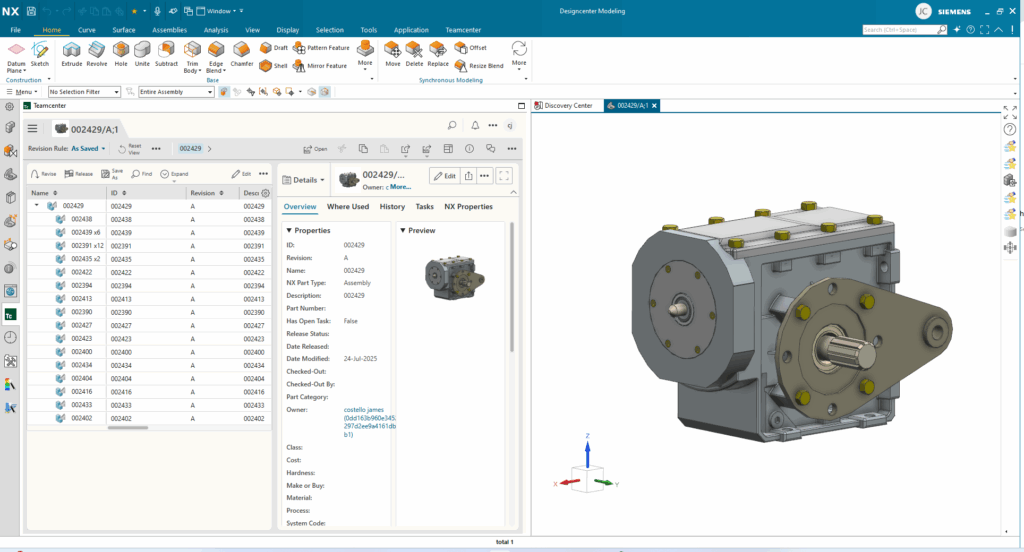
Letztendlich macht ein ordnungsgemäßer Datenupload Ihre Konstruktionsinformationen für das gesamte Team zugänglich und verwertbar. Er ermöglicht eine nahtlose gemeinsame Nutzung, erleichtert die gleichzeitige Entwicklung und unterstützt nachgelagerte Prozesse wie Fertigung und Analyse. Indem Sie sicherstellen, dass Ihre Daten in Teamcenter korrekt gespeichert, durchsuchbar und verknüpft sind, ermöglichen Sie Ihren Kollegen, die benötigten Informationen schnell zu finden, effektiv zusammenzuarbeiten und zu einem erfolgreichen Projektergebnis beizutragen.
Hochladen einzelner Teile in Teamcenter
Das Hochladen einzelner, nicht verwalteter Teile in Teamcenter ist der erste Schritt zur Einrichtung eines robusten Datenmanagementsystems. Zu Beginn existieren diese Teile nur auf Ihrem lokalen System oder Netzlaufwerk, und es fehlen die entscheidenden Teamcenter-ID- und Revisionsinformationen. Durch das Einbringen dieser .prt-Dateien in eine verwaltete Umgebung wird sichergestellt, dass sie ordnungsgemäß nachverfolgt und gesichert werden. Sie können diesen Prozess entweder über „Speichern unter“ in Ihrer Designcenter N-Software oder über die Auswahl von „Teamcenter-ID nicht verwalteten Teilen zuweisen“ einleiten, die beide zu demselben wichtigen Einrichtungsfenster führen.
Im Setup-Fenster konzentrieren Sie sich auf die Zuweisung der wichtigsten Metadaten: die eindeutige ID, einen beschreibenden Namen und die erste Revision. Während die ID den Namenskonventionen Ihres Unternehmens folgt, beginnt die Revision in der Regel mit „A“ oder „1“ und wird mit jeder Design-Iteration fortgeschrieben, um eine klare Historie zu erhalten. Sie können auch den Artikeltyp angeben, obwohl der CAD-Konstruktionsartentyp für Teile üblich ist. Um die Organisation weiter zu verbessern, haben Sie die Möglichkeit, Ihr Teil in bestehenden Projekten zu speichern und einen bestimmten Ordner in Teamcenter zu bestimmen, wobei Sie auf Wunsch sogar Ihre ursprüngliche lokale Ordnerstruktur beibehalten können. Durch diese Schritte wird sichergestellt, dass Ihr Teil korrekt gespeichert, leicht auffindbar und für kollaborative Workflows bereit ist.

Datenupload mit Baugruppen
Das Hochladen von Baugruppen in Teamcenter erfordert im Vergleich zu Einzelteilen einen speziellen Ansatz, da die komplexen Beziehungen zwischen den Komponenten beibehalten werden müssen. Das Tool Baugruppe in Teamcenter importieren vereinfacht diesen Prozess, indem es Ihnen ermöglicht, ganze Strukturen unter Beibehaltung ihrer Hierarchie und Verbindungen einzubringen. Wenn Sie Ihre Baugruppe an ihrem lokalen Speicherpunkt auswählen, erkennt das System auf intelligente Weise die vorhandenen Komponenten. Sie haben dann die Möglichkeit, diese vorhandenen Elemente wiederzuverwenden oder neue Instanzen zu erstellen – eine wichtige Entscheidung für die Verwaltung der Revisionskontrolle und die Gewährleistung der Datenintegrität in Teamcenter.
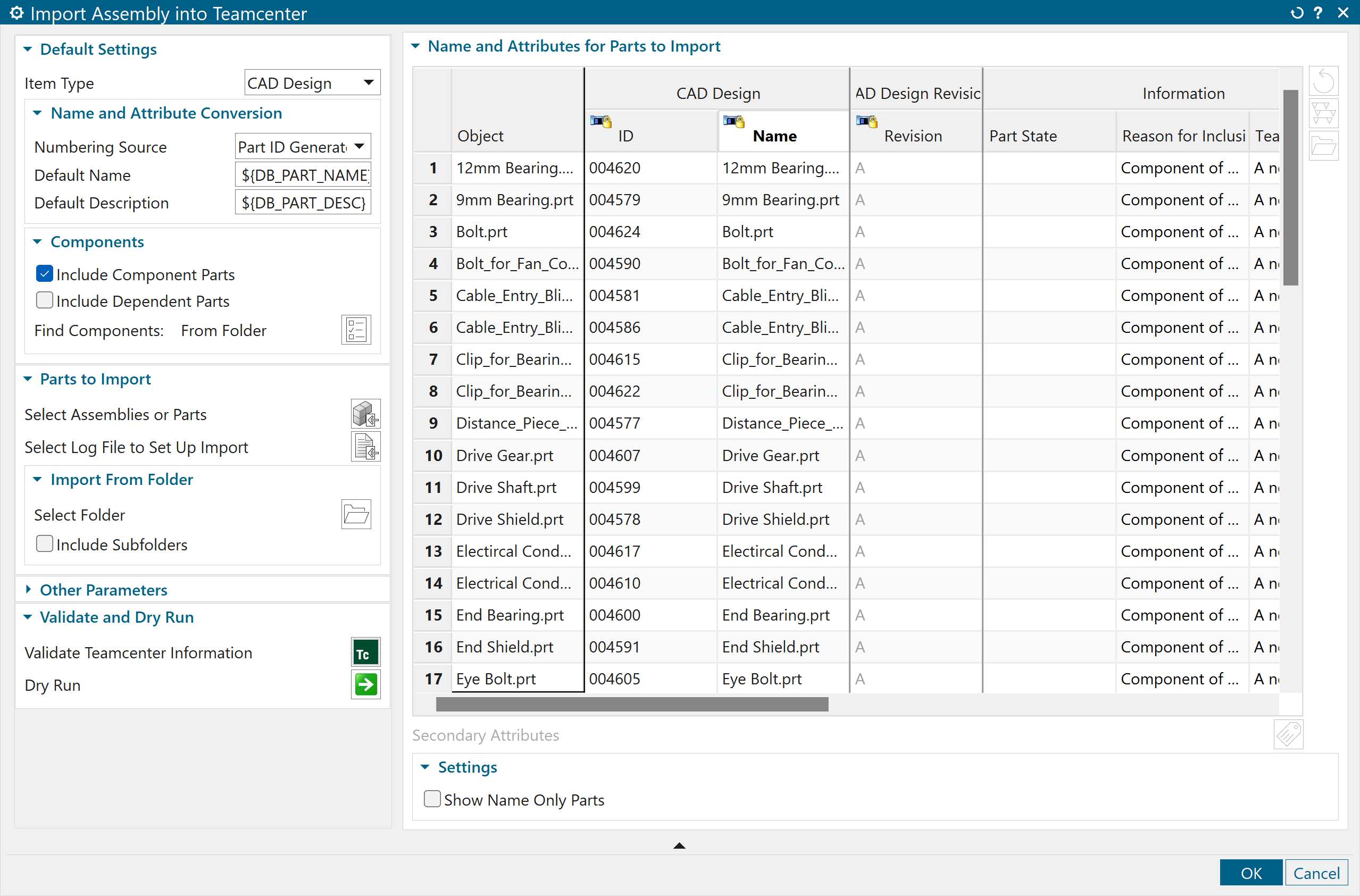
Nach der anfänglichen Auswahl zeigt das Tool Baugruppe importieren eine umfassende Liste aller Komponenten innerhalb Ihrer Baugruppe mit ihren IDs, Namen und Revisionsbuchstaben an. Es ist wichtig, die Teamcenter-Informationen in diesem Stadium zu validieren, um eine korrekte Bezeichnung und Nachverfolgung zu gewährleisten. Sie können auch die Spalte „existing part action“ nutzen, um bereits in Teamcenter vorhandene Teile zu überschreiben oder zu verwenden. Darüber hinaus können Sie im Abschnitt Sekundäre Attribute“ Ihre Daten mit wichtigen Metadaten wie Materialeigenschaften oder Konstruktionsspezifikationen anreichern, um die Durchsuchbarkeit und Dokumentation zu verbessern. Schließlich können Sie die Baugruppe zur besseren Organisation bestehenden Projekten zuordnen, bevor Sie den Upload abschließen und die Struktur mit dem Suchwerkzeug von Teamcenter überprüfen.
Treten Sie dem Forum für Designer bei!
Ihr Fachwissen ist wichtig für die Gemeinschaft. Helfen Sie uns und bringen Sie Ihr Wissen ein!
Jetzt dem Forum beitretenTauschen Sie sich aus, lernen Sie und wachsen Sie mit den besten Fachleuten der Branche.