
Treten Sie dem Forum für Designer bei!
Ihr Fachwissen ist wichtig für die Gemeinschaft. Helfen Sie uns und bringen Sie Ihr Wissen ein!
Jetzt dem Forum beitretenTauschen Sie sich aus, lernen Sie und wachsen Sie mit den besten Fachleuten der Branche.
Einrichten einer grundlegenden Simulation in Ansys Mechanical
Dieser Blog soll Anfängern helfen, den schrittweisen Arbeitsablauf zu verstehen, der zum Einrichten einer Strukturanalyse mit Ansys Mechanical in Workbench erforderlich ist. Unabhängig davon, ob Sie ein einzelnes Teil oder eine größere Baugruppe analysieren, beginnt der Prozess mit der Definition von Materialien, dem Import oder der Erstellung von Geometrie, der Generierung eines Netzes und der Anwendung der entsprechenden strukturellen Randbedingungen. Jeder dieser Schritte ist für die Erstellung einer gültigen Simulation, die das reale Verhalten genau widerspiegelt, unerlässlich. Dieser Leitfaden führt durch die grundlegende Einrichtung und Organisation eines Workbench-Projekts, um neuen Benutzern eine solide Grundlage für die zuverlässige Durchführung von Struktursimulationen zu bieten.
In diesem Beispiel wird die folgende CAD-Datei verwendet:
Kennenlernen von Workbench
Ansys Workbench dient als grafisches Frontend um Simulationsmodule einzurichten, zu organisieren und zu verbinden. Jede Art von Analyse (strukturell, thermisch, flüssig, usw.) wird durch eine Modul das Sie aus dem Werkzeugkasten in die Schema des Projekts.

Wenn Sie ein Modul (z. B. Static Structural) im Schaltplan ablegen, wird ein Satz von Zellen, die jeweils einer anderen Phase Ihres Simulationsaufbaus entsprechen:

- Technische Daten: Definieren Sie Materialien und die Materialeigenschaften, die Sie für Ihre Simulation benötigen
- Geometrie: Importieren, anpassen (bereinigen) oder erstellen Sie Ihr CAD-Modell
- Modell: Öffnen Sie Ansys Mechanical, um Materialien zuzuweisen und den Aufbau zu definieren.
- Einrichtung: Netzsteuerung, Randbedingungen und Lasten anwenden
- Lösung: Lösen Sie das Modell
- Ergebnisse: Ansicht und Nachbearbeitung der Simulationsergebnisse
Jede dieser Zellen spielt eine entscheidende Rolle beim systematischen Aufbau Ihrer Simulation. Wir werden jeden dieser Schritte einzeln und detailliert durchgehen.
Definieren von Materialien in technischen Daten
Für den Anfang, Doppelklicken Sie auf die Zelle Engineering Data um den Materialeditor zu öffnen. Es sollte sich eine neue Registerkarte in der Workbench-Oberfläche öffnen.
Hier finden Sie:
- A Materialliste auf der linken Seite
- A Eigenschaftseditor am unteren Rand
- A Tabellarische Datenanzeige für temperatur- oder zeitabhängige Eigenschaften oben rechts

Standardmäßig ist „Baustahl“ enthalten. Um weitere Materialien hinzuzufügen:
- Klicken Sie auf die Schaltfläche „Engineering Data Sources“ in der oberen linken Ecke (siehe unten)
- Durchsuchen Sie die verfügbaren Materialbibliotheken (z.B., Granta Beispielmaterialien) für die Materialien, die Sie für Ihre Simulation verwenden möchten
- Wählen Sie ein Material aus und klicken Sie auf das gelbe „+“, um es zu Ihrem Projekt hinzuzufügen
- Schalten Sie „Engineering Data Sources“ aus, um zur Liste der verfügbaren Materialien zurückzukehren und alle von Ihnen hinzugefügten Materialien zu sehen.

Alternativ dazu können Sie auch neue Materialien erstellen, wenn das gewünschte Material nicht in den Bibliotheken verfügbar ist. So erstellen Sie Ihr eigenes Material:
- Klicken Sie auf der Seite mit der Materialliste auf das Feld „Klicken Sie hier, um ein neues Material hinzuzufügen“. Geben Sie diesem neuen Material einen Namen.
- Sobald das Material einen Namen hat, müssen wir ihm die entsprechenden Eigenschaften zuweisen. Die Eigenschaften, die wir hinzufügen müssen, hängen von der Art der Analyse ab, die wir durchführen möchten. Für ein lineares statisches Strukturmodell (d. h. eine Analyse, bei der nicht erwartet wird, dass die Spannungen den Elastizitätsmodul des verwendeten Materials überschreiten) ist es beispielsweise nicht erforderlich, irgendwelche Daten zur Plastizität einzugeben. Wenn wir nur an der strukturellen Reaktion unseres Modells interessiert sind und keine thermischen Gradienten berücksichtigen, brauchen wir auch keine thermischen Eigenschaften (wie Wärmeleitfähigkeit usw.) einzugeben. Um einige dieser Eigenschaften herauszufiltern, können wir auf die Schaltfläche „Filter Engineering Data“ klicken. Dadurch werden Eigenschaften für andere physikalische Eigenschaften entfernt, die wir nicht benötigen (wie z. B. die für eine thermische Analyse erforderlichen), aber alle anderen, die sinnvollerweise angewendet werden könnten, bleiben erhalten. Für ein statisches Strukturmodell müssen mindestens die elastischen Eigenschaften hinzugefügt werden, die normalerweise durch den Elastizitätsmodul und die Poissonzahl für ein isotropes Material angegeben werden. Wir können diese Eigenschaften hinzufügen, indem wir auf das Modell „Isotrope Elastizität“ unter „Linear elastisch“ klicken und dann die Materialinformationen in die gelben Felder eingeben.

Für dieses Beispiel verwenden wir die „Copper Pure, C10100, hard“ aus der Ansys Granta Materials Data for Simulation (Sample) Bibliothek.
Importieren von Geometrie über Discovery
Nachdem wir nun unsere Materialeigenschaften zugewiesen haben, können wir in die Zelle Geometrie wechseln, um unser CAD-Modell zu definieren. In diesem Beispiel werden wir ein vorgefertigtes CAD-Modell verwenden. Um Ihr CAD einzubringen:
- Klicken Sie mit der rechten Maustaste auf das Geometrie Zelle → wählen Neue Entdeckungsgeometrie
- Gehen Sie in Discovery zu
File → Import External Geometry File - Laden Sie die CAD-Datei Solid Assembly.SLDASM.

Nach dem Laden können Sie bei Bedarf Geometrieanpassungen vornehmen. Wenn nicht, können wir direkt mit Mechanical fortfahren. In diesem Beispiel werden wir unser CAD-Modell in keiner Weise anpassen. Dennoch, dieser Blog wird die Geometrievorbereitung ausführlicher behandelt. Weitere hilfreiche Blogs zu anderen in diesem Beispiel behandelten Tangenten-Themen (Kontakte, Vernetzung usw.) finden Sie auf unserer Blog-Seite hier.
Start von Mechanical und Zuweisung von Materialien
Zurück in Workbench, doppelklicken Sie auf die Schaltfläche Modell Zelle zum Starten von Ansys Mechanical.

Einmal drin:
- Erweitern Sie die Geometrie Verzweigung zur Ansicht Ihrer Teile
- Wählen Sie Teile aus und weisen Sie Materialien über die Bereich Details
Überprüfen von Kontakten und Verbindungen
Unter dem Verbindungen Zweig finden Sie automatische Kontaktdefinitionen werden von Mechanical generiert. Sie werden mithilfe eines Schiebereglerwerts hinzugefügt, der von Mechanical auf der Grundlage der Featuregrößen Ihres CAD-Modells berechnet wird. Diese Einstellungen, einschließlich des Schiebereglerwerts, können angepasst werden, indem Sie in der Struktur auf den Ordner „Kontakte“ klicken und dann die Einstellungen im Detailbereich anpassen. Sobald sie erstellt sind, legen sie fest, wie die einzelnen Teile zusammenwirken (Verbund, Reibung usw.). Ohne Kontakte ist die Software nicht in der Lage zu verstehen, wie einzelne Körper in einer Baugruppe miteinander interagieren oder welche Art von Kontakt zwischen ihnen besteht (z. B. verklebt, reibschlüssig usw.).
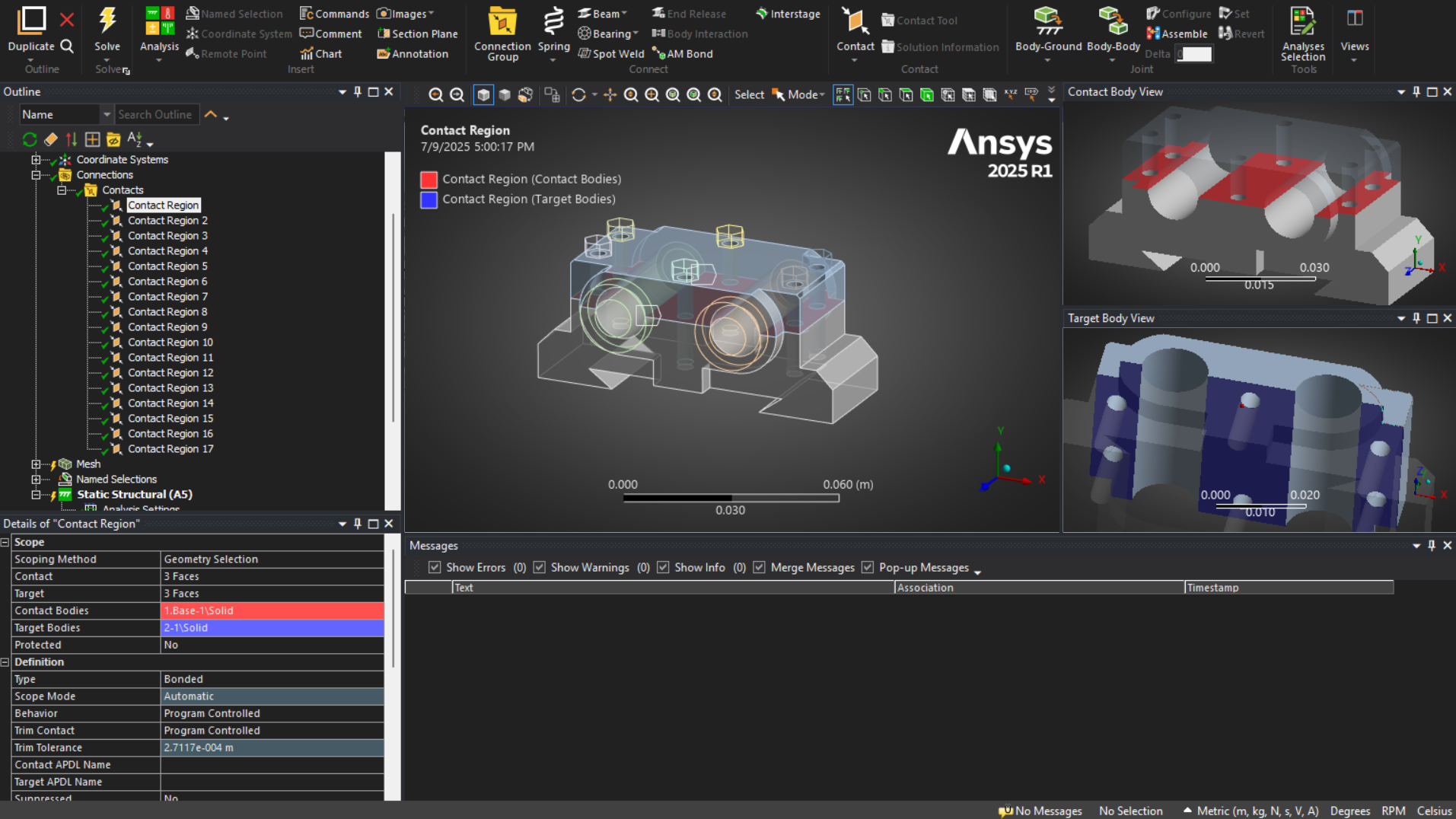
Für einfache Modelle (einschließlich dieses Beispiels) ist es sinnvoll, die Standardeinstellung gebunden Kontakt ist ausreichend.
Vermaschung Ihrer Geometrie
Bevor eine Simulation in Ansys Mechanical gelöst werden kann, muss die Geometrie zunächst in ein Netz umgewandelt werden. Ein Netz ist ein Netz aus kleineren, diskreten Elementen, das die Software verwendet, um das Verhalten des Modells unter verschiedenen Lasten und Bedingungen zu approximieren. Dieser Prozess ist das Herzstück von Finite-Elemente-Analyse (FEA). Indem eine komplexe Geometrie in einfachere Teile (Elemente) zerlegt wird, kann Ansys die physikalischen Gleichungen für jedes Element numerisch lösen und die Ergebnisse zu einer vollständigen Systemantwort zusammenstellen.
A Netz von guter Qualität ist entscheidend, um genaue und stabile Ergebnisse zu erzielen. Eine schlechte Vernetzung kann zu längeren Lösungszeiten, Konvergenzproblemen oder sogar zu falschen Ergebnissen führen. Faktoren wie Elementform, Größe und Verfeinerung in kritischen Bereichen beeinflussen alle die Qualität Ihrer Ergebnisse.
Um Steuerelemente für die Vernetzung zu definieren, klicken Sie mit der rechten Maustaste auf die Verzweigung „Netz“ der Baumstruktur. Für unser Beispiel gehen wir den Prozess des Hinzufügens einiger verschiedener Steuerelemente durch, um einen Überblick über diesen Prozess zu geben.
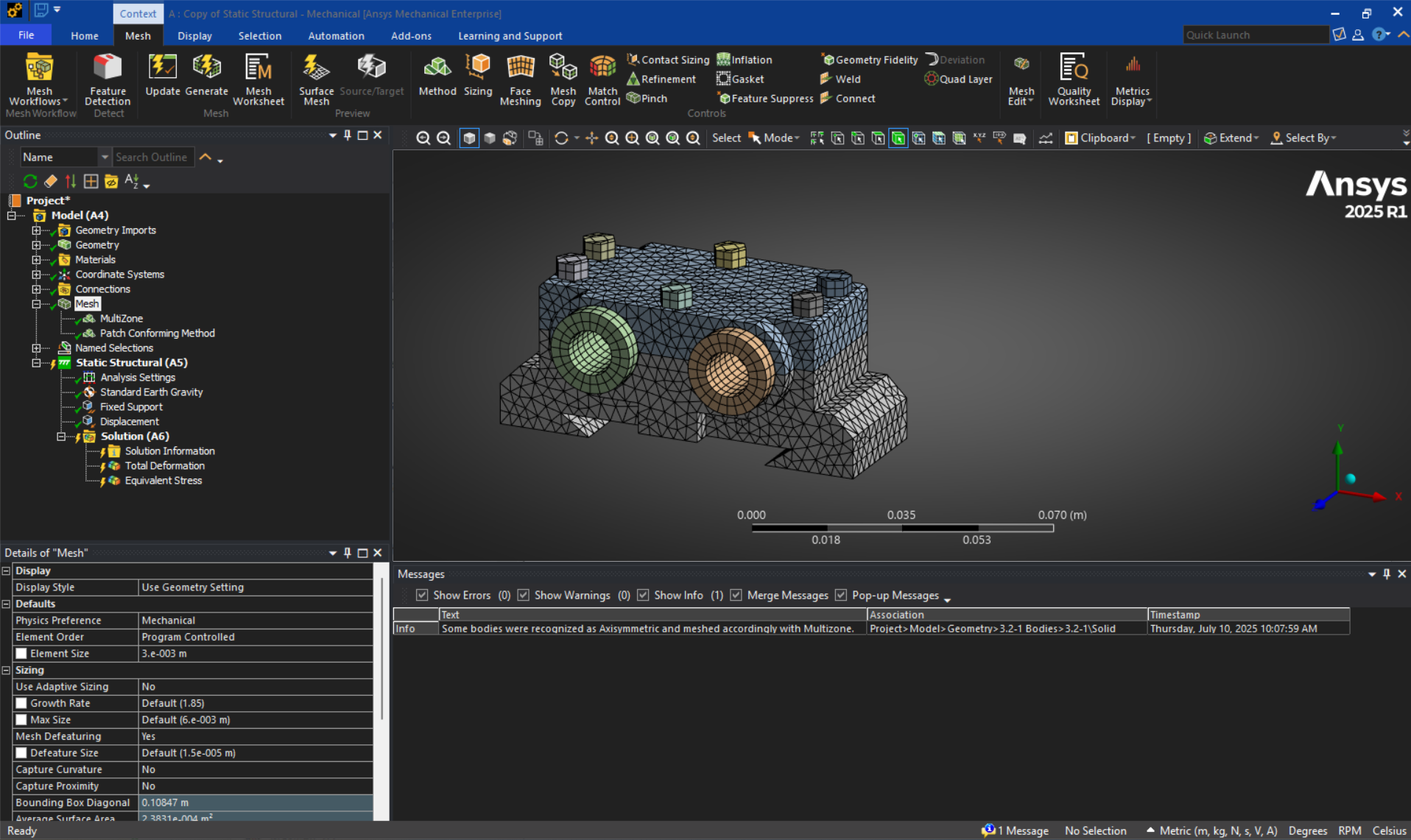
- Klicken Sie mit der linken Maustaste auf den Mesh-Zweig des Baums und gehen Sie zum Detailfenster hinunter. Legen Sie die Globale Elementgröße bis 3 mm
- Öffnen Sie im Detailfenster die Registerkarte Sizing und deaktivieren Sie Adaptive Größenanpassung
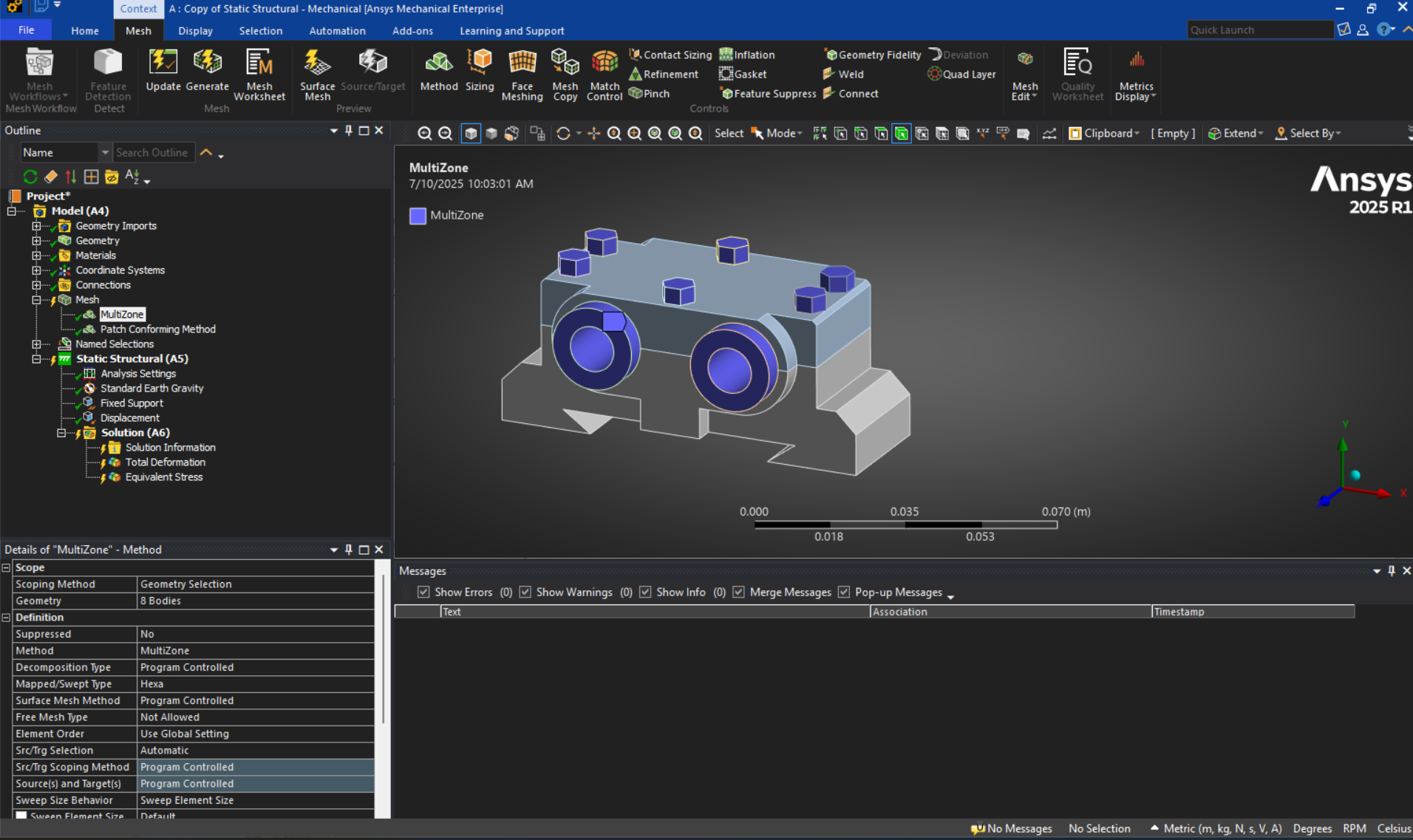
- Klicken Sie mit der rechten Maustaste auf den Mesh-Zweig und fügen Sie eine „Methode“ ein. Es erscheint ein Objekt unter dem Zweig Mesh. Klicken Sie auf dieses Objekt und ändern Sie die Zeile „Method“ in Multizonen-Option. Wenden Sie diese Methode dann auf die Bolzen-/Zylinderkörper an, wie unten gezeigt.
- Klicken Sie mit der rechten Maustaste auf den Mesh-Zweig und fügen Sie eine weitere „Methode“ ein. Hier werden wir die Methode Patch Conforming (Tetraeder) Methode für die restlichen 2 Körper.
- Generieren Sie Ihr Netz, indem Sie mit der rechten Maustaste auf den Netzzweig im Baum klicken und „Netz generieren“ auswählen oder indem Sie auf die Schaltfläche „Generieren“ im Menüband unter der Registerkarte „Netz“ klicken.
Anwenden von strukturellen Randbedingungen
Sobald die Geometrie vernetzt ist, besteht der nächste wichtige Schritt bei jeder Simulation in der Festlegung von Randbedingungen. Diese sind die Randbedingungen, Lasten und Umwelteinflüsse, die Ansys vorgeben, wie sich Ihr Modell verhalten soll. Mit den Randbedingungen simulieren wir Physikalische Effekte der realen Welt wie Kräfte, Drücke, Temperaturen, Stützen und Verlagerungen. Ohne sie hat das Modell keinen Anhaltspunkt dafür, wie es reagieren sollte, und die Simulation kann nicht fortgesetzt werden.
Die korrekte Anwendung von Randbedingungen ist ebenso wichtig wie ein gutes Netz. Ein Modell, das unterfordert kann unrealistische Starrkörperbewegungen aufweisen, während eine überfordert ist kann der Verformung fälschlicherweise widerstehen. Die Genauigkeit und Zuverlässigkeit Ihrer Ergebnisse hängt stark davon ab, wie gut Ihre Randbedingungen den tatsächlichen Anwendungsfall des Bauteils oder Systems wiedergeben.
In diesem Blog werden die Grundlagen der Einrichtung von Randbedingungen in Ansys Mechanical anhand einfacher Beispiele erläutert.
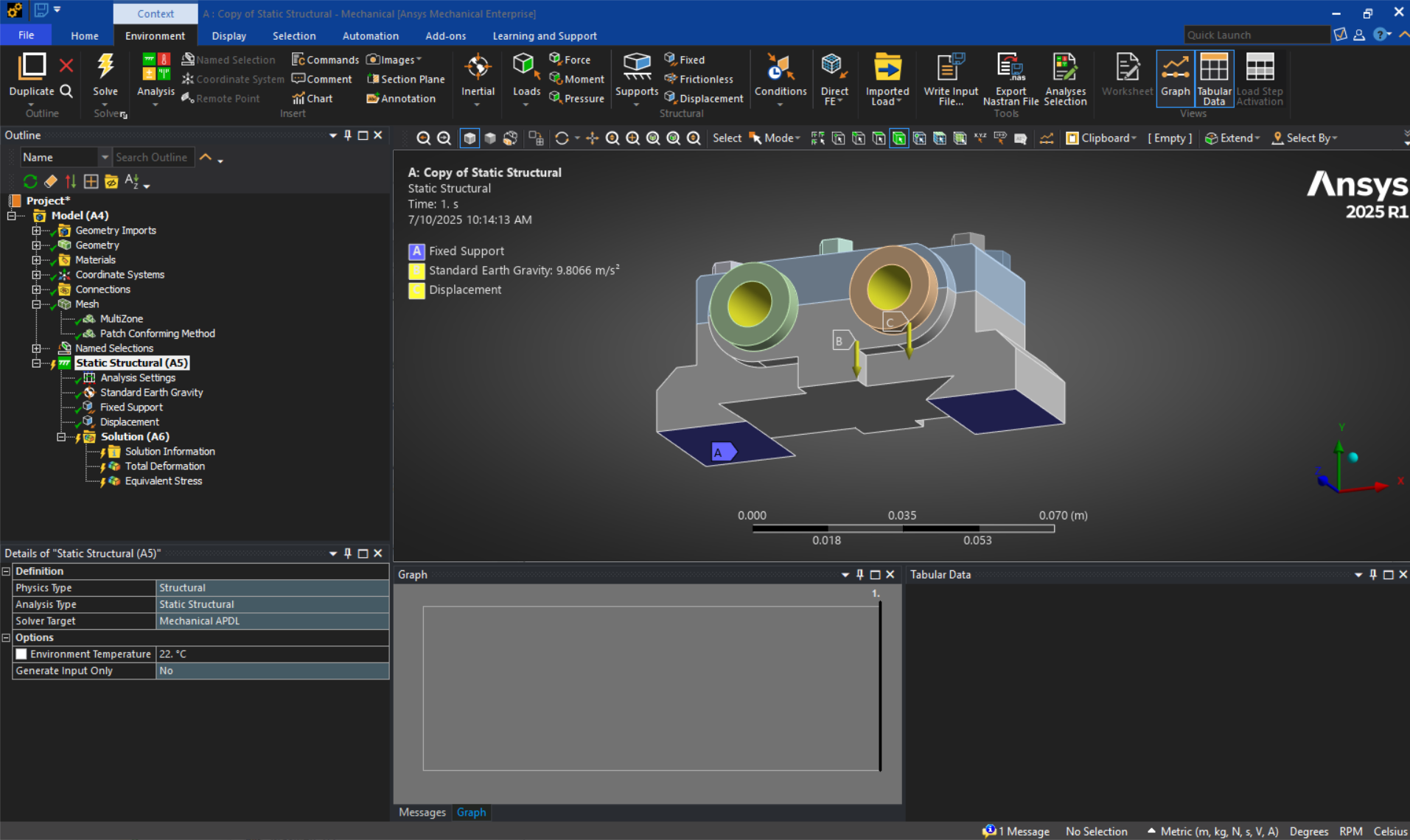
- Klicken Sie mit der rechten Maustaste auf Statische Struktur → Einfügen → Festes Lager. Ein festes Lager bindet alle 6 strukturellen Freiheitsgrade (Translation und Rotation in X, Y und Z) auf allen Flächen, auf die Sie es anwenden.
- Klicken Sie mit der rechten Maustaste auf . Einfügen → Verdrängung
- Hinzufügen Schwerkraft über Insert → Standard-Erdgravitation
- Setzen Sie die Richtung, in der die Schwerkraft wirkt, auf die -Y-Richtung
Lösen und Nachbearbeiten
Nach dem Einrichten des Netzes und der Anwendung aller relevanten Randbedingungen besteht der nächste Schritt im Arbeitsablauf darin, das Modell zu lösen und die Ergebnisse zu interpretieren. Lösen bezieht sich auf den Prozess, bei dem Ansys berechnet, wie sich das System unter den definierten Bedingungen verhält, indem es die maßgeblichen Gleichungen der ausgewählten Physik numerisch löst. Je nach Komplexität des Modells kann der Solver zwischen einigen Sekunden und mehreren Stunden benötigen, um die Berechnung abzuschließen.
Sobald die Lösung abgeschlossen ist, wird der Schwerpunkt auf die Nachbearbeitung gelegt. Hier extrahieren Sie aussagekräftige Informationen aus den Ergebnissen, z. B. Spannung, Dehnung, Temperaturverteilung, Verformung oder Frequenzgang. Die Nachbearbeitung hilft Ihnen zu verstehen, wie Ihr Entwurf funktioniert und ob er die beabsichtigten Kriterien erfüllt. Außerdem können Sie so Problembereiche identifizieren, z. B. Bereiche mit hohen Spannungen oder unerwartete Verformungsmuster.
Sobald Ihre Einrichtung abgeschlossen ist:

Nach dem Lösen können wir Nachbearbeitungselemente wie z. B. hinzufügen:
Sie können Einheiten anpassen und einzelne Teile isolieren, um die Konturergebnisse leichter zu interpretieren. Sie können die Ergebnisse auch animieren, um zu sehen, wie sich das Modell beim Lösen verformt.

Abschluss des strukturellen Arbeitsablaufs
In diesem Stadium haben Sie den gesamten Arbeitsablauf für das Einrichten und Lösen einer Struktursimulation in Ansys Mechanical durchlaufen. Vom Import Ihrer CAD-Geometrie und der Definition von Materialien bis hin zur Erstellung eines Qualitätsnetzes und der Anwendung von strukturellen Randbedingungen spielt jeder Schritt eine entscheidende Rolle, um genaue und zuverlässige Ergebnisse zu gewährleisten. Nach der Lösung haben Sie auch gesehen, wie Sie die Ergebnisse nachbearbeiten können, um Leistungsindikatoren wie Spannung, Dehnung und Verformung zu bewerten.
Diese Grundlage bildet den Kern jeder mechanischen Simulation, und wenn Sie sie beherrschen, sind Sie für komplexere Analysen gerüstet. Ganz gleich, ob Sie ein einzelnes Teil validieren oder die Simulation einer ganzen Baugruppe vorbereiten, diese Kenntnisse der Strukturmodellierung sind unerlässlich, um Vertrauen in Ihre Konstruktion zu schaffen und den Produktentwicklungsprozess zu beschleunigen.
Treten Sie dem Forum für Designer bei!
Ihr Fachwissen ist wichtig für die Gemeinschaft. Helfen Sie uns und bringen Sie Ihr Wissen ein!
Jetzt dem Forum beitretenTauschen Sie sich aus, lernen Sie und wachsen Sie mit den besten Fachleuten der Branche.