
Únase al foro de diseñadores!
Su experiencia es vital para la comunidad. Únase a nosotros y aporte sus conocimientos.
Únase ahora al ForoComparta, aprenda y crezca con los mejores profesionales del sector.
Configuración de una simulación básica en Ansys Mechanical
Este blog está diseñado para ayudar a los principiantes a entender el flujo de trabajo paso a paso necesario para configurar un análisis estructural utilizando Ansys Mechanical dentro de Workbench. Tanto si está analizando una única pieza como si está trabajando con un ensamblaje mayor, el proceso comienza con la definición de materiales, la importación o creación de geometría, la generación de una malla y la aplicación de las condiciones de contorno estructurales adecuadas. Cada uno de estos pasos es esencial para construir una simulación válida que refleje con precisión el comportamiento en el mundo real. Esta guía explica la configuración básica y la organización de un proyecto de Workbench para proporcionar a los nuevos usuarios una base sólida para ejecutar simulaciones estructurales con confianza.
Este ejemplo utilizará el siguiente archivo CAD:
Conozca Workbench
Ansys Workbench sirve como interfaz gráfica para configurar, organizar y conectar módulos de simulación. Cada tipo de análisis (estructural, térmico, de fluidos, etc.) se maneja a través de un módulo que puede arrastrar desde el Caja de herramientas en el Esquema del proyecto.

Cuando sueltas un módulo (por ejemplo, Static Structural) en el esquema, se crea un conjunto de celdascada una de las cuales corresponde a una etapa diferente de la configuración de la simulación:

- Datos de ingeniería: Defina los materiales y las propiedades de los materiales que necesitará para su simulación.
- Geometría: Importe, ajuste (limpie) o cree su modelo CAD.
- Modelo: Abrir Ansys Mechanical para asignar materiales y definir la configuración.
- Configuración: Aplicar controles de malla, condiciones de contorno y cargas.
- Solución: Resolver el modelo
- Resultados: Ver y post-procesar los resultados de la simulación
Cada una de estas celdas juega un papel crítico en la construcción sistemática de su simulación. Repasaremos cada uno de estos pasos individualmente con más detalle.
Definición de Materiales en Datos de Ingeniería
Para empezar, haga doble clic en la celda Datos de ingeniería para abrir el editor de materiales. Se abrirá una nueva pestaña en la interfaz del Workbench.
Aquí encontrarás:
- A lista de materiales a la izquierda
- A editor de propiedades en la parte inferior
- A visor de datos tabulares para propiedades dependientes de la temperatura o del tiempo en la parte superior derecha

Por defecto, se incluye «Acero estructural». Para añadir más materiales:
- Haga clic en el botón «Fuentes de datos de ingeniería» en la esquina superior izquierda (véase más abajo).
- Navegue por las bibliotecas de materiales disponibles (p. ej, Materiales de muestra Granta) para los materiales que le interesa utilizar en su simulación
- Seleccione un material y haga clic en el signo «+» amarillo para añadirlo a su proyecto.
- Desactiva «Fuentes de datos de ingeniería» para volver a la lista de materiales disponibles y ver todos los materiales que has añadido.

Alternativamente, también podemos optar por crear nuevos materiales si el material que queremos no está disponible en las bibliotecas. Para crear tu propio material:
- Haga clic en la casilla de la página de la lista de materiales que dice «Haga clic aquí para añadir un nuevo material». Dale un nombre a este nuevo material.
- Una vez que el material tiene un nombre, tendremos que asignarle sus respectivas propiedades. Las propiedades que necesitemos añadir dependerán del tipo de análisis que queramos ejecutar. Por ejemplo, un modelo estructural estático lineal (es decir, un análisis en el que no esperamos que las tensiones superen el módulo de Young del material que estamos utilizando) no requiere que insertemos ningún tipo de dato de plasticidad. Del mismo modo, si sólo estamos interesados en la respuesta estructural de nuestro modelo y no vamos a tener en cuenta ningún tipo de gradiente térmico, tampoco necesitamos insertar ningún tipo de propiedades térmicas (como la conductividad térmica, etc.). Para ayudar a filtrar algunas de estas propiedades, podemos hacer clic en el botón «Filtrar datos de ingeniería». Esto eliminará propiedades para otros tipos de física que no necesitamos (como las requeridas para un análisis térmico), pero mantendrá todas las demás que podrían aplicarse factiblemente. Las propiedades mínimas que necesitamos añadir para un modelo estructural estático son las propiedades elásticas, normalmente dadas por el módulo de Young y la relación de Poisson para un material isótropo. Podemos añadir esto haciendo clic en añadir el modelo de «Elasticidad Isotrópica» en «Elástico Lineal», a continuación, introduzca la información del material en las casillas amarillas.

Para este ejemplo, usaremos el modelo «Copper Pure, C10100, hard» material de la librería Ansys Granta Materials Data for Simulation (Sample).
Importar geometría a través de Discovery
Ahora que tenemos nuestras propiedades de material asignadas, podemos mover la celda Geometría para definir nuestro modelo CAD. En este ejemplo, utilizaremos un modelo CAD pre-construido. Para traer su CAD:
- Haga clic con el botón derecho del ratón en Geometría celda → elegir Nueva geometría de descubrimiento
- En Discovery, vaya a
File → Import External Geometry File - Cargue el archivo CAD Solid Assembly.SLDASM.

Una vez cargado, puede realizar los ajustes de geometría necesarios. Si no, podemos proceder directamente a Mecánica. En este ejemplo, no realizaremos ningún ajuste en nuestro modelo CAD. No obstante, este blog explica con más detalle la preparación de la geometría. Además, en nuestra página de blogs se pueden encontrar más blogs útiles sobre otros temas de tangentes tratados en este ejemplo (contactos, mallado, etc.). aquí.
Lanzamiento de Mechanical y asignación de materiales
De vuelta en Workbench, haga doble clic en el icono Modelo para iniciar Ansys Mechanical.

Una vez dentro:
- Expanda el Geometría rama para ver sus piezas
- Seleccione piezas y asigne materiales a través de la Panel de detalles
Revisar contactos y conexiones
En la sección Conexiones encontrará definiciones de contacto generadas por Mechanical. Se añaden utilizando un valor deslizante calculado por Mechanical en función del tamaño de las características de su modelo CAD. Estos parámetros, incluido el valor de la barra deslizante, pueden ajustarse haciendo clic en la carpeta «Contactos» del árbol y, a continuación, ajustando los parámetros en el panel Detalles. Una vez creados, estos contactos definen cómo interactúan las piezas individuales (unión, fricción, etc.). Sin contactos, el software no será capaz de entender cómo interactúan los cuerpos individuales entre sí en un ensamblaje, o qué tipo de contacto existe entre ellos (es decir, de unión, de fricción, etc.).
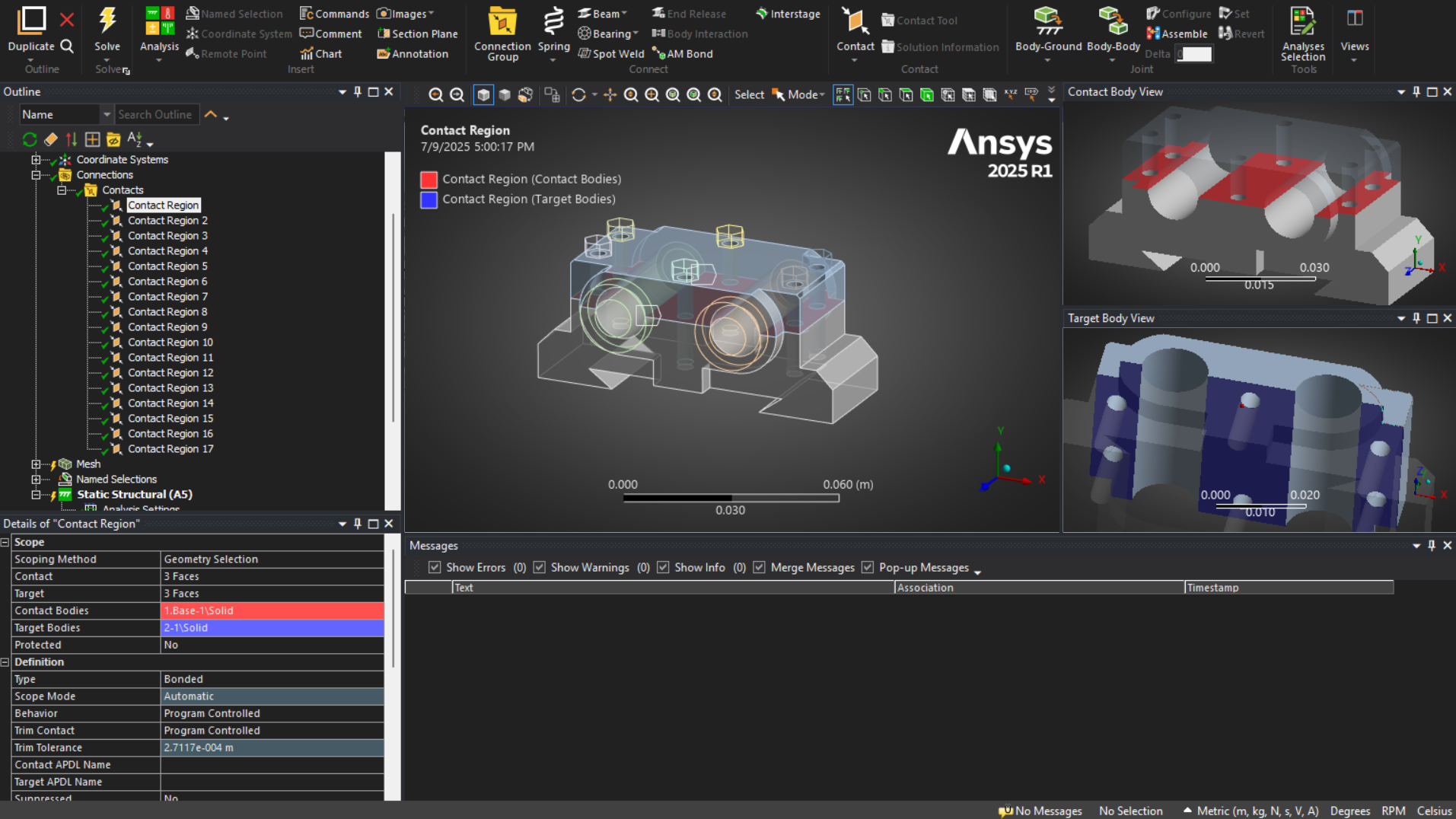
Para modelos sencillos (incluido este ejemplo), si se deja el valor predeterminado vinculado contacto es suficiente.
Malla de su geometría
Antes de que cualquier simulación pueda ser resuelta en Ansys Mechanical, la geometría debe primero ser convertida en un malla. Una malla es una red de elementos discretos más pequeños que el software utiliza para aproximar el comportamiento del modelo bajo diversas cargas y condiciones. Este proceso es el núcleo de análisis de elementos finitos (FEA). Al dividir una geometría compleja en partes más simples (elementos), Ansys puede resolver numéricamente las ecuaciones físicas que rigen cada elemento y compilar los resultados en una respuesta del sistema completo.
A malla de buena calidad es fundamental para obtener resultados precisos y estables. Un mallado deficiente puede provocar tiempos de resolución más largos, problemas de convergencia o incluso resultados incorrectos. Factores como la forma, el tamaño y el refinamiento de los elementos en las zonas críticas influyen en la calidad de los resultados.
Para definir los controles de malla, podemos hacer clic con el botón derecho del ratón en la rama Malla del árbol. Para nuestro ejemplo, vamos a caminar a través del proceso de adición de algunos controles diferentes para ayudar a dar una visión general de este proceso.
- Haga clic izquierdo en la rama Mesh del árbol y baje a la ventana de detalles. Establecer el Tamaño Global del Elemento a 3 mm
- En la ventana de detalles, abra la pestaña Dimensionado y desactive Tamaño adaptable
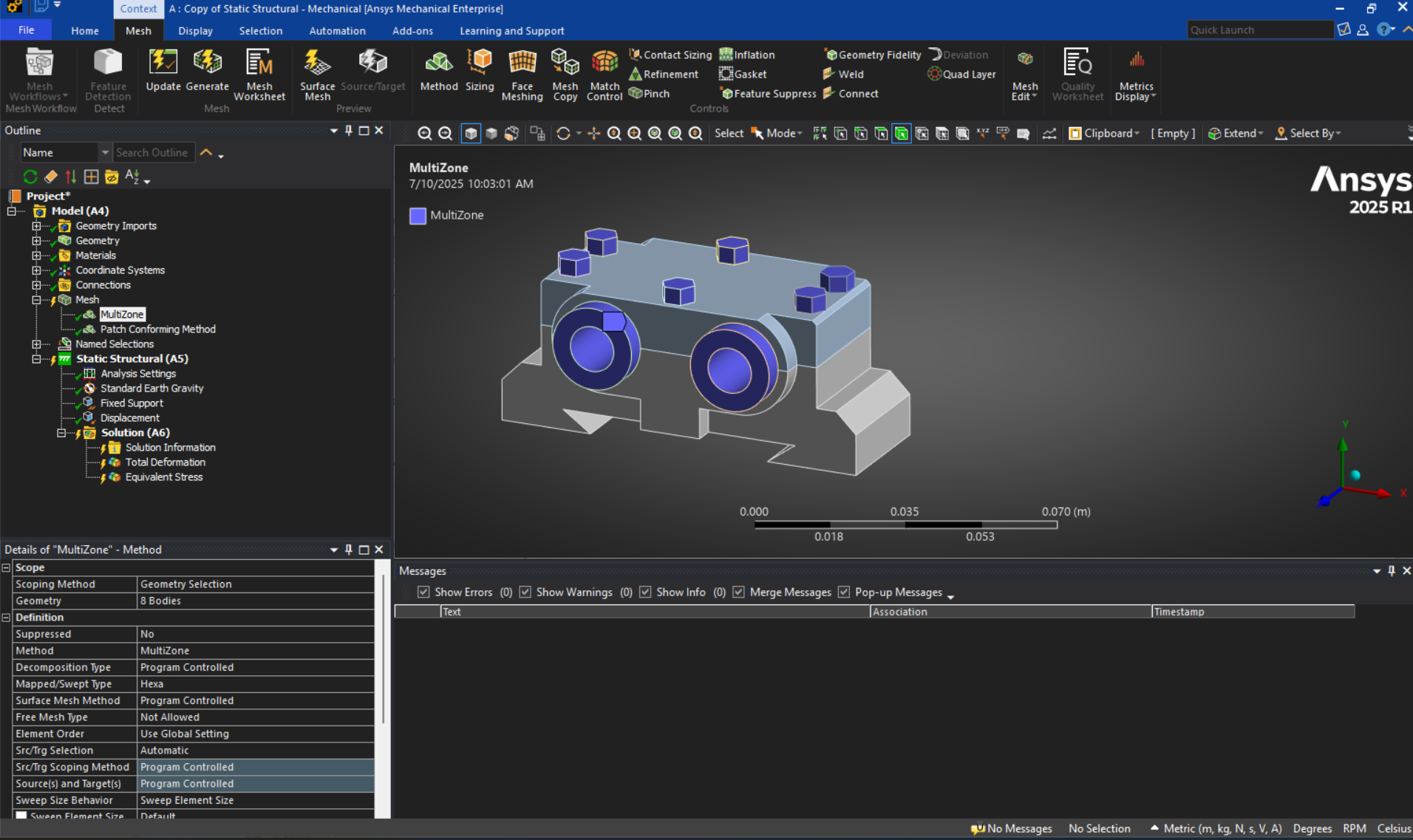
- Haga clic con el botón derecho en la rama Malla e inserte un «Método». Aparecerá un objeto bajo la rama Malla. Haga clic sobre este objeto y cambie la fila Método por la fila Multizona. A continuación, el alcance de este método a los cuerpos de perno / cilindro como se muestra a continuación.
- Haga clic derecho en la rama Malla e inserte otro «Método». Aquí utilizaremos el método Patch Conforming (Tetrahedral) método para los 2 cuerpos restantes.
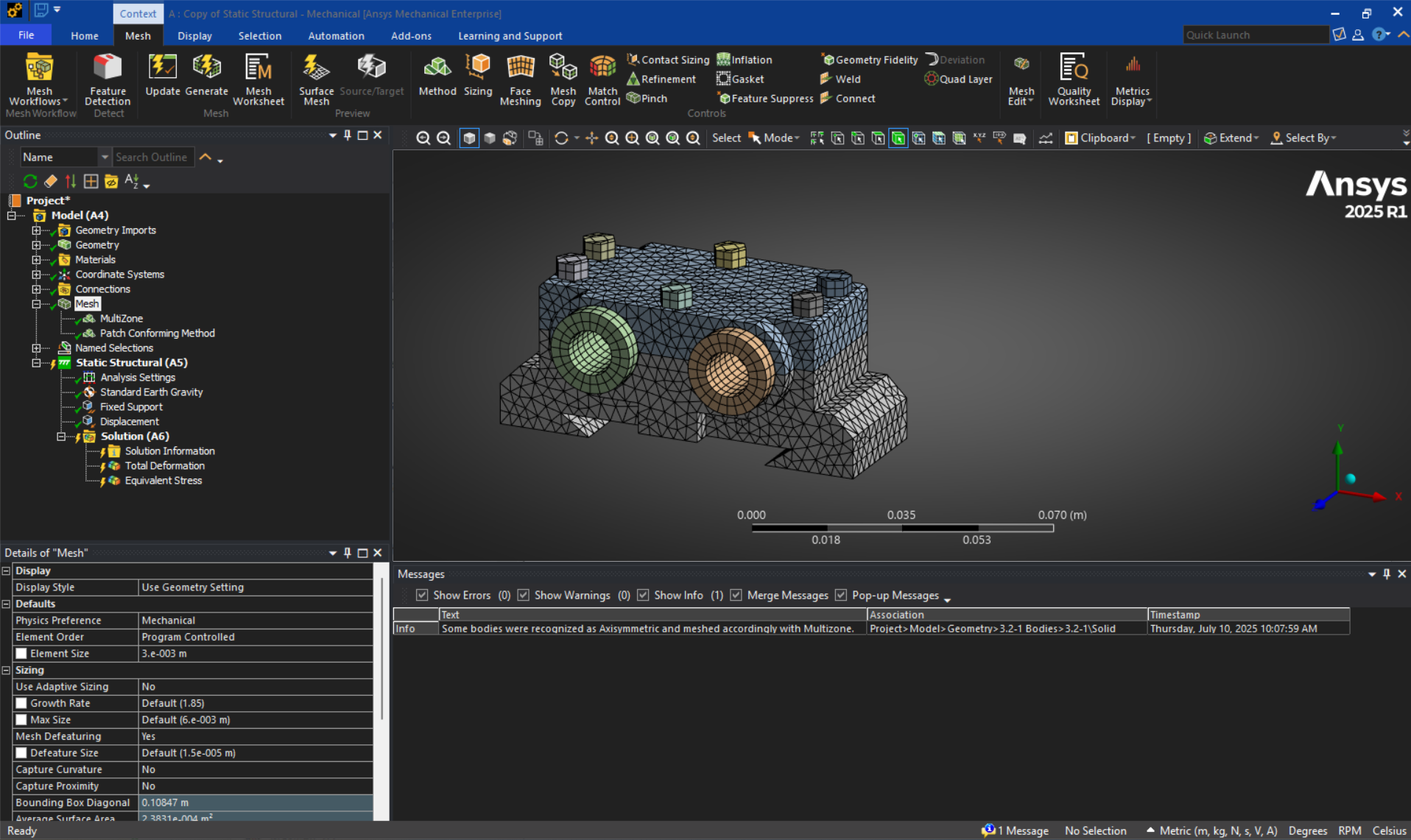
- Genera tu malla haciendo click derecho en la rama Malla del árbol y seleccionando «Generar Malla», o haciendo click en el botón «Generar» en la cinta bajo la pestaña Malla.
Aplicación de las condiciones estructurales de contorno
Una vez mallada la geometría, el siguiente paso esencial en cualquier simulación es definir las condiciones de contorno. Éstas son las restricciones, cargas y entradas ambientales que le dicen a Ansys cómo se espera que se comporte su modelo. Las condiciones de contorno son la forma de simular efectos físicos del mundo real como fuerzas, presiones, temperaturas, apoyos y desplazamientos. Sin ellos, el modelo no tiene ninguna referencia de cómo debe responder, y la simulación no puede continuar.
Aplicar correctamente las condiciones de contorno es tan importante como disponer de una buena malla. Un modelo que poco restringido puede mostrar un movimiento de cuerpo rígido poco realista, mientras que uno que está sobrecargado pueden resistir falsamente la deformación. La precisión y la fiabilidad de los resultados dependen en gran medida de lo bien que las condiciones de contorno representen el caso de uso real del componente o sistema.
Este blog presenta los fundamentos de la configuración de condiciones límite en Ansys Mechanical, utilizando ejemplos sencillos para ilustrar el proceso.
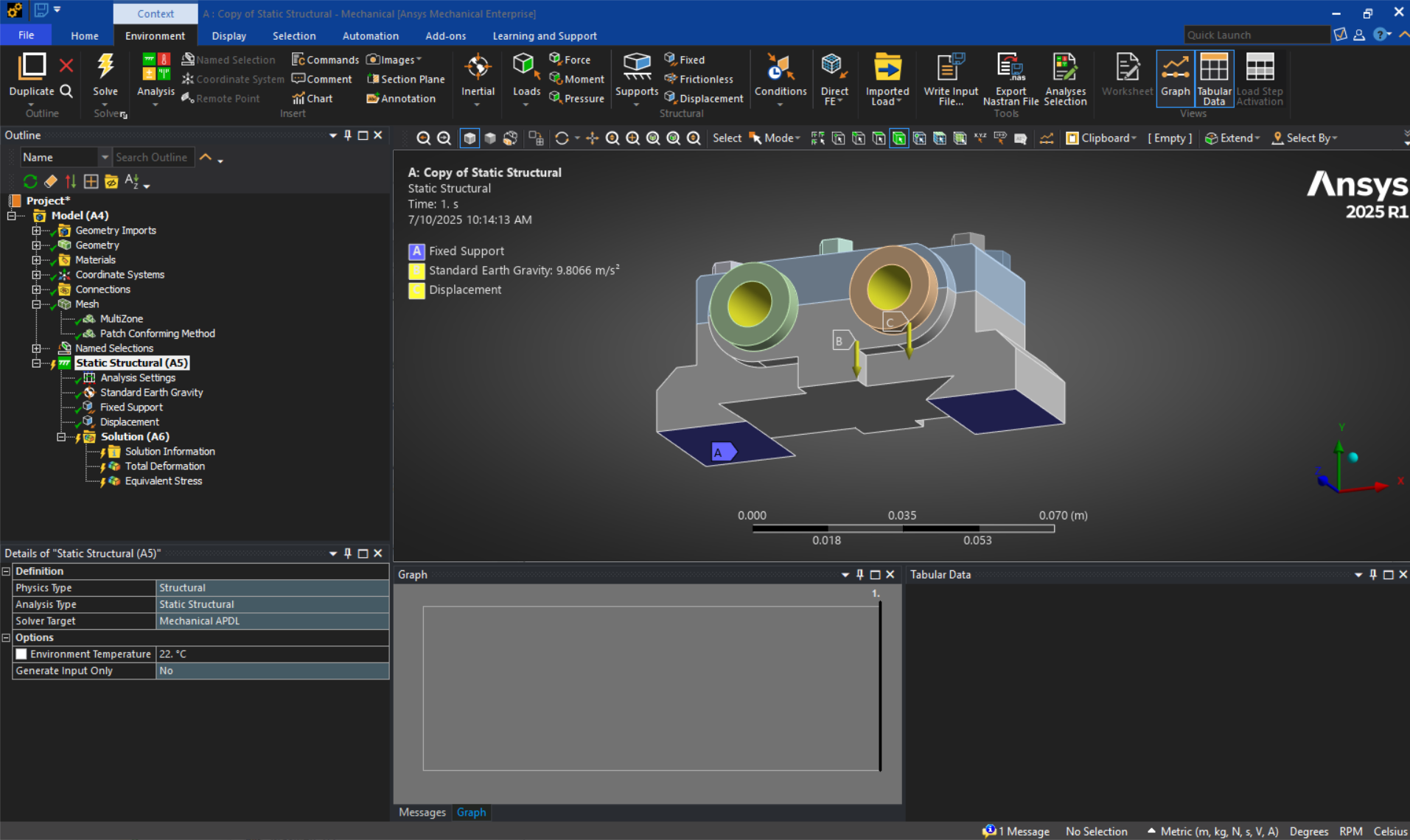
- Haga clic con el botón derecho del ratón en Estática estructural → Insertar → Soporte fijo. Un soporte fijo restringirá los 6 grados de libertad estructurales (Traslación y Rotación en X, Y y Z) en cualquier superficie a la que se aplique.
- Haga clic con el botón derecho del ratón en Insertar → Desplazamiento
- Añadir Gravedad vía Insert → Gravedad terrestre estándar
- Establece la dirección en la que actuará la gravedad en la dirección -Y
Resolución y post-procesado
Después de configurar la malla y aplicar todas las condiciones de contorno relevantes, el siguiente paso en el flujo de trabajo es resolver el modelo e interpretar los resultados. La resolución se refiere al proceso en el que Ansys calcula cómo responderá el sistema bajo las condiciones definidas resolviendo numéricamente las ecuaciones de gobierno de la física seleccionada. Dependiendo de la complejidad del modelo, la resolución puede tardar desde unos segundos hasta varias horas en completarse.
Una vez finalizada la resolución, la atención se centra en el posprocesamiento. Aquí es donde se extrae información significativa de los resultados, como la tensión, la deformación, la distribución de la temperatura, la deformación o la respuesta de frecuencia. El postprocesado le ayuda a comprender cómo funciona su diseño y si cumple los criterios previstos. También le permite identificar áreas de preocupación, como regiones de alta tensión o patrones de deformación inesperados.
Una vez completada la configuración:

Después de resolver, podemos añadir elementos de post-procesamiento tales como:
Puedes ajustar las unidades y aislar partes individuales para que los resultados del contorno sean más fáciles de interpretar. También puede animar los resultados para ver cómo se deforma el modelo a medida que se resuelve la solución.

Finalización del flujo de trabajo estructural
Llegados a este punto, ya ha recorrido el flujo de trabajo completo para configurar y resolver una simulación estructural en Ansys Mechanical. Desde la importación de su geometría CAD y la definición de materiales hasta la creación de una malla de calidad y la aplicación de condiciones de contorno estructurales, cada paso desempeña un papel fundamental para garantizar resultados precisos y fiables. Una vez resueltos, también verá cómo post-procesar los resultados para evaluar indicadores de rendimiento como la tensión, la deformación y la deformación.
Esta base constituye el núcleo de cualquier simulación mecánica y su dominio le preparará para realizar análisis más complejos en el futuro. Tanto si está validando una sola pieza como si se dispone a simular un ensamblaje completo, estos conocimientos de modelado estructural son esenciales para generar confianza en su diseño y acelerar el proceso de desarrollo del producto.
Únase al foro de diseñadores!
Su experiencia es vital para la comunidad. Únase a nosotros y aporte sus conocimientos.
Únase ahora al ForoComparta, aprenda y crezca con los mejores profesionales del sector.