
Únase al foro de diseñadores!
Su experiencia es vital para la comunidad. Únase a nosotros y aporte sus conocimientos.
Únase ahora al ForoComparta, aprenda y crezca con los mejores profesionales del sector.
Tanto si se trata de datos heredados de un paquete CAD anterior como de nuevos datos de clientes entregados en un formato inconveniente, la necesidad de convertirlos es la misma. Existen varias formas de llevar a cabo esta conversión, pero la barra de herramientas 2D a 3D está especialmente diseñada para esta tarea. Este artículo explica cómo utilizar este conjunto de herramientas, que a menudo se pasa por alto, para importar el modelo, realizar la transición y alinear las vistas y, a continuación, utilizar esa información para construir un modelo 3D.
Importar datos 2D como bocetos
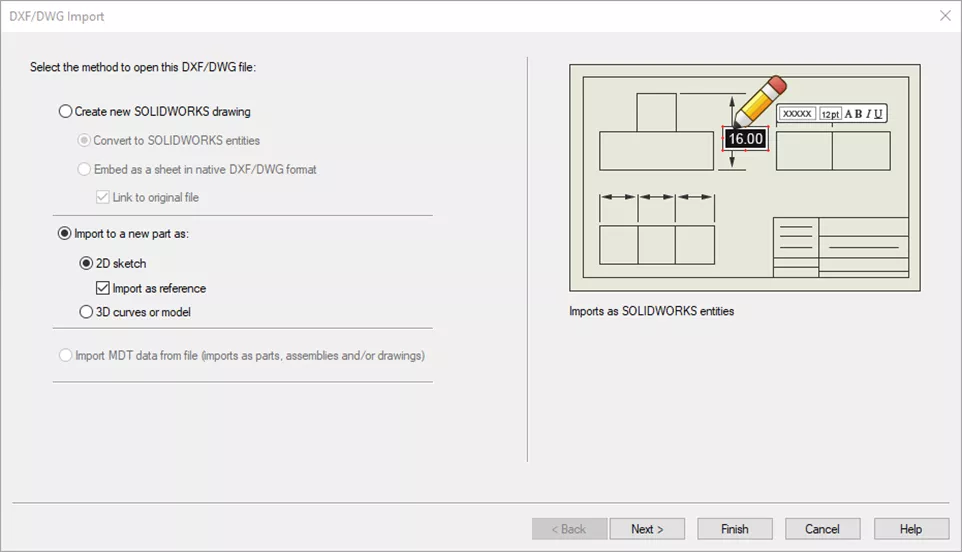
- En primer lugar, introduzca sus datos 2D en SOLIDWORKS. Para este ejemplo, voy a Archivo > Abrir un archivo DWG, que lanza la utilidad de importación DXF/DWG.
- En la página Importar DXF/DWG, seleccione Importar a una nueva pieza como y seleccione Siguiente (esto añade la geometría DWG como un boceto 2D, importado como geometría de referencia, por defecto).

- En la página Importar DXF/DWG, seleccione Importar a una nueva pieza como y seleccione Siguiente (esto añade la geometría DWG como un boceto 2D, importado como geometría de referencia, por defecto).
- Elija las unidades apropiadas, si desea que las restricciones se añadan automáticamente, las dimensiones importadas, y qué capas importar. Para este ejemplo, estableceré las unidades en Milímetros, desactivaré Restricciones y Cotas, y desactivaré todas las capas excepto Objeto y DIM. Seleccione Siguiente.
Nota: Ten cuidado de no desactivar geometría que necesites. No es raro que los elementos estén en capas incorrectas.
- Elija las unidades apropiadas, si desea que las restricciones se añadan automáticamente, las dimensiones importadas, y qué capas importar. Para este ejemplo, estableceré las unidades en Milímetros, desactivaré Restricciones y Cotas, y desactivaré todas las capas excepto Objeto y DIM. Seleccione Siguiente.

- Elija si desea fusionar automáticamente los puntos cercanos y las entidades superpuestas, defina un origen y una rotación global si lo desea, y elimine manualmente las entidades innecesarias. A continuación, seleccione Finalizar.
Nota: Si recibes un aviso sobre Bloques Explosivos, ¡no te preocupes! Selecciona la opción que mejor se adapte a lo que quieres hacer con tus datos 2D. Sí funciona mejor para la geometría simple de este ejemplo.
- Elija si desea fusionar automáticamente los puntos cercanos y las entidades superpuestas, defina un origen y una rotación global si lo desea, y elimine manualmente las entidades innecesarias. A continuación, seleccione Finalizar.


- Se abrirá un nuevo archivo de pieza, con el boceto bloqueado como Boceto de referencia, y el Barra de herramientas 2D a 3D activa (normalmente unida a la barra de herramientas izquierda, o flotante como en este ejemplo).
- Se abrirá un nuevo archivo de pieza, con el boceto bloqueado como Boceto de referencia, y el Barra de herramientas 2D a 3D activa (normalmente unida a la barra de herramientas izquierda, o flotante como en este ejemplo).

- Configure el Sketch para que sea editable haciendo clic con el botón derecho del ratón sobre él y seleccionando Editar croquis.
- Configure el Sketch para que sea editable haciendo clic con el botón derecho del ratón sobre él y seleccionando Editar croquis.

- Alinee el croquis con el origen de la pieza. Seleccione un punto que desee en el origen y elija el botón Alinear Croquis de la Barra de Herramientas 2D a 3D.
- Alinee el croquis con el origen de la pieza. Seleccione un punto que desee en el origen y elija el botón Alinear Croquis de la Barra de Herramientas 2D a 3D.
- Con la geometría alineada, seleccione la geometría del boceto que debe estar en la vista Frontal y seleccione Añadir a Boceto frontal de la barra de herramientas de 2D a 3D.
- Con la geometría alineada, seleccione la geometría del boceto que debe estar en la vista Frontal y seleccione Añadir a Boceto frontal de la barra de herramientas de 2D a 3D.

- Haga lo mismo para las Vistas Izquierda y Superior, utilizando sus respectivos botones. Estas nuevas vistas rotarán a su posición correspondiente.
- Haga lo mismo para las Vistas Izquierda y Superior, utilizando sus respectivos botones. Estas nuevas vistas rotarán a su posición correspondiente.

- Las nuevas vistas deben alinearse con la vista Frontal. Seleccione una arista de cada vista y utilice Alinear croquis para alinearlos.
- Las nuevas vistas deben alinearse con la vista Frontal. Seleccione una arista de cada vista y utilice Alinear croquis para alinearlos.

Construir el modelo 3D
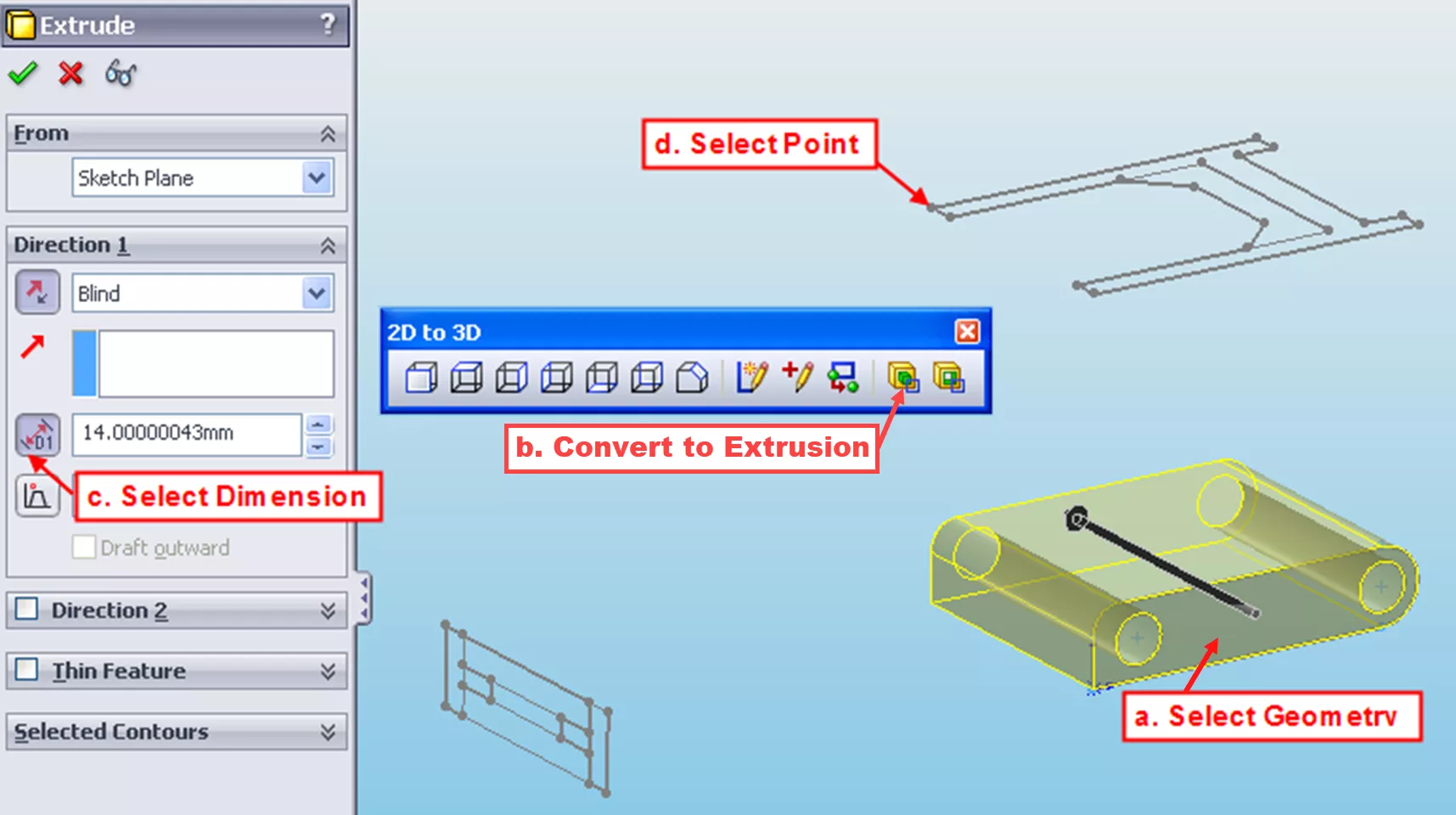
- Pre-seleccione la geometría del croquis a extruir (haciendo clic con el botón derecho en una entidad de croquis y utilizando «seleccionar cadena» puede facilitar la selección). En este ejemplo, he seleccionado todo en la Vista Frontal.e los bocetos para añadir características para crear la geometría 3D. Para este ejemplo, estoy utilizando el Convertir a Extrusión y Convertir a Cut en la barra de herramientas de 2D a 3D.
- Pre-seleccione la geometría del croquis a extruir (haciendo clic con el botón derecho en una entidad de croquis y utilizando «seleccionar cadena» puede facilitar la selección). En este ejemplo, he seleccionado todo en la Vista Frontal.e los bocetos para añadir características para crear la geometría 3D. Para este ejemplo, estoy utilizando el Convertir a Extrusión y Convertir a Cut en la barra de herramientas de 2D a 3D.
- Defina la profundidad de la extrusión haciendo clic en el icono situado junto al valor de profundidad/distancia…
- …y luego seleccionando un vértice de boceto para terminar la característica.
Utilice el Convertir a Extrusión para definir la dirección de la extrusión.
Eliminar geometría innecesaria con Cuts

- Seleccione la geometría Boceto para definir el área a cortar.
- Utilice el botón Convertir a Cut para definir la dirección.
- Voltear el lado a cortar quita todo fuera de de la geometría de croquis seleccionada.
Por último, añade cualquier detalle adicional

- Seleccione la geometría de croquis que define la sección transversal de la operación.
- Seleccione un vértice de croquis para iniciar la operación.
- Utilice el botón Convertir a Extrusión para definir la dirección.
- Haga clic en el icono situado junto al valor de profundidad.
- A continuación, elija un vértice para definir el final de la característica.
Esa es la parte terminada, simplificada, utilizando las herramientas de la pantalla 2D a 3D barra de herramientas

Únase al foro de diseñadores!
Su experiencia es vital para la comunidad. Únase a nosotros y aporte sus conocimientos.
Únase ahora al ForoComparta, aprenda y crezca con los mejores profesionales del sector.