
Únase al foro de diseñadores!
Su experiencia es vital para la comunidad. Únase a nosotros y aporte sus conocimientos.
Únase ahora al ForoComparta, aprenda y crezca con los mejores profesionales del sector.
En nuestro último vídeo de la serie How to del software Designcenter NX™, exploramos el proceso integral de diseño de un soporte de chapa metálica dentro de la aplicación Designcenter NX Sheet Metal. Aprovechar esta potente aplicación capacita a los usuarios para lograr iteraciones de diseño más rápidas, garantizar una fabricación precisa, minimizar errores y le permite lanzar al mercado productos innovadores de chapa metálica con una velocidad y fiabilidad inigualables. A continuación, le mostraremos cómo utilizar Designcenter NX Sheet Metal para crear un soporte de sillín de bicicleta.
Vea el vídeo a continuación o desplácese hacia abajo para obtener más información.
¿Qué es la chapa metálica?
Designcenter NX Sheet Metal es una aplicación especializada dentro de la suite de software Siemens Designenter NX, creada específicamente para el diseño eficiente y preciso de componentes de chapa metálica. Proporciona un completo conjunto de herramientas que no sólo permiten la creación de complejas geometrías de chapa metálica en 3D, sino que también generan de forma inteligente patrones planos precisos y fabricables. Su principal punto fuerte es la asociatividad, lo que significa que cualquier cambio en el modelo 3D actualiza automáticamente el patrón plano y la información de fabricación asociada, garantizando que los diseños estén siempre listos para la producción, reduciendo los errores y acelerando todo el ciclo de desarrollo del producto.
Sentar las bases: Lengüetas y bridas
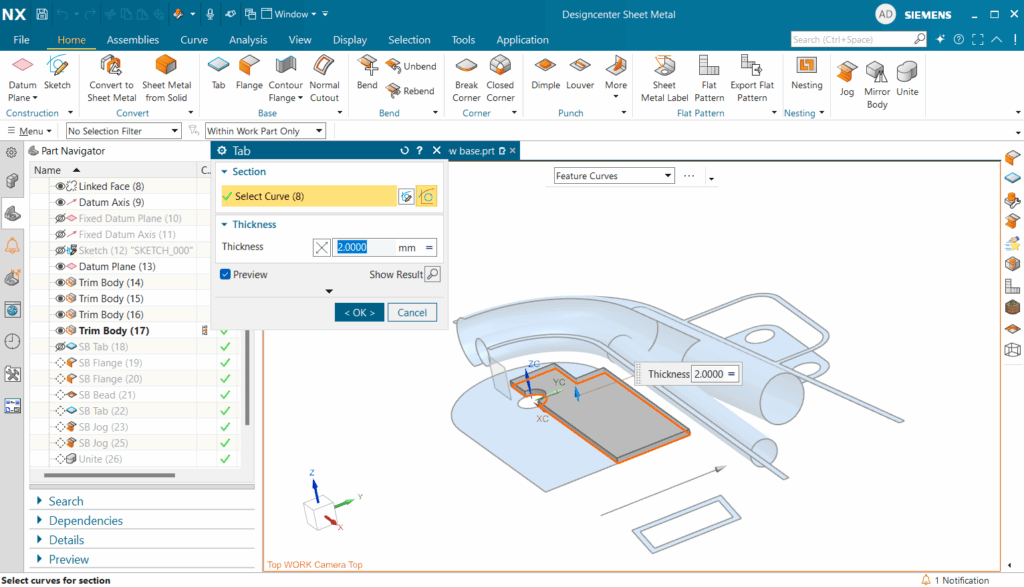
Nuestro proceso de diseño comienza estableciendo una pestaña en el marco primario de nuestra geometría de referencia. Designcenter NX agiliza este paso inicial. Tras la selección, aprovechamos el comando Curvas de proyecto, una herramienta vital que nos permite extraer con precisión la geometría de nuestras referencias. Esto garantiza una alineación impecable y un dimensionamiento preciso de nuestros nuevos elementos. Una vez definidas las curvas necesarias, empleamos la herramienta de línea y la herramienta de recorte para esbozar rápidamente nuestra pestaña, todo ello para garantizar la intención del diseño. Una vez completado el boceto, basta con confirmar rápidamente el grosor deseado de 2 mm en el cuadro de diálogo de la pestaña para generar nuestro elemento básico.

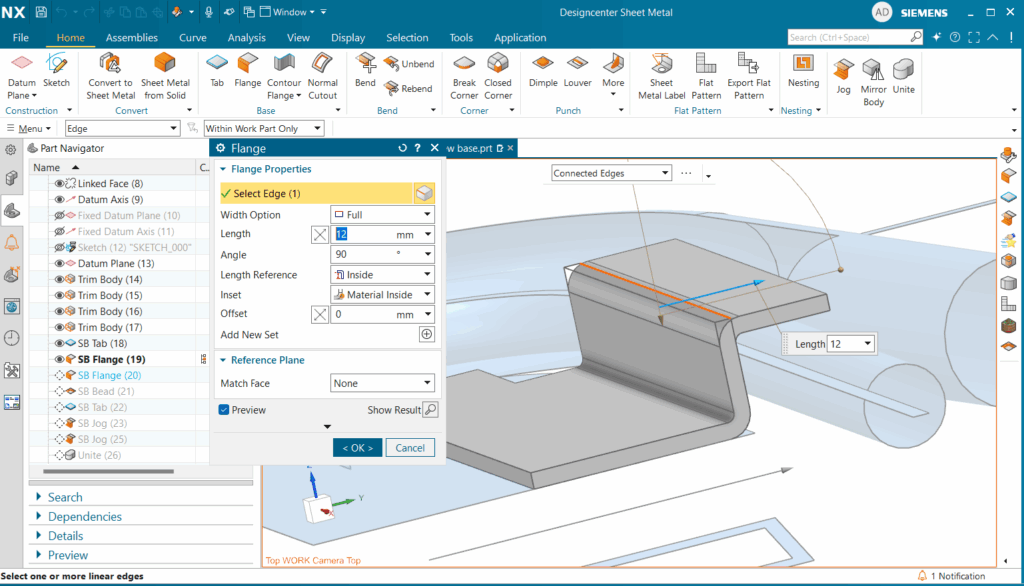
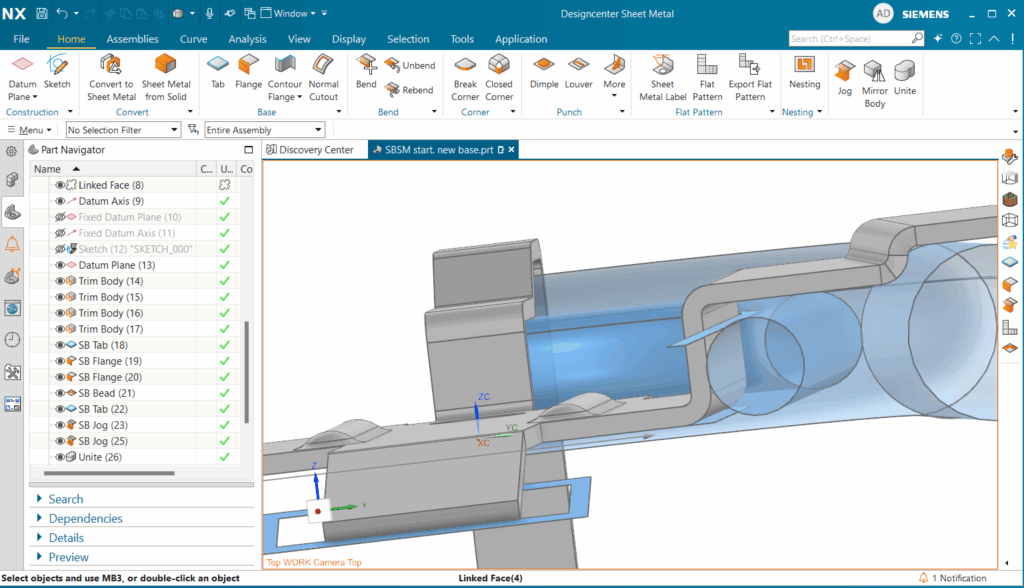
A continuación, utilizamos el comando de brida para introducir rápidamente dos bridas de 12 mm. La belleza radica en su sencillez: basta con seleccionar los bordes deseados para que Designcenter NX genere estos elementos al instante. Una comprobación final crucial confirma que estas nuevas bridas se ajustan estrechamente a nuestra geometría de referencia existente, sin interferir con ella.
Aumento de la resistencia y la integridad con cordones
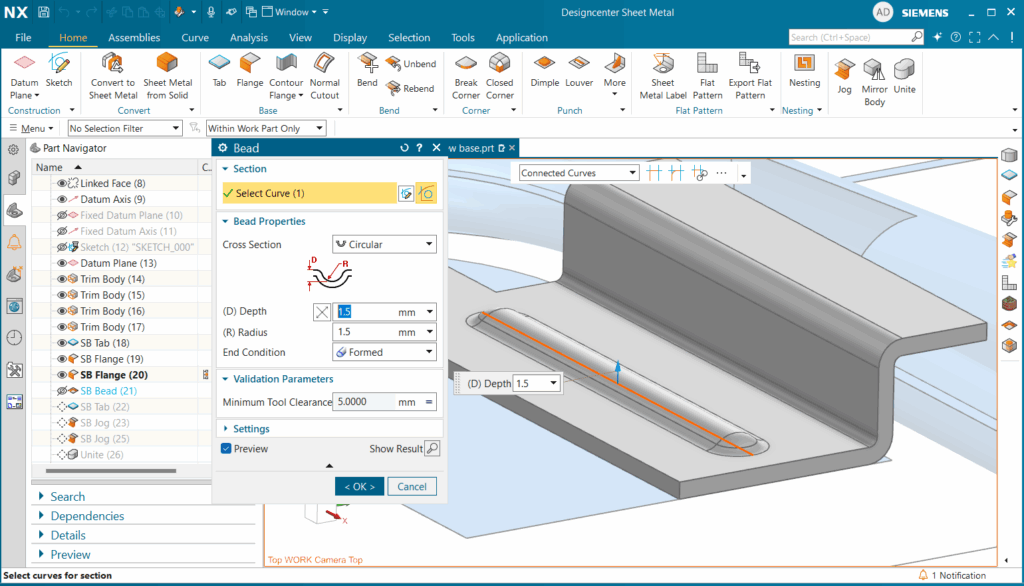
Una vez colocadas las bridas, el siguiente paso consiste en integrar un cordón en la pestaña base. Los cordones son fundamentales para mejorar la rigidez, la integridad estructural y la robustez general de los componentes de chapa metálica, y a menudo permiten optimizar el material sin comprometer el rendimiento.
Si bien nuestro ejemplo mostrará un cordón lineal sencillo, aunque pueden hacerse con muchos giros, Designcenter NX ofrece una amplia personalización. Los usuarios pueden definir con precisión la sección transversal del cordón a partir de opciones como circular, en forma de U y en forma de V, junto con condiciones finales versátiles como formado, perforado y punzonado. Para nuestra demostración, nos ceñiremos a los ajustes circular y formado, especificando una profundidad y un radio de 1,5 mm. Este nivel de control garantiza que los cordones se adapten a los requisitos específicos del diseño.
Patrones planos
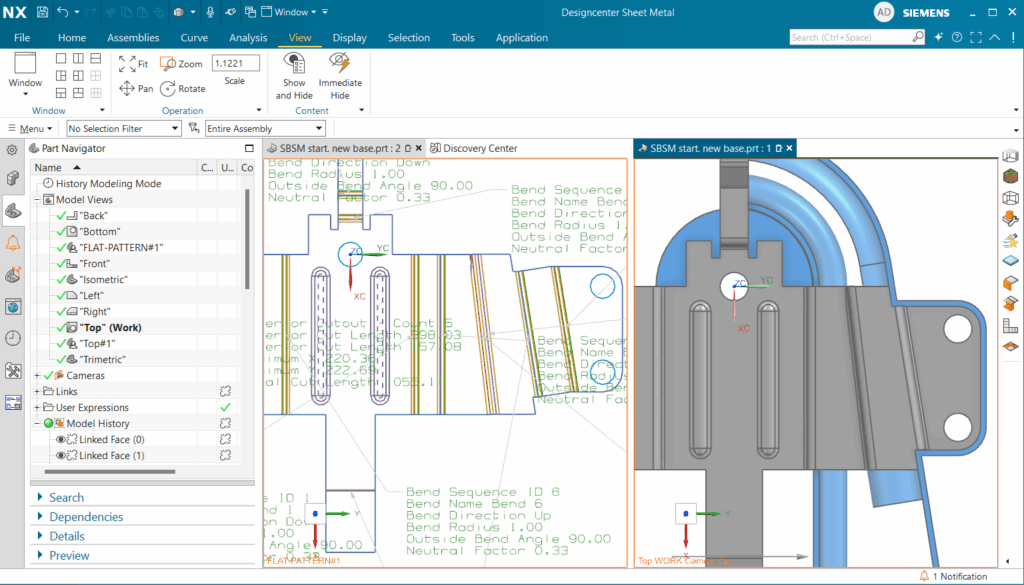
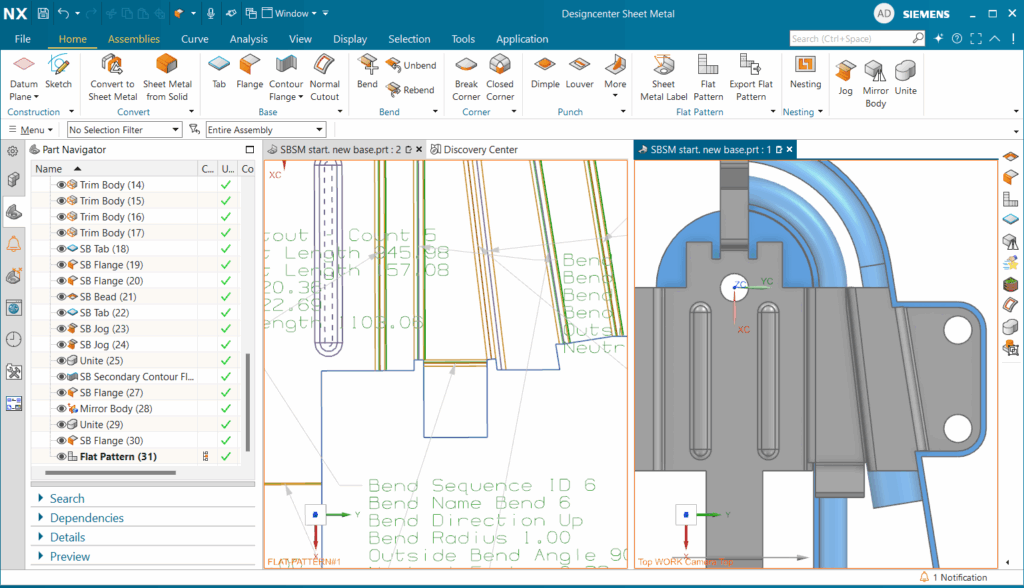
Una característica destacada de Designcenter NX Sheet Metal es su capacidad para mostrar simultáneamente el modelo 3D y su patrón plano. Al abrir una nueva ventana y activar la función de pantalla dividida, los diseñadores obtienen una comprensión inmediata y profunda de la fabricabilidad y una confirmación visual en tiempo real de la precisión del patrón plano.
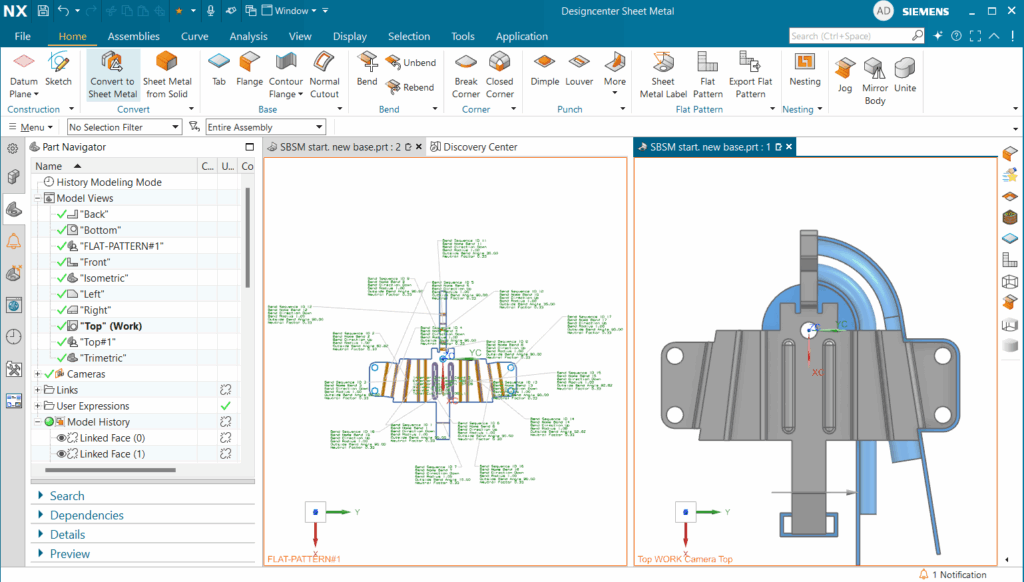
Para ilustrar esto, podemos añadir nuevos rebordes a nuestro modelo 3D. A medida que se realizan estas modificaciones, el modelo plano de la ventana adyacente se actualiza dinámicamente. Esta asociatividad en vivo permite a los usuarios refinar continuamente sus diseños, observando al instante el impacto en la geometría desplegada, agilizando así las iteraciones y reduciendo significativamente los posibles errores. Una vez concluida nuestra demostración de esta potente función, cerraremos la ventana de patrones planos y revertiremos nuestro modelo para continuar con la siguiente fase de diseño.
Pestañas y jogs avanzados
Nuestro viaje de diseño continúa con la creación de otra pestaña, destinada a envolver una sección circular de nuestra geometría de referencia. De nuevo, iniciamos el boceto utilizando Curvas del Proyecto para capturar todas las referencias geométricas necesarias. A continuación, el comando extender conecta perfectamente nuestras curvas, seguido de un recorte para finalizar un boceto limpio y completo.
Una vez finalizado el boceto, nos aseguramos de que la pestaña se designe como elemento base y de que su dirección se invierta para alinearse con la chapa metálica existente. Sin embargo, tras la creación, observamos una interferencia entre nuestro soporte y la geometría de referencia, un reto habitual en diseños intrincados.
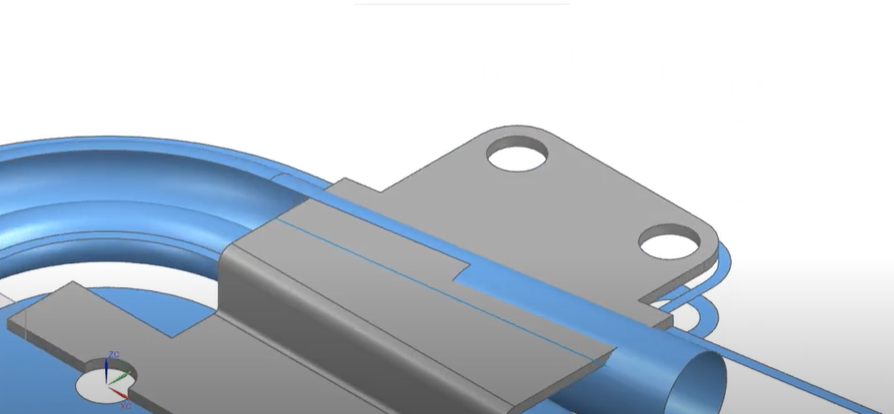
Para resolver esto con precisión, introducimos el comando jog. Un jog crea un desplazamiento controlado, permitiendo que la chapa metálica evite limpiamente las obstrucciones. De forma similar a la creación de pestañas, definimos la línea de desplazamiento utilizando las curvas del proyecto, asegurándonos de que proporciona un amplio espacio libre. Ajustamos su altura a 1,5 mm, invertimos su dirección para que coincida con la orientación de nuestro soporte y confirmamos que la referencia de altura es interna con el material insertado externamente. El resultado es un ajuste ceñido y sin intersecciones. A continuación, reproducimos este proceso para una segunda línea de empuje, garantizando un ajuste perfecto con la geometría de referencia.

Bridas de contorno y componentes unificadores
Con el segundo jog colocado con precisión, nuestro soporte de chapa metálica se ajusta ahora con elegancia a la geometría de referencia. Para consolidar nuestro diseño en una entidad única y cohesionada, empleamos la función unite command, fusionando nuestros dos cuerpos separados en uno solo, un paso crucial para la fabricación y el análisis posteriores.
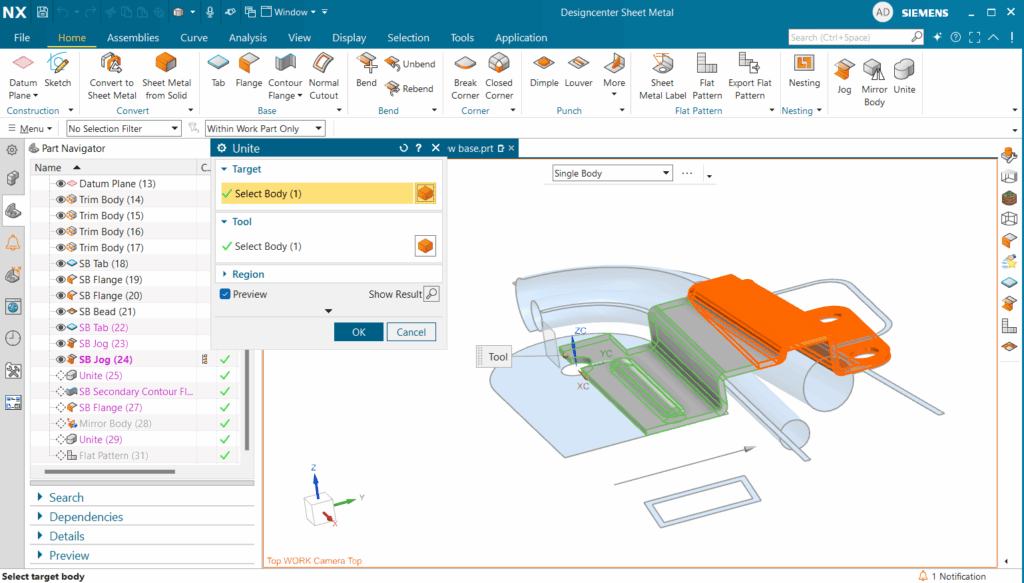
A continuación, aprovechamos el comando brida de contorno para formar la chapa alrededor de los tubos frontales. Esto implica seleccionar una arista de referencia, orientar el plano normal para alinearlo con nuestro plano central y, a continuación, dibujar libremente el contorno deseado. A continuación, podemos ajustar interactivamente el boceto para conseguir un ajuste enrasado con la geometría de referencia. Una vez finalizado, se genera un reborde de contorno de nuestro croquis con una anchura especificada de 5 mm.
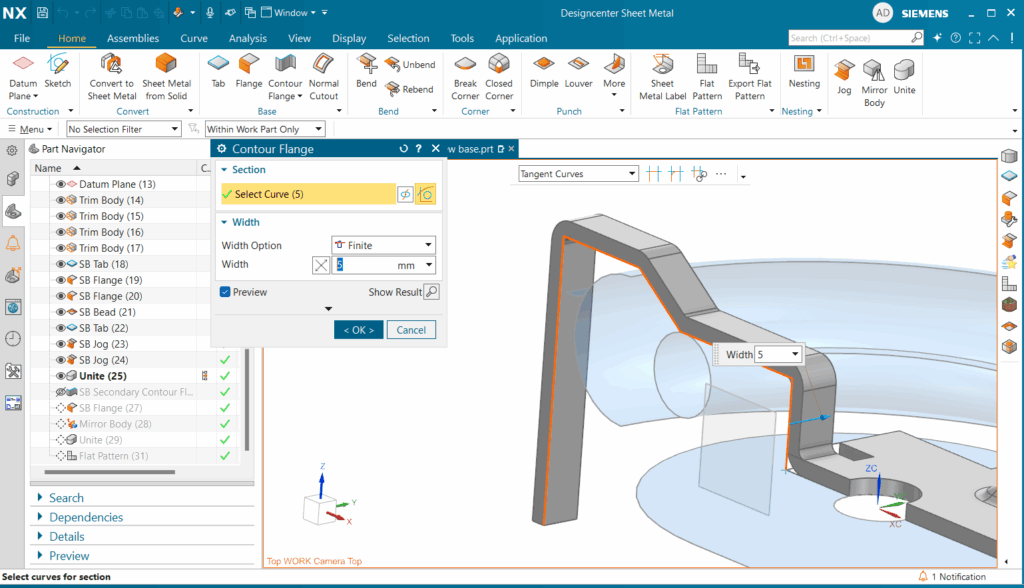
Para completar la parte trasera de nuestro soporte, añadimos una brida final. En el cuadro de diálogo de la brida, establecemos la opción de anchura en extremo, la cara coincidente en hasta seleccionar, la longitud en 25 mm y el material de inserción en exterior. Esto nos permite crear una brida definida con precisión desde un borde seleccionado hasta una cara específica. Con este último paso hemos creado con éxito la mitad de un soporte de chapa metálica que luego podríamos seguir reflejando nuestro cuerpo de chapa metálica y uniéndolo todo como uno.
Creando Hoja de Dibujo de Patrón Plano
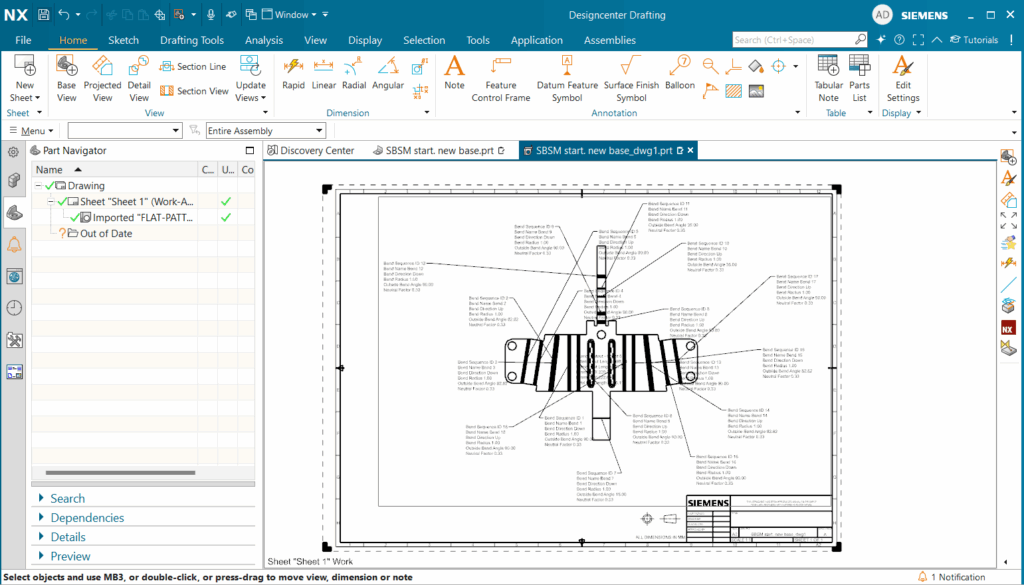
El último paso consiste en generar un dibujo completo de nuestro modelo, mostrando específicamente el patrón plano para transmitir toda la información de fabricación necesaria. Iniciamos un nuevo dibujo, seleccionamos el tamaño de hoja adecuado y, lo que es más importante, lo vinculamos a nuestro modelo asegurándonos de que el nombre coincide en el menú desplegable «parte de la que crear un dibujo».
Tras la creación, un cuadro de diálogo facilita la cumplimentación del bloque de título. A continuación, podemos colocar fácilmente vistas base estándar de nuestro modelo. Sin embargo, para la fabricación, nos centraremos en el modelo plano. Seleccionamos «vista base» y, a continuación, «modelo plano» en el menú desplegable de la vista del modelo.
Inicialmente, se puede observar que la PMI (Product Manufacturing Information) no se transfiere automáticamente. Para rectificar esto, navegamos a Archivo > Preferencias > Dibujo > Vista de patrón plano > PMI, y activamos heredar patrón plano PMI. Después de aplicar estos cambios y volver a colocar nuestra vista de patrón plano con PMI activado en su configuración, todo nuestro PMI de fabricación crítico se rellena, listo para una disposición y anotación precisas.
Resumen de chapa metálica
A lo largo de esta completa guía, hemos recorrido el proceso completo de diseño de un soporte de chapa metálica complejo en Siemens Designcenter NX. Comenzamos con funciones básicas como pestañas y bridas, avanzamos hasta mejorar la integridad de la pieza con cordones y gestionamos de forma experta geometrías complejas mediante jogs y bridas de contorno.
De manera crucial, demostramos el poder transformador de la función de patrón plano asociativo, destacando el inmenso valor de la visualización lado a lado para la validación inmediata del diseño y la evaluación de la fabricabilidad. También exploramos técnicas muy eficaces, como la unión y el reflejo de cuerpos, que culminaron en la generación de un dibujo de fabricación completo repleto de todos los PMI necesarios.
En definitiva, Designcenter NX Sheet Metal es una herramienta fundamental que le permite acelerar las iteraciones de diseño, garantizar una fabricación precisa, minimizar drásticamente los errores y lanzar al mercado sus innovadores productos de chapa metálica con una velocidad inigualable y una fiabilidad inquebrantable. Agiliza los retos complejos, permitiéndole trabajar de forma más inteligente, no más dura, al tiempo que mantiene un dominio absoluto sobre su proceso de diseño.
Únase al foro de diseñadores!
Su experiencia es vital para la comunidad. Únase a nosotros y aporte sus conocimientos.
Únase ahora al ForoComparta, aprenda y crezca con los mejores profesionales del sector.