
Únase al foro de diseñadores!
Su experiencia es vital para la comunidad. Únase a nosotros y aporte sus conocimientos.
Únase ahora al ForoComparta, aprenda y crezca con los mejores profesionales del sector.
En nuestro último vídeo de consejos y trucos del software Designcenter NX™, exploramos múltiples y potentes funciones de filtrado de selección que revolucionan la forma en que los usuarios interactúan con ensamblajes complejos. Estas funciones intuitivas permiten a los usuarios navegar y modificar ensamblajes de forma más eficiente, ahorrando un valioso tiempo de desarrollo y garantizando un control preciso en todas las interacciones del modelo. A continuación, demostraremos cómo aprovechar estas herramientas de filtrado de selección y cómo pueden mejorar significativamente la productividad del usuario y la eficacia de la gestión de ensamblajes.
Vea el vídeo a continuación o desplácese hacia abajo para obtener más información sobre estas potentes herramientas.
¿Qué es el filtrado por selección?
La interfaz de filtrado de selección de Siemens Designcenter NX es un entorno avanzado de navegación y control que permite a los usuarios gestionar con precisión su interacción con ensamblajes y componentes complejos. En lugar de buscar manualmente en espacios de modelo abarrotados, el filtrado de selección permite a los usuarios especificar exactamente qué tipos de elementos pueden seleccionar, desde aristas y caras básicas hasta componentes y capas completos.
Las principales ventajas del filtrado de selección son:
- Racionalización de la eficiencia del flujo de trabajo
- Reducción del tiempo de búsqueda manual
- Mayor precisión en la selección de componentes
- Navegación más rápida de ensamblajes complejos
- Selección de características similares asistida por IA
- Opciones de interfaz personalizables
Cuadro de diálogo de navegación de filtros de selección
El cuadro de diálogo de navegación de filtros de selección de Designcenter NX sirve como eje central para controlar el modo en que los usuarios interactúan con sus ensamblajes. Esta potente interfaz consta de cuatro fichas esenciales, cada una de las cuales ofrece funciones de filtrado únicas:
Pestaña Tipos:
- Punto de partida por defecto con todas las opciones de selección activadas
- Permite el filtrado específico de elementos geométricos básicos:
- Admite varios tipos de selección mediante la tecla Control
- Permite la selección enfocada de tipos de elementos simples o combinados
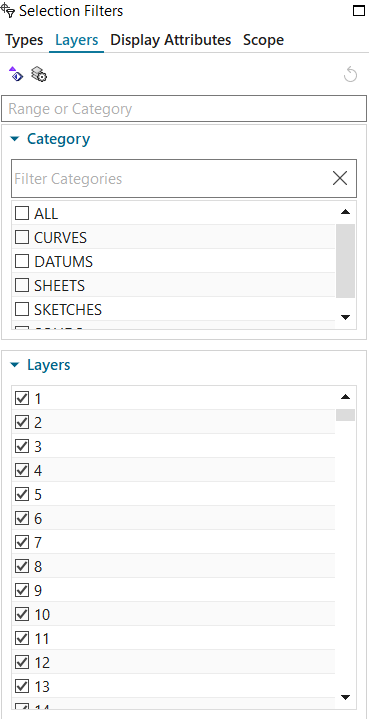
Pestaña Capas:
- Gestiona el filtrado de selección por capas del modelo
- Todas las capas seleccionadas por defecto
- Particularmente valioso para ensamblajes complejos con múltiples capas
- Permite a los usuarios aislar capas específicas para centrar el trabajo
Pestaña Atributos de visualización:
- Filtra la selección en función de las propiedades visuales:
- Color
- Estilo de línea
- Ancho de línea
- Ayuda a identificar y seleccionar elementos con características visuales específicas
La pestaña Alcance ofrece tres rangos de selección distintos:
- Vista de todo el conjunto
- Dentro de parte de trabajo y componentes
- Sólo dentro del parte de trabajo



Uso de filtros de selección para editar piezas y ensamblajes
Los filtros de selección de Designcenter NX van mucho más allá de la navegación básica y ofrecen potentes funciones de edición que transforman la forma en que los usuarios modifican piezas y ensamblajes. Exploremos cómo pueden aplicarse estas herramientas en situaciones reales, utilizando como guía nuestro ejemplo de ensamblaje de llanta y chasis.
Comenzando con modificaciones básicas de bordes, podemos ver el poder del filtrado de selección asistido por IA en acción. Al aplicar un chaflán a la llanta, basta con seleccionar una arista para activar el reconocimiento inteligente de características de Designcenter NX. El software resalta automáticamente las aristas similares en azul, ofreciendo dos enfoques: la selección manual de aristas individuales o el uso del botón de objetos predichos para seleccionar todas las características similares a la vez. Esta capacidad reduce drásticamente el tiempo necesario para las operaciones repetitivas.

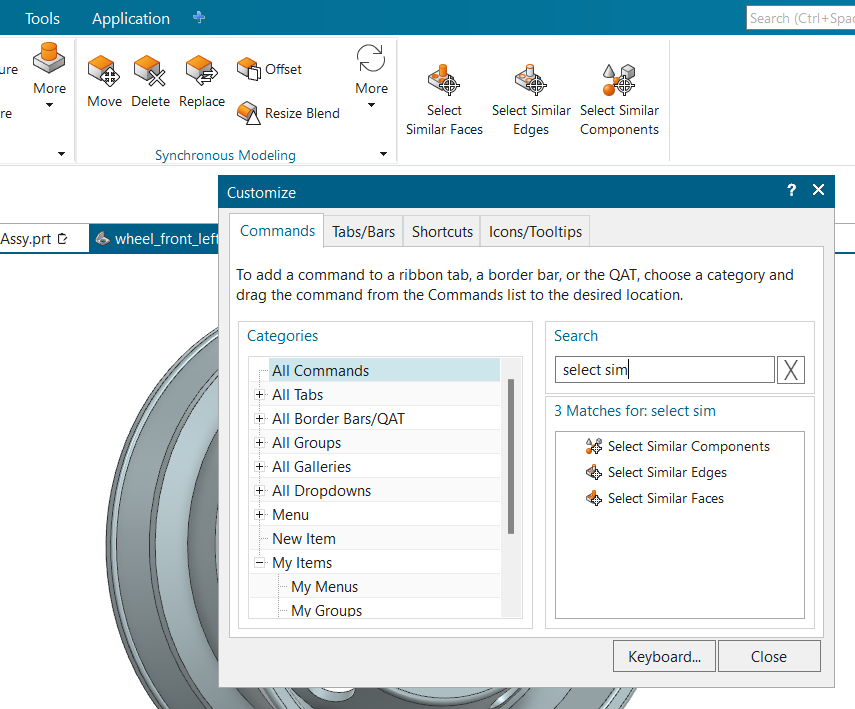
Para los usuarios que buscan un mayor control sobre sus herramientas de filtrado de selección, la interfaz de la cinta puede personalizarse fácilmente. Haciendo clic con el botón derecho en la cinta y seleccionando «personalizar», los usuarios pueden acceder a comandos de selección adicionales. La búsqueda de «seleccionar similar» revela tres potentes herramientas (aristas, caras y componentes similares) que pueden arrastrarse directamente a la cinta para un acceso rápido.
El comando Seleccionar bordes similares ofrece un control aún más preciso sobre la selección de características. Después de elegir un borde inicial, el cuadro de diálogo permite a los usuarios ajustar los índices de sensibilidad, afinando la forma en que el software identifica las características similares. Los resultados aparecen resaltados en naranja, y los usuarios pueden refinar individualmente sus selecciones a través del menú del botón derecho del ratón, asegurándose de que se modifican exactamente las aristas correctas. Este nivel de control es especialmente valioso cuando se trabaja con patrones geométricos complejos, como se demuestra en nuestro ejemplo del borde.

Las operaciones con caras siguen un flujo de trabajo similar. El comando Seleccionar caras similares permite a los usuarios identificar y modificar rápidamente varias superficies a la vez, ya sea para su eliminación, modificación u otras operaciones. Esto resulta especialmente útil cuando se trabaja con patrones repetidos o características simétricas dentro de las piezas.
Otra selección de componentes que los usuarios pueden aprovechar es la función de selección hover. Basta con situar el cursor sobre un área de interés y esperar unos segundos para que aparezcan tres puntos junto al cursor. Al hacer clic con el botón derecho, aparece la opción «Seleccionar de la lista» en la parte superior del menú, que genera una lista completa de todos los componentes disponibles en esa área específica. Este enfoque intuitivo proporciona otro método eficaz para navegar y seleccionar componentes, especialmente útil cuando se trabaja en regiones densamente pobladas de un ensamblaje.

Cuando se trabaja con conjuntos más grandes, el comando Seleccionar componentes similares resulta muy útil. Como se demostró con nuestro ensamblaje de chasis, al seleccionar una llanta se identifica automáticamente la llanta correspondiente en el lado opuesto, al tiempo que se resaltan otros componentes potencialmente similares. Esta función reduce significativamente el tiempo necesario para localizar y modificar elementos repetidos en ensamblajes complejos.

Estas herramientas de filtrado de selección proporcionan a los usuarios un control sin precedentes sobre sus modificaciones de diseño. Tanto si se trabaja con características detalladas de las piezas como si se gestionan grandes estructuras de ensamblaje, estas funciones de selección inteligente garantizan una edición precisa y eficaz, a la vez que minimizan el tiempo dedicado a tareas repetitivas.
Funciones integradas de Design Copilot NX
La integración de Designcenter NX con Design Copilot NX supone un avance revolucionario en la asistencia CAD, ya que ofrece a los usuarios una interfaz inteligente y conversacional para obtener ayuda y orientación al instante. Situado cómodamente en la esquina superior derecha de la interfaz, Design Copilot NX actúa como un asistente digital siempre disponible que transforma la forma en que los usuarios interactúan y aprenden sobre las capacidades de NX. Los usuarios pueden simplemente escribir preguntas en lenguaje natural como «¿Cómo puedo seleccionar diferentes componentes?» y recibir respuestas inmediatas y detalladas con instrucciones paso a paso y las mejores prácticas.
La potencia de Design Copilot NX va mucho más allá de la localización básica de comandos. Cuando se trabaja con herramientas de filtrado de selección, el asistente de IA proporciona una guía completa, que incluye enfoques alternativos, recomendaciones de funciones relacionadas y enlaces a la documentación pertinente. Este acceso inmediato a la información elimina la necesidad de buscar en múltiples menús o consultar recursos externos, manteniendo a los usuarios centrados en su trabajo de diseño. Los usuarios también pueden interactuar con las respuestas a través de un sistema de comentarios, valorando la utilidad de las respuestas y explorando temas relacionados sugeridos por la IA.
Lo que hace especialmente valioso a Design Copilot NX es su capacidad para aprender y adaptarse a las necesidades del usuario. El sistema no sólo responde a preguntas directas, sino que también ofrece sugerencias de optimización del flujo de trabajo, comparaciones de funciones y mejores prácticas del sector. Este enfoque de aprendizaje continuo, combinado con respuestas contextuales e información verificada, convierte a Design Copilot NX en un socio inestimable en el proceso de diseño, ya que reduce significativamente la curva de aprendizaje de las nuevas funciones al tiempo que mejora la productividad general.

Resumen del filtrado de selección
El filtrado de selección en Designcenter NX representa una solución integral para la gestión eficaz de ensamblajes y piezas, que combina métodos de filtrado tradicionales con funciones de IA de última generación. Desde el filtrado básico de bordes y caras hasta las herramientas avanzadas de selección similar, estas funciones reducen drásticamente el tiempo dedicado a las tareas rutinarias al tiempo que garantizan un control preciso de los diseños complejos. El intuitivo Navegador de filtros de selección, con sus cuatro potentes pestañas -Tipos, Capas, Atributos de visualización y Alcance- proporciona a los usuarios un control sin precedentes sobre su proceso de selección.
Cuando se combinan con las funciones de selección similar basadas en IA, las funciones de selección hover y la integración inteligente Design Copilot NX, los usuarios obtienen un completo conjunto de herramientas que transforma horas de trabajo manual en minutos de diseño eficiente. Tanto si se trabaja con detalles de piezas intrincados, como nuestro ejemplo de la llanta, como si se gestionan ensamblajes de gran tamaño, como el chasis, estas herramientas de filtrado de selección no sólo mejoran la productividad, sino que también mantienen la precisión y la integridad del diseño.
La posibilidad de personalizar la interfaz de la cinta de opciones, aprovechar la selección asistida por IA y acceder a una guía instantánea a través de Copilot convierte a este kit de herramientas en un activo esencial para los flujos de trabajo CAD modernos, permitiendo a los usuarios trabajar de forma más inteligente, no más dura, al tiempo que mantienen un control total sobre su proceso de diseño.
Únase al foro de diseñadores!
Su experiencia es vital para la comunidad. Únase a nosotros y aporte sus conocimientos.
Únase ahora al ForoComparta, aprenda y crezca con los mejores profesionales del sector.