
Únase al foro de diseñadores!
Su experiencia es vital para la comunidad. Únase a nosotros y aporte sus conocimientos.
Únase ahora al ForoComparta, aprenda y crezca con los mejores profesionales del sector.
La razón principal para crear dibujos es disponer de un documento que proporcione la comunicación más precisa de la intención de diseño de un modelo o ensamblaje al fabricante. Debe ser claro y conciso con la mejor y más precisa documentación y anotaciones que transmitan los detalles para las tolerancias y el procedimiento. Este artículo explica cómo utilizar el DraftSight Dimensión dividida función para limpiar los detalles de las cotas.
Cómo utilizar el comando Dividir cota (SPLITDIMENSION)
La creación de vistas de dibujo detalladas creará anotaciones con líneas de cruce y líneas de extensión. Dado que el objetivo principal de un dibujo es comunicar claramente la intención del diseño al fabricante, es mejor eliminar la mayor confusión posible.
Para facilitar esto, podemos utilizar un comando en DraftSight llamado Dividir dimensión ( SPLITDIMENSION). Este comando se encuentra en el espacio de trabajo Dibujo y anotación, en la pestaña Anotar. Pase el ratón sobre el icono para ver esta información sobre herramientas.

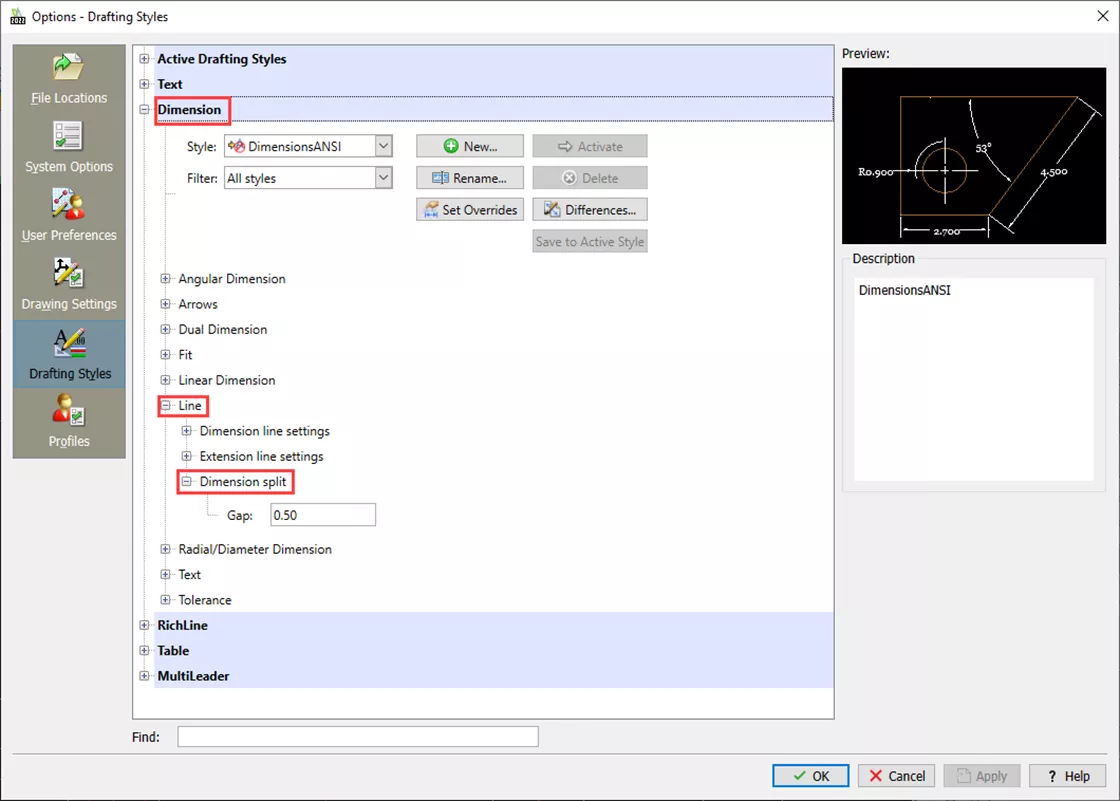
También se puede encontrar en la Espacio de trabajo clásico menú Dimensión > Dimensión dividida. La separación por defecto para la división se establece en el Estilos de cota > Línea área seleccionando el Estilos de acotación herramienta en el Anotar tab  .
.
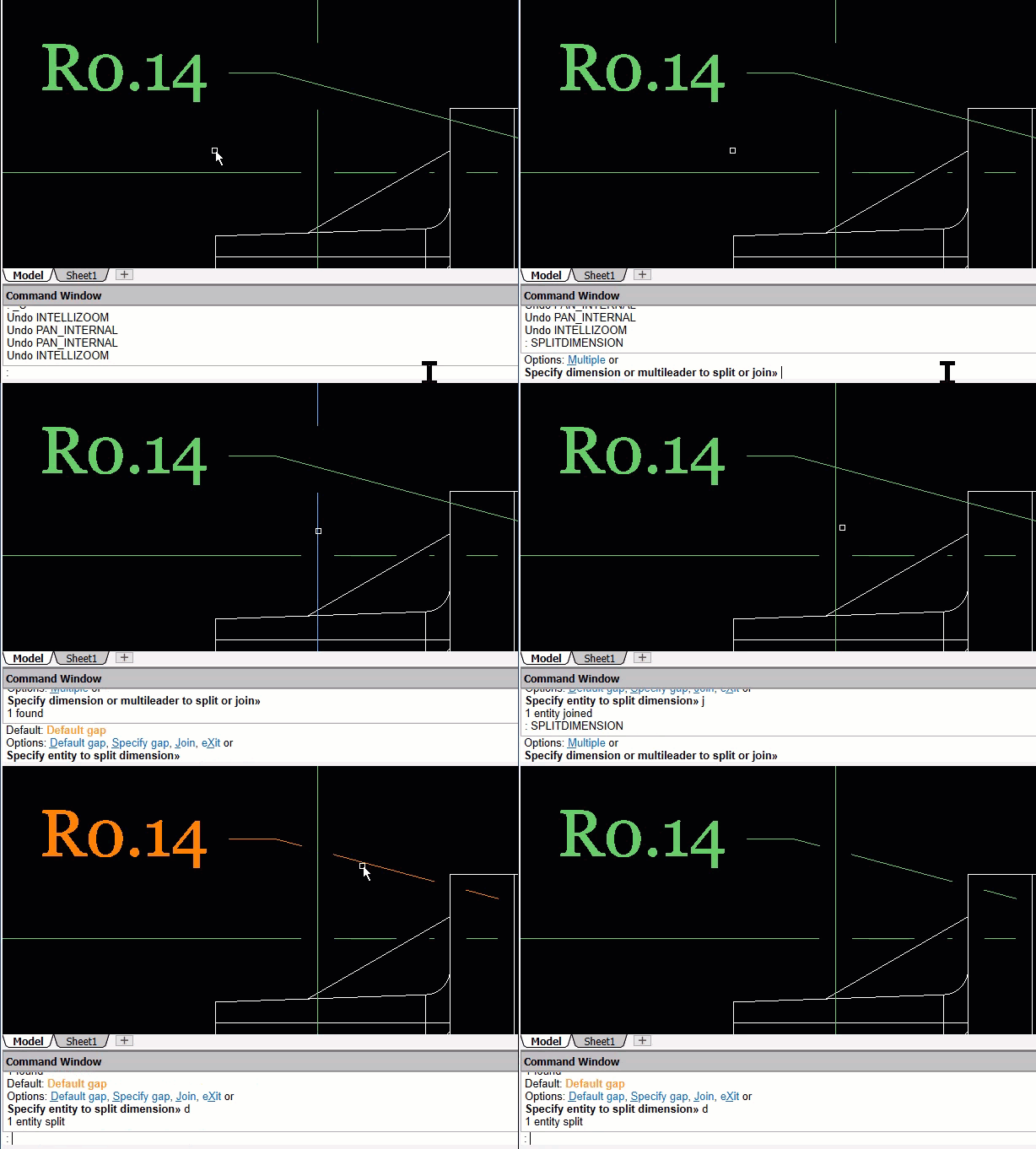
Una vez iniciado el comando, seleccione una línea líder o de extensión para dividir. Dispone de las siguientes opciones:
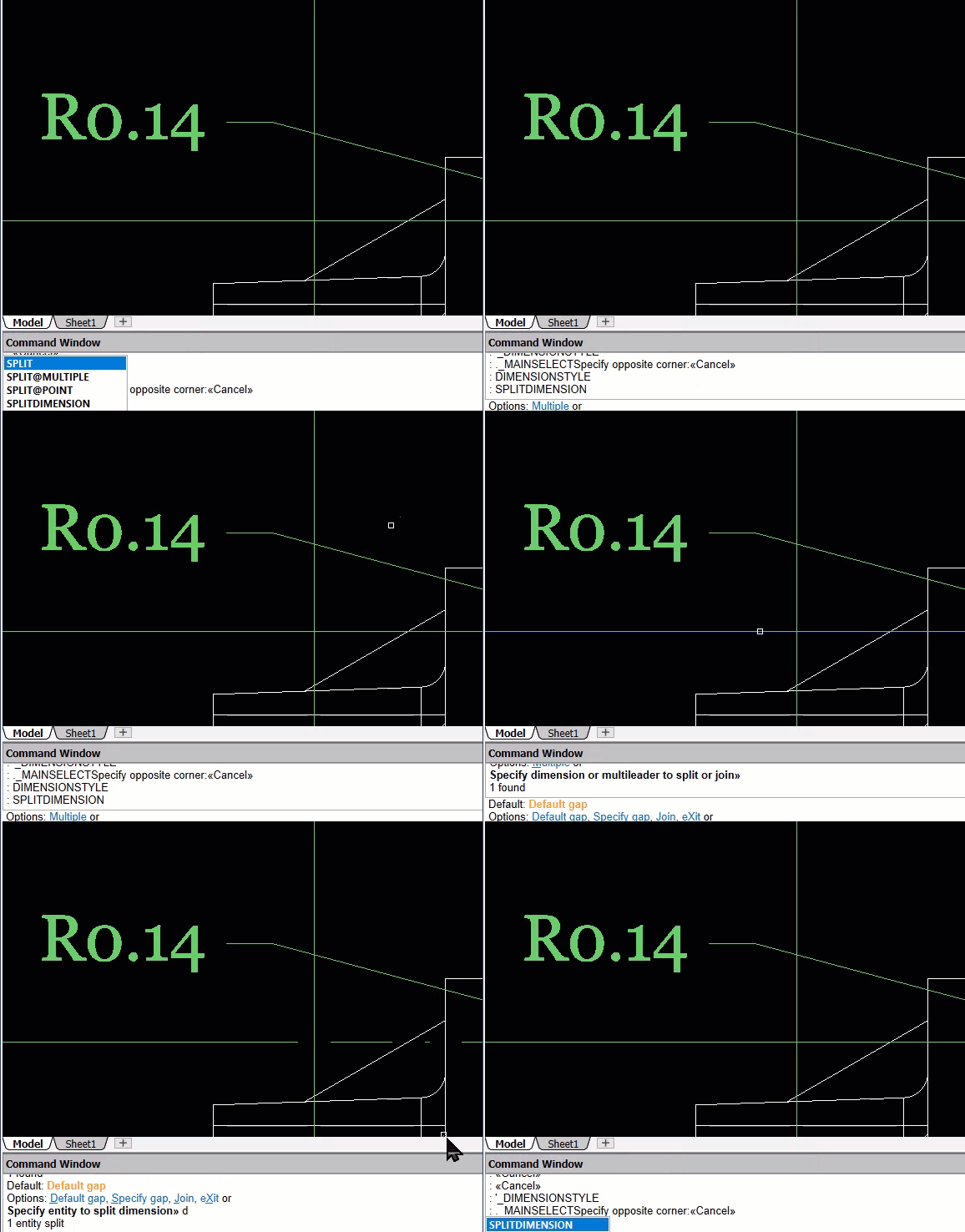
- Por defecto – Divide las dimensiones utilizando la separación predeterminada.
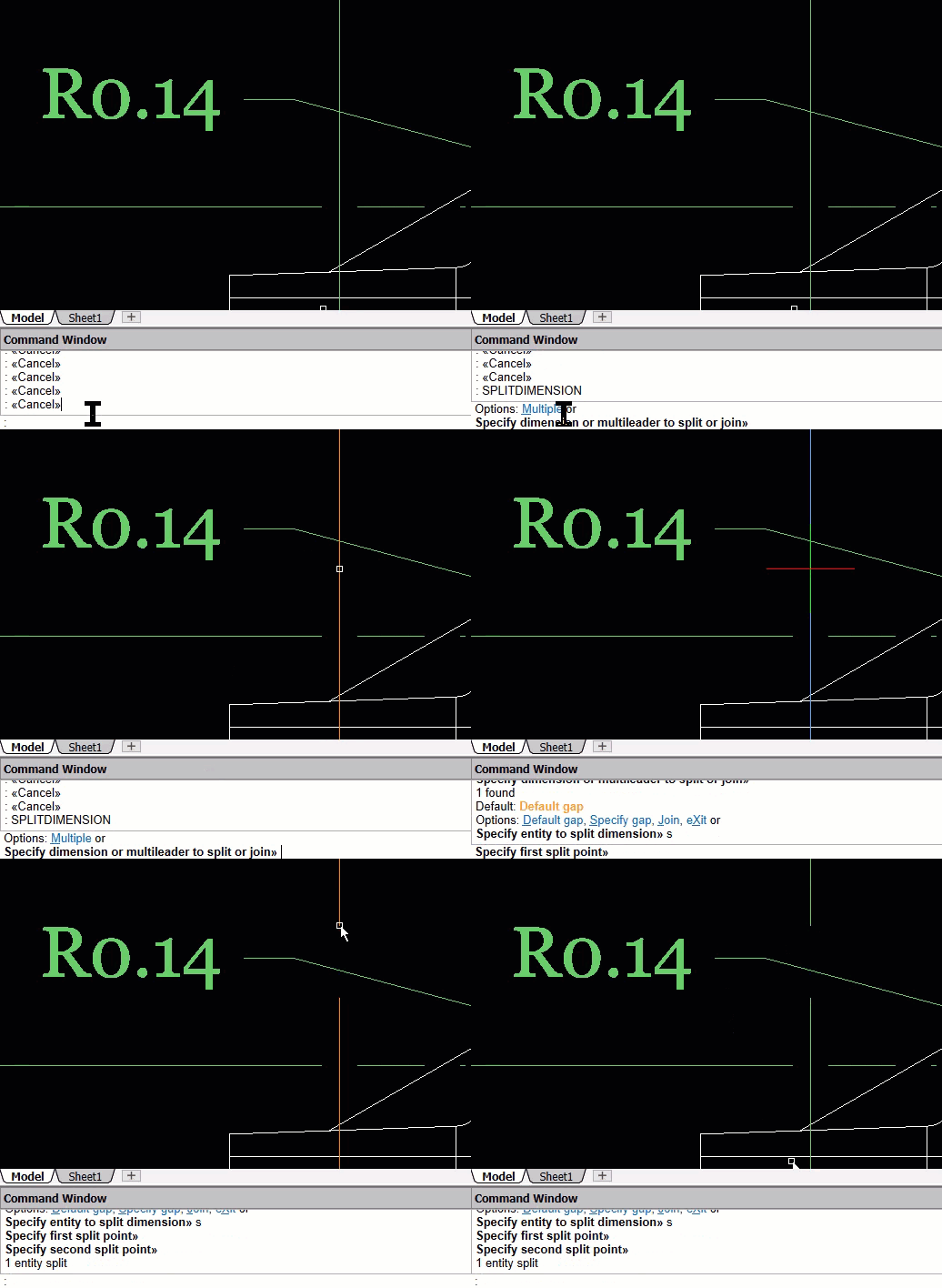
- Especifique la brecha – Aplique una separación de división en casos individuales especificando un punto inicial y un punto final. Esta opción no está disponible al dividir múltiples dimensiones y líneas de extensión.
- Únase a – Une las líneas de dimensión y extensión divididas.
- Salida – Sale del comando
A continuación se muestra una demostración de cada opción:
Por defecto
Especificar separación
Unir
Revise los dibujos creados en DraftSight y compruebe si hay margen de mejora utilizando el comando Dividir cota.
Únase al foro de diseñadores!
Su experiencia es vital para la comunidad. Únase a nosotros y aporte sus conocimientos.
Únase ahora al ForoComparta, aprenda y crezca con los mejores profesionales del sector.