
Rejoignez le forum des designers !
Votre expertise est essentielle pour la communauté. Rejoignez-nous et apportez vos connaissances !
Rejoindre le forum maintenantPartagez, apprenez et évoluez avec les meilleurs professionnels du secteur.
Configuration d’une simulation de base dans Ansys Mechanical
Ce blog est conçu pour aider les débutants à comprendre le flux de travail étape par étape nécessaire à la mise en place d’une analyse structurelle à l’aide d’Ansys Mechanical dans Workbench. Que vous analysiez une seule pièce ou un assemblage plus important, le processus commence par la définition des matériaux, l’importation ou la création de la géométrie, la génération d’un maillage et l’application des conditions limites structurelles appropriées. Chacune de ces étapes est essentielle pour construire une simulation valide qui reflète fidèlement le comportement du monde réel. Ce guide présente la configuration et l’organisation de base d’un projet Workbench afin de donner aux nouveaux utilisateurs une base solide pour exécuter des simulations structurelles en toute confiance.
Cet exemple utilise le fichier CAO suivant :
Apprendre à connaître Workbench
Ansys Workbench sert de interface graphique pour configurer, organiser et connecter les modules de simulation. Chaque type d’analyse (structurelle, thermique, fluide, etc.) est géré par un module de simulation. module que vous pouvez faire glisser à partir de la page Boîte à outils dans la boîte à outils Schéma du projet.

Lorsque vous déposez un module (par exemple, Static Structural) dans le schéma, il crée un ensemble de celluleschacune correspondant à une étape différente de votre simulation :

- Données d’ingénierie: Définir les matériaux et les propriétés des matériaux dont vous aurez besoin pour votre simulation
- Géométrie: Importez, ajustez (nettoyez) ou créez votre modèle CAO
- Modèle: Ouvrez Ansys Mechanical pour assigner les matériaux et définir la configuration.
- Configuration: Appliquer les contrôles de maillage, les conditions aux limites et les charges
- Solution: Résoudre le modèle
- Résultats: Visualisation et post-traitement des résultats de la simulation
Chacune de ces cellules joue un rôle essentiel dans la construction systématique de votre simulation. Nous allons passer en revue chacune de ces étapes de manière plus détaillée.
Définition des matériaux dans les données d’ingénierie
Pour commencer, double-cliquez sur la cellule Données d’ingénierie pour ouvrir l’éditeur de matériaux. Un nouvel onglet devrait s’ouvrir dans l’interface du Workbench.
Vous y trouverez
- A liste des matériaux à gauche
- A éditeur immobilier en bas
- A visualiseur de données tabulaires pour les propriétés dépendant de la température ou du temps en haut à droite

Par défaut, « Structural Steel » est inclus. Pour ajouter d’autres matériaux :
- Cliquez sur le bouton « Engineering Data Sources » dans le coin supérieur gauche (voir ci-dessous)
- Parcourez les bibliothèques de matériaux disponibles (par ex, Exemples de documents de Granta) pour les matériaux que vous souhaitez utiliser pour votre simulation
- Sélectionnez un matériau et cliquez sur le « + » jaune pour l’ajouter à votre projet.
- Désactivez « Engineering Data Sources » pour revenir à la liste des matériaux disponibles et voir tous les matériaux que vous avez ajoutés.

Nous pouvons également choisir de créer de nouveaux matériaux si le matériau que nous voulons n’est pas disponible dans les bibliothèques. Pour créer votre propre matériau :
- Cliquez sur la case de la page de la liste des matériaux qui dit « Cliquez ici pour ajouter un nouveau matériau ». Donnez un nom à ce nouveau matériau.
- Une fois que le matériau a un nom, nous devons lui attribuer ses propriétés respectives. Les propriétés que nous devons ajouter dépendent du type d’analyse que nous souhaitons effectuer. Par exemple, un modèle structurel statique linéaire (c’est-à-dire une analyse dans laquelle nous ne nous attendons pas à ce que les contraintes dépassent le module d’Young du matériau que nous utilisons) ne nécessite pas l’insertion de données de plasticité. De même, si nous ne nous intéressons qu’à la réponse structurelle de notre modèle et que nous ne tenons compte d’aucun gradient thermique, nous n’avons pas non plus besoin d’insérer des propriétés thermiques (telles que la conductivité thermique, etc.). Pour filtrer certaines de ces propriétés, nous pouvons cliquer sur le bouton « Filtrer les données d’ingénierie ». Cela supprimera les propriétés d’autres types de physique dont nous n’avons pas besoin (telles que celles requises pour une analyse thermique), mais conservera toutes les autres qui pourraient être appliquées. Les propriétés minimales que nous devons ajouter pour un modèle structurel statique sont les propriétés élastiques, généralement données par le module d’Young et le coefficient de Poisson pour un matériau isotrope. Nous pouvons les ajouter en cliquant sur l’ajout du modèle « Isotropic Elasticity » sous « Linear Elastic », puis en saisissant les informations relatives au matériau dans les cases jaunes.

Pour cet exemple, nous utiliserons le modèle « Copper Pure, C10100, hard » de la bibliothèque Ansys Granta Materials Data for Simulation (Sample).
Importation de géométrie via Discovery
Maintenant que les propriétés de nos matériaux sont attribuées, nous pouvons passer à la cellule Géométrie pour définir notre modèle CAO. Dans cet exemple, nous utiliserons un modèle CAO préconstruit. Pour introduire votre modèle CAO :
- Cliquez avec le bouton droit de la souris sur l’icône Géométrie cellule → choisir Géométrie de la nouvelle découverte
- Dans Discovery, allez à
File → Import External Geometry File - Charger le fichier CAO Solid Assembly.SLDASM.

Une fois chargé, vous pouvez procéder à des ajustements géométriques si nécessaire. Si ce n’est pas le cas, nous pouvons passer directement à Mechanical. Dans cet exemple, nous ne modifierons en aucune façon notre modèle CAO. Cependant, ce blog présente la préparation de la géométrie de manière plus détaillée. En outre, d’autres blogs utiles sur d’autres sujets relatifs aux tangentes abordés dans cet exemple (contacts, maillage, etc.) peuvent être consultés sur notre page de blog. ici.
Lancement de Mechanical et attribution de matériel
De retour dans Workbench, double-cliquez sur l’icône Modèle pour lancer Ansys Mechanical.

Une fois à l’intérieur :
- Développez le Géométrie branche pour voir vos pièces
- Sélectionnez les pièces et affectez les matériaux via la page Volet Détails
Examen des contacts et des connexions
Sous la rubrique Connexions vous trouverez des informations automatiques sur l’utilisation de la branche définitions des contacts générées par Mechanical. Elles sont ajoutées à l’aide d’une valeur de curseur calculée par Mechanical en fonction de la taille des caractéristiques de votre modèle CAO. Ces paramètres, y compris la valeur du curseur, peuvent être ajustés en cliquant sur le dossier « Contacts » dans l’arborescence, puis en ajustant les paramètres dans le volet Détails. Une fois créés, ces contacts définissent la manière dont les pièces individuelles interagissent (collage, frottement, etc.). Sans contacts, le logiciel ne sera pas en mesure de comprendre comment les corps individuels interagissent les uns avec les autres dans un assemblage, ou quel type de contact existe entre eux (c’est-à-dire collé, frictionnel, etc.).
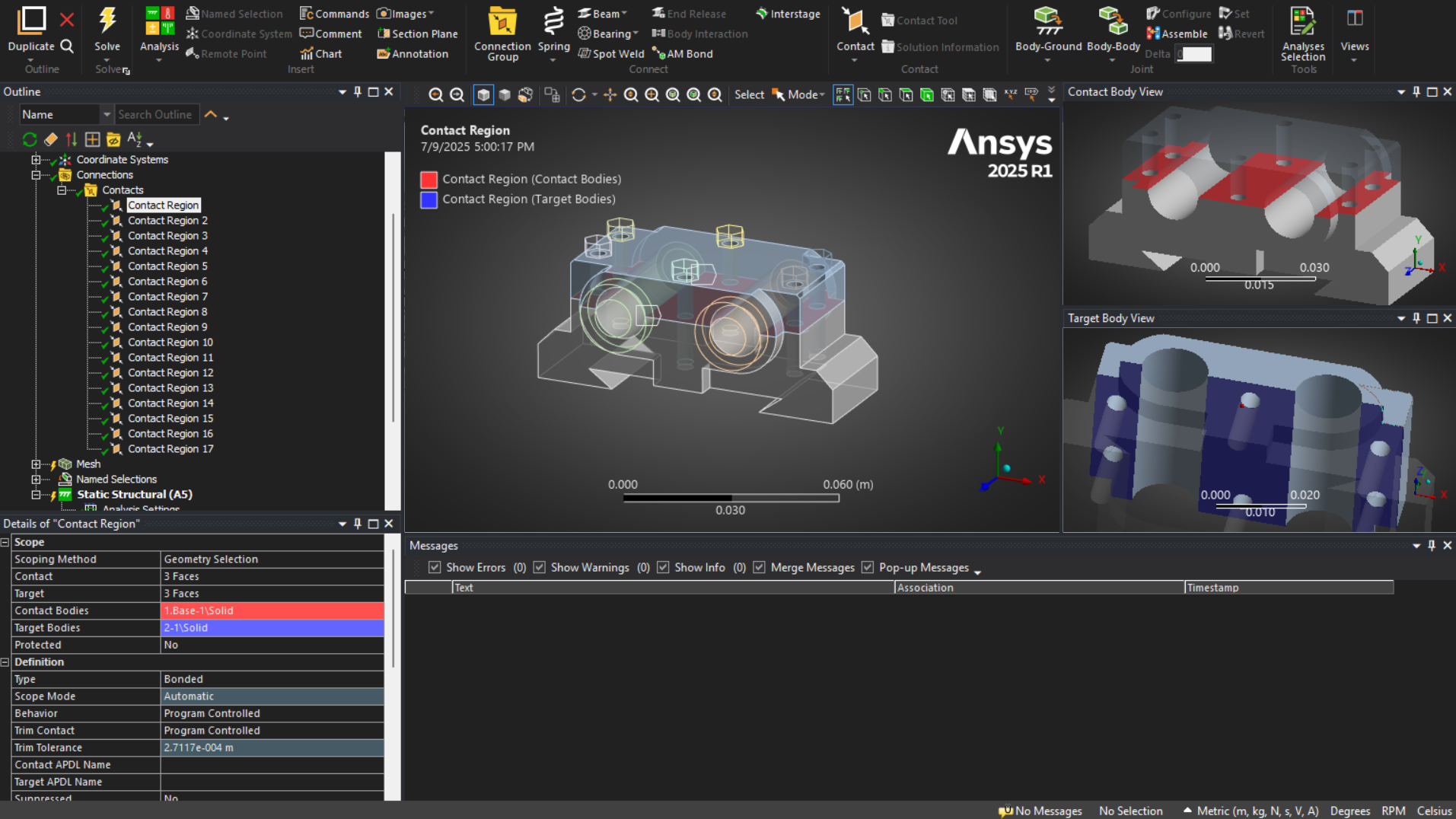
Pour les modèles simples (y compris cet exemple), il suffit de laisser la valeur par défaut de lié est suffisant.
Maillage de votre géométrie
Avant qu’une simulation puisse être résolue dans Ansys Mechanical, la géométrie doit d’abord être convertie en un fichier maillage. Un maillage est un réseau d’éléments discrets plus petits que le logiciel utilise pour approximer le comportement du modèle sous diverses charges et conditions. Ce processus est au cœur de l’analyse par éléments finis (FEA). En décomposant une géométrie complexe en parties plus simples (éléments), Ansys peut résoudre numériquement les équations physiques régissant chaque élément et compiler ces résultats dans une réponse du système complet.
A maille de bonne qualité est essentiel pour obtenir des résultats précis et stables. Un maillage de mauvaise qualité peut entraîner des temps de résolution plus longs, des problèmes de convergence, voire des résultats incorrects. Des facteurs tels que la forme, la taille et le raffinement des éléments dans les zones critiques influencent la qualité de vos résultats.
Pour définir les contrôles de maillage, nous pouvons cliquer avec le bouton droit de la souris sur la branche Maillage de l’arbre. Pour notre exemple, nous allons suivre le processus d’ajout de quelques contrôles différents afin de donner une vue d’ensemble de ce processus.
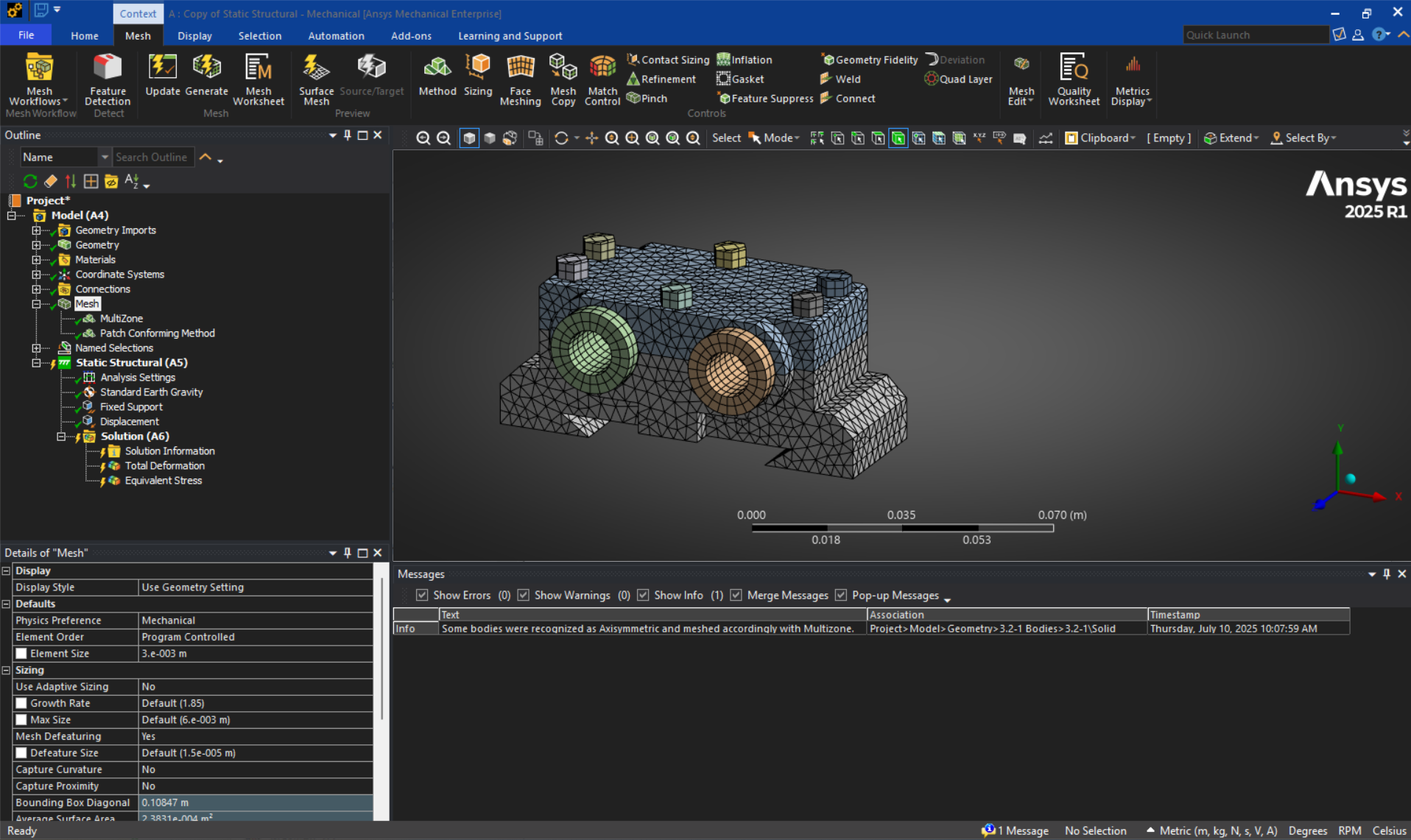
- Cliquez avec le bouton gauche de la souris sur la branche Mesh de l’arbre et descendez dans la fenêtre de détails. Définissez le paramètre Taille globale de l’élément à 3 mm
- Dans la fenêtre de détails, ouvrez l’onglet Dimensionnement et désactivez l’option Dimensionnement adaptatif
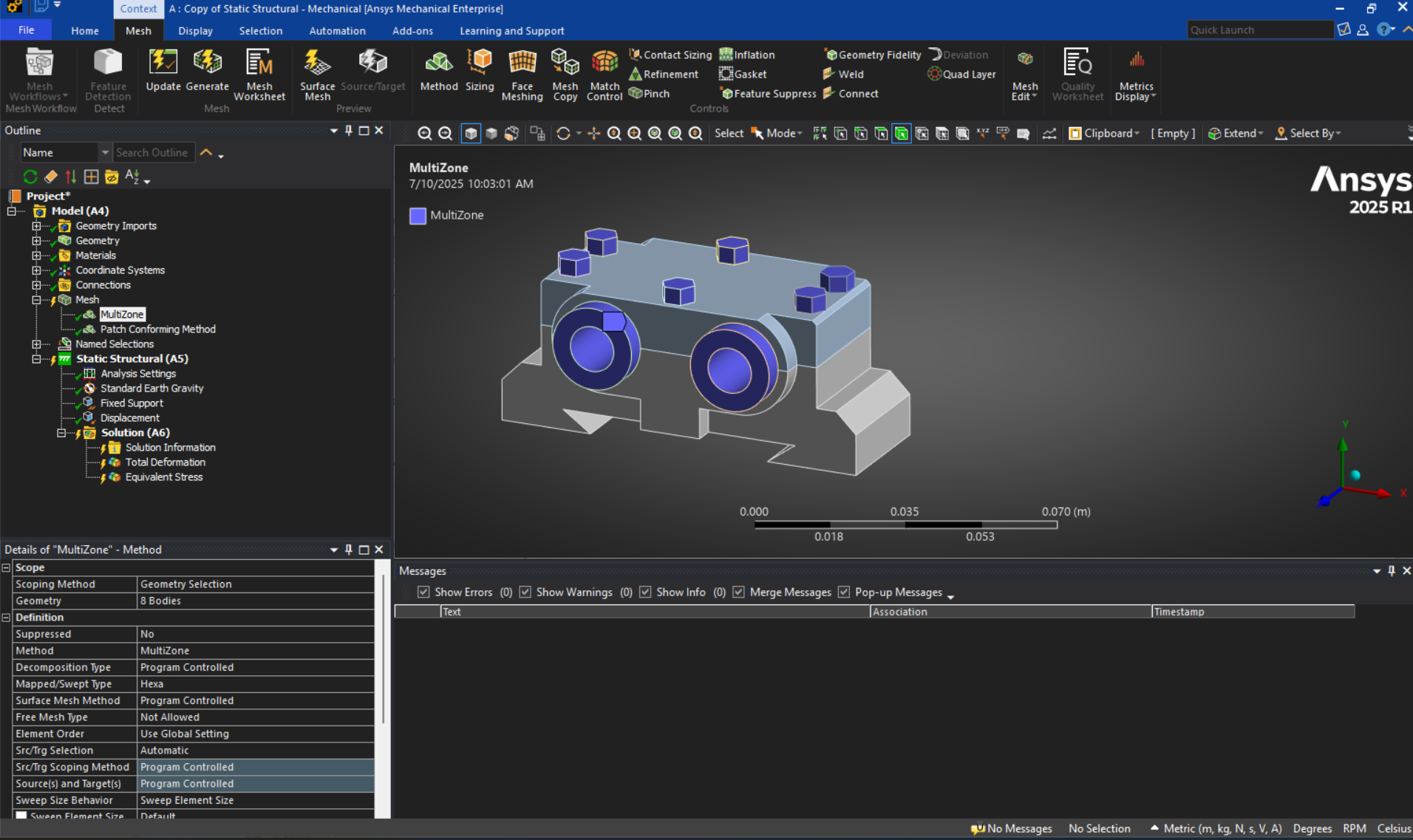
- Cliquez avec le bouton droit de la souris sur la branche Maillage et insérez une « méthode ». Un objet apparaît sous la branche Maillage. Cliquez sur cet objet et modifiez la ligne « Méthode » pour la remplacer par la ligne « Méthode ». Multizone. Ensuite, étendez cette méthode aux corps de boulons/cylindres comme indiqué ci-dessous.
- Cliquez avec le bouton droit de la souris sur la branche Mesh et insérez une autre « méthode ». Ici, nous utiliserons la méthode Méthode de conformation de patch (tétraédrique) pour les 2 autres corps.
- Générez votre maillage en cliquant avec le bouton droit de la souris sur la branche Mesh dans l’arbre et en sélectionnant « Generate Mesh », ou en cliquant sur le bouton « Generate » dans le ruban sous l’onglet Mesh.
Application des conditions limites structurelles
Une fois la géométrie maillée, l’étape suivante de toute simulation consiste à définir les conditions aux limites de la structure. les conditions aux limites. Ces conditions sont les suivantes les contraintes, les charges et les données environnementales qui indiquent à Ansys comment votre modèle doit se comporter. Les conditions aux limites permettent de simuler les effets physiques du monde réel comme les forces, les pressions, les températures, les supports et les déplacements. Sans eux, le modèle n’a aucune référence sur la façon dont il devrait réagir et la simulation ne peut pas se poursuivre.
L’application correcte des conditions limites est tout aussi importante qu’un bon maillage. Un modèle qui est sous-contraint peut présenter des mouvements de corps rigides irréalistes, alors qu’une trop contraint peut faussement résister à la déformation. La précision et la fiabilité de vos résultats dépendent fortement de la manière dont vos conditions limites représentent le cas d’utilisation réel du composant ou du système.
Ce blog présente les principes fondamentaux de la configuration des conditions limites dans Ansys Mechanical, en utilisant des exemples simples pour illustrer le processus.
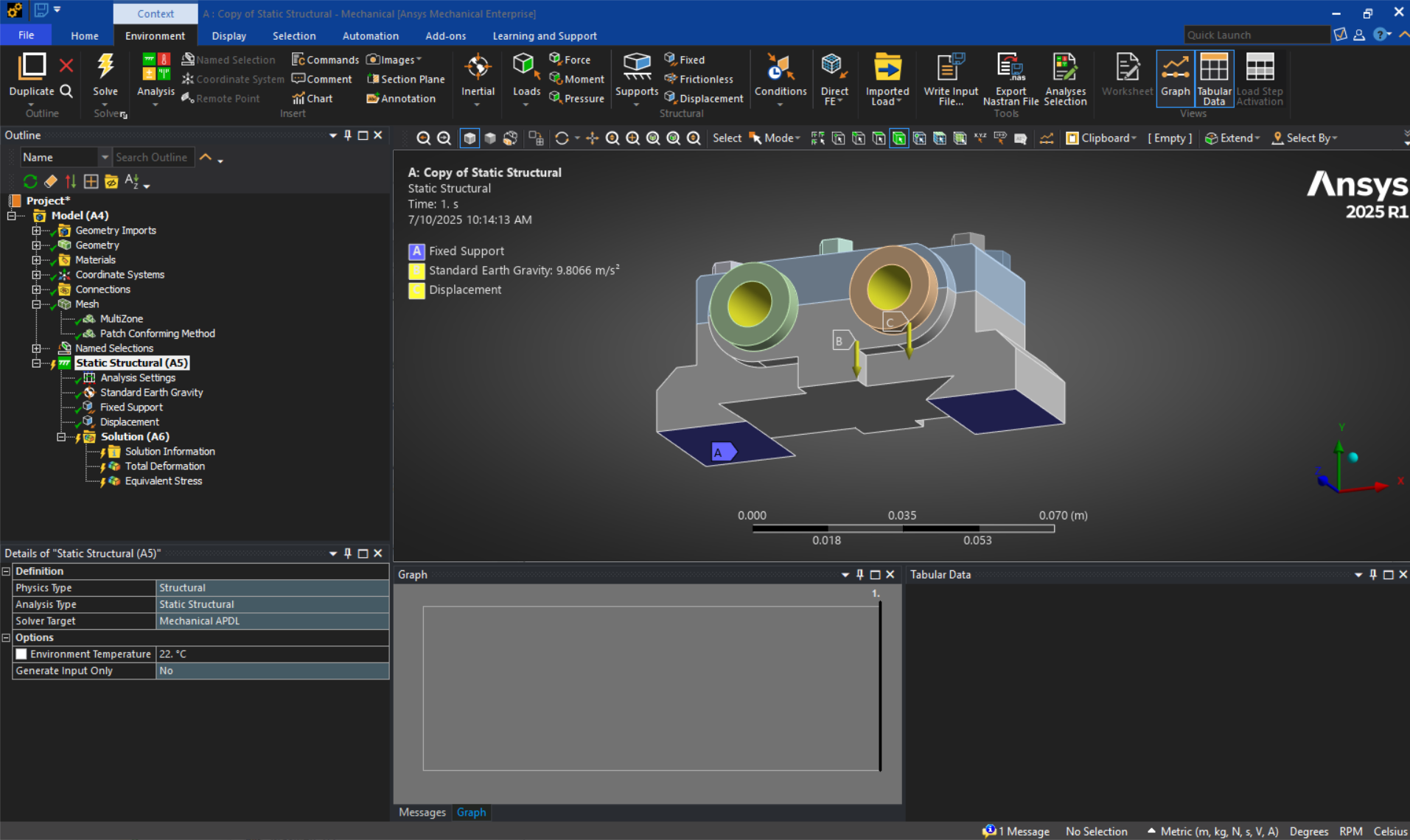
- Cliquez avec le bouton droit de la souris sur Structure statique → Insérer → Support fixe. Un support fixe contraint les 6 degrés de liberté structurels (translation et rotation en X, Y et Z) sur les surfaces auxquelles il s’applique.
- Cliquer avec le bouton droit de la souris Insérer → Déplacement
- Ajouter Gravité via Insert → Gravité terrestre standard
- Définir la direction de l’action de la gravité comme étant la direction -Y
Résolution et post-traitement
Après avoir configuré votre maillage et appliqué toutes les conditions limites pertinentes, l’étape suivante du flux de travail consiste à résoudre le modèle et à interpréter les résultats. La résolution fait référence au processus par lequel Ansys calcule comment le système réagira dans les conditions définies en résolvant numériquement les équations régissant la physique sélectionnée. Selon la complexité du modèle, la résolution peut prendre de quelques secondes à plusieurs heures.
Une fois la résolution terminée, l’accent est mis sur le post-traitement. C’est là que vous extrayez des informations significatives des résultats, telles que les contraintes, les déformations, la distribution de la température, la déformation ou la réponse en fréquence. Le post-traitement vous aide à comprendre les performances de votre conception et à déterminer si elle répond aux critères prévus. Il vous permet également d’identifier les points problématiques, tels que les régions soumises à des contraintes élevées ou les modèles de déformation inattendus.
Une fois la configuration terminée :

Après la résolution, nous pouvons ajouter des éléments de post-traitement tels que :
Vous pouvez ajuster les unités et isoler des parties individuelles pour faciliter l’interprétation des résultats des contours. Vous pouvez également animer les résultats pour voir comment le modèle se déforme au fur et à mesure que la solution est résolue.

Synthèse du flux de travail structurel
À ce stade, vous avez parcouru l’ensemble du processus de configuration et de résolution d’une simulation structurelle dans Ansys Mechanical. De l’importation de la géométrie CAO à la définition des matériaux, en passant par la création d’un maillage de qualité et l’application de conditions limites structurelles, chaque étape joue un rôle essentiel dans l’obtention de résultats précis et fiables. Une fois la simulation résolue, vous avez également vu comment post-traiter les résultats pour évaluer les indicateurs de performance tels que les contraintes, les déformations et les contraintes.
Cette base constitue le cœur de toute simulation mécanique et sa maîtrise vous préparera à des analyses plus complexes par la suite. Que vous validiez une seule pièce ou que vous vous prépariez à simuler un assemblage complet, ces compétences en modélisation structurelle sont essentielles pour renforcer la confiance dans votre conception et accélérer le processus de développement du produit.
Rejoignez le forum des designers !
Votre expertise est essentielle pour la communauté. Rejoignez-nous et apportez vos connaissances !
Rejoindre le forum maintenantPartagez, apprenez et évoluez avec les meilleurs professionnels du secteur.