
Rejoignez le forum des designers !
Votre expertise est essentielle pour la communauté. Rejoignez-nous et apportez vos connaissances !
Rejoindre le forum maintenantPartagez, apprenez et évoluez avec les meilleurs professionnels du secteur.
Lorsqu’une esquisse dans SOLIDWORKS est entièrement définie, cela signifie que toutes les dimensions et relations nécessaires sont en place. Les entités d’esquisse entièrement définies ne peuvent pas être modifiées lors de l’édition ou de la création d’autres entités d’esquisse. Cela rend le modèle plus prévisible et donne à chaque entité d’esquisse une taille et un emplacement contrôlés. Une façon rapide d’y parvenir est d’utiliser la fonction Définir entièrement l’esquisse outil.
Où se trouve Fully Define Sketch ?
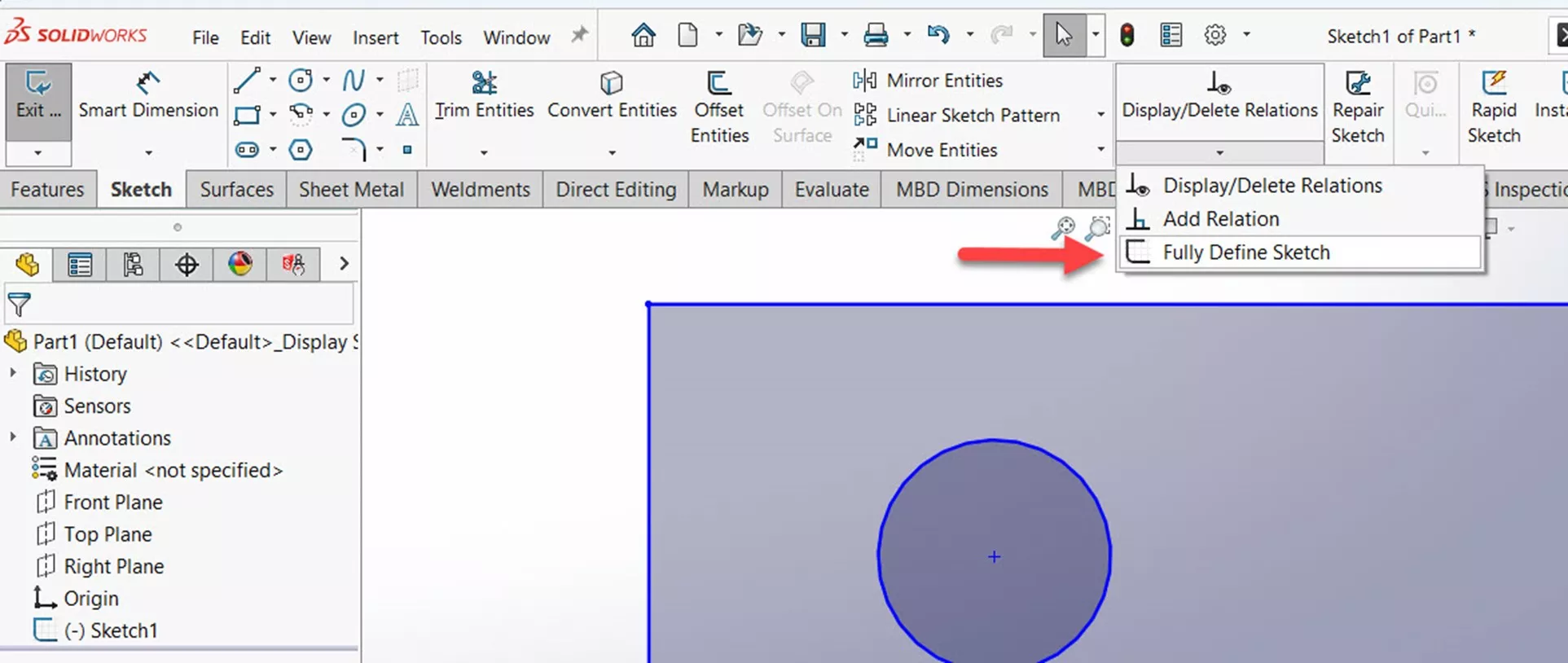
Le Définir entièrement l’esquisse se trouve dans l’outil Esquisse onglet de la CommandManager sous Afficher/supprimer les relations. Il définit automatiquement des esquisses complètes et permet à l’utilisateur d’effectuer un certain nombre de saisies, de sorte que vous ne perdez pas le contrôle du processus. Il reconnaît intelligemment lorsqu’une relation est essentiellement présent (mais non inséré), et verrouille tout en place pour éviter les contretemps dans votre croquis.
Comment utiliser l’outil Fully Define Sketch (définition complète de l’esquisse)
Vous devez être en train de modifier une esquisse active pour utiliser la fonction Définir entièrement l’esquisse. Dans le menu déroulant, sous Afficher/Supprimer les relations, cliquez sur Définir entièrement l’esquisse. Si elle est grisée, cela signifie que vous n’êtes pas en train de modifier une esquisse.
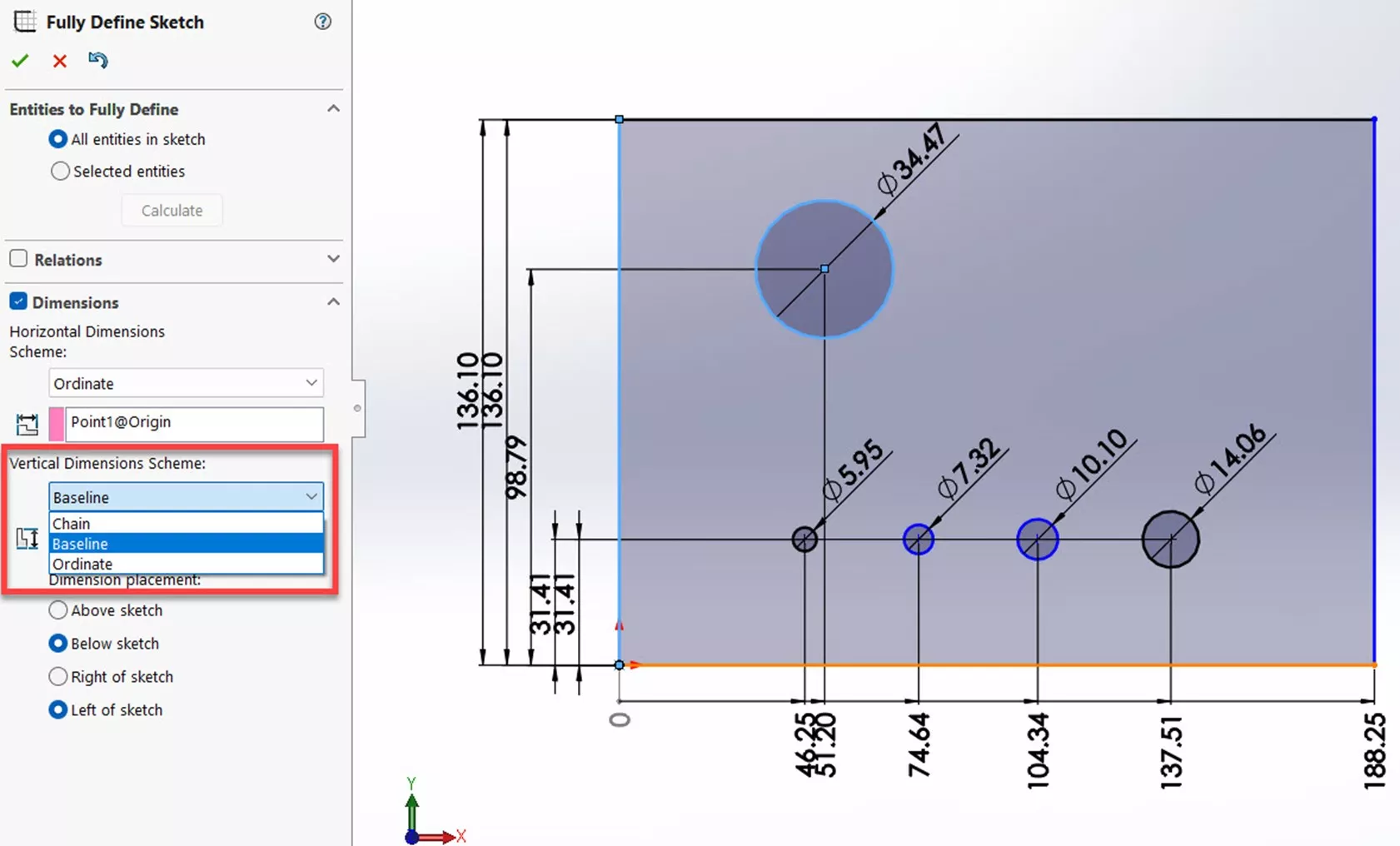
L’option Définir entièrement l’esquisse s’ouvre dans le PropertyManager. Ici, vous pouvez rester simple et cliquer sur Calculerou simplement la flèche verte, et l’esquisse devient entièrement définie. Pour mieux contrôler votre esquisse, vous pouvez spécifier les entités de l’esquisse à définir ou spécifier des critères pour des types de relations et de dimensions spécifiques. Si vous ne les voyez pas, cliquez simplement sur les flèches déroulantes pour développer les menus.

Sous Relationsvous pouvez spécifier les types de relations à appliquer à l’esquisse. Toutes sont sélectionnées par défaut. Vous pouvez désélectionner celles qui contredisent vos intentions, ou désélectionner toutes les relations si vous souhaitez ajouter uniquement des dimensions et non des relations.

Une relation sera automatiquement ajoutée si la géométrie satisfait déjà à la relation ou si elle y satisfait presque (par exemple, si elle est décalée d’un micron ou deux).
Sous l’onglet Dimension vous pouvez spécifier la Schéma, Origineet Placement des dimensions. Ces paramètres n’affectent pas les valeurs des cotes ; ils déterminent l’emplacement et la manière dont les repères de cotes apparaissent dans l’esquisse. Si vous cliquez sur Calculervous verrez un aperçu de la façon dont chaque sélection apparaît.
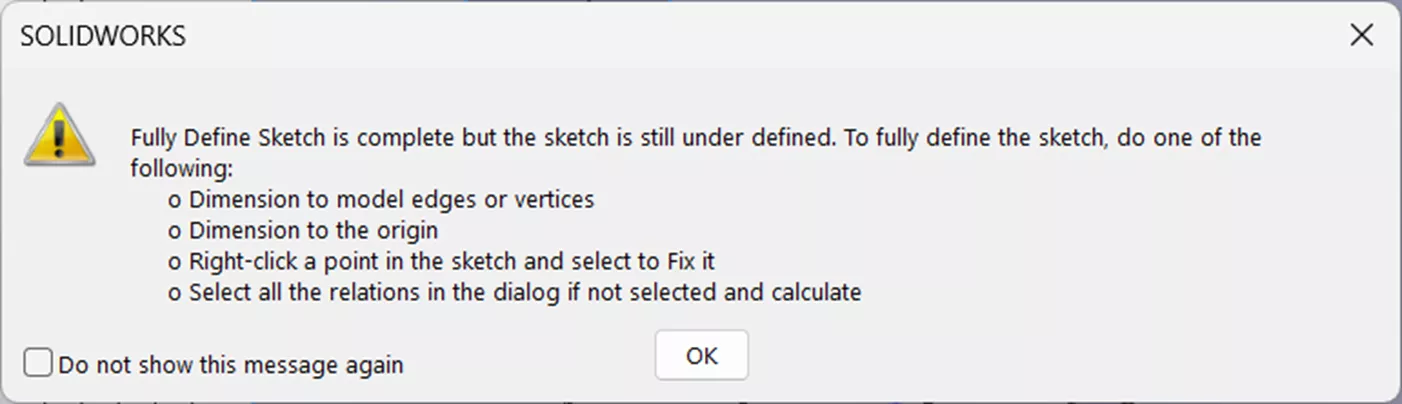
Un clic sur la coche verte termine l’opération. Si vous voyez un message d’avertissement comme celui ci-dessous, c’est probablement parce que certaines relations (ou toutes) ont été désélectionnées. Le message d’avertissement suggère comment terminer la définition complète de l’esquisse.
Rejoignez le forum des designers !
Votre expertise est essentielle pour la communauté. Rejoignez-nous et apportez vos connaissances !
Rejoindre le forum maintenantPartagez, apprenez et évoluez avec les meilleurs professionnels du secteur.