
Rejoignez le forum des designers !
Votre expertise est essentielle pour la communauté. Rejoignez-nous et apportez vos connaissances !
Rejoindre le forum maintenantPartagez, apprenez et évoluez avec les meilleurs professionnels du secteur.
Dans notre dernière vidéo de la série » Comment faire » du logiciel Designcenter NX™, nous explorons le processus de bout en bout de la conception d’un support en tôle dans l’application Designcenter NX Sheet Metal. L’utilisation de cette puissante application permet aux utilisateurs de réaliser des itérations de conception plus rapides, d’assurer une fabrication précise, de minimiser les erreurs et de mettre sur le marché des produits de tôlerie innovants avec une rapidité et une fiabilité inégalées. Ci-dessous, nous allons montrer comment utiliser Designcenter NX Sheet Metal pour créer un support de selle de vélo.
Regardez la vidéo ci-dessous ou faites défiler vers le bas pour en savoir plus.
Qu’est-ce que la tôle ?
Designcenter NX Sheet Metal est une application spécialisée de la suite logicielle Siemens Designenter NX, conçue pour la conception efficace et précise de composants en tôle. Elle fournit un ensemble complet d’outils qui permettent non seulement de créer des géométries complexes de tôle en 3D, mais aussi de générer intelligemment des modèles plats précis et manufacturables. Sa force principale réside dans son associativité, ce qui signifie que toute modification du modèle 3D met automatiquement à jour le modèle plat et les informations de fabrication associées, garantissant ainsi que les conceptions sont toujours prêtes pour la production, réduisant les erreurs et accélérant l’ensemble du cycle de développement du produit.
Poser les bases : Onglets et brides
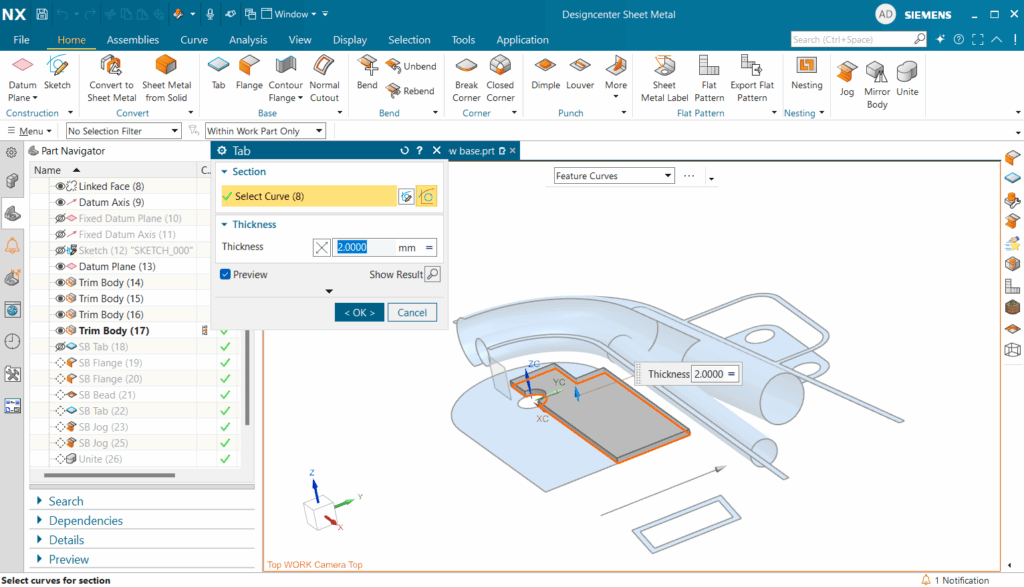
Notre processus de conception commence par l’établissement d’une languette sur le cadre primaire de notre géométrie de référence. Designcenter NX rationalise cette étape initiale. Après sélection, nous utilisons la commande Project Curves, un outil essentiel qui nous permet d’extraire avec précision la géométrie de nos références. Cela garantit un alignement impeccable et un dimensionnement précis de nos nouveaux éléments. Une fois les courbes nécessaires définies, nous utilisons l’outil de ligne et l’outil de découpe pour esquisser rapidement notre onglet, tout en garantissant l’intention de la conception. Une fois l’esquisse terminée, une confirmation rapide de l’épaisseur de 2 mm souhaitée dans la boîte de dialogue de l’onglet suffit pour générer notre élément fondamental.

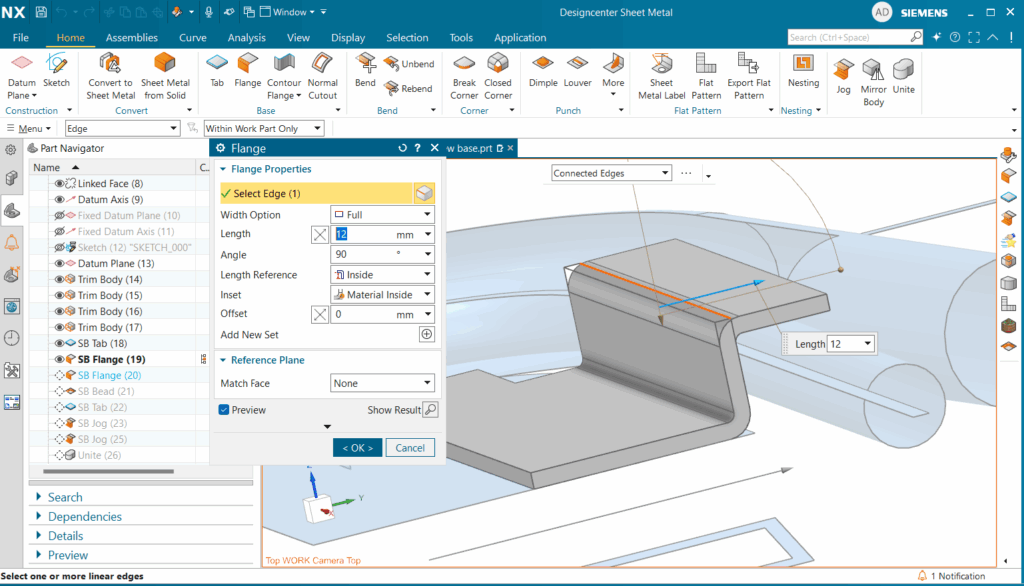
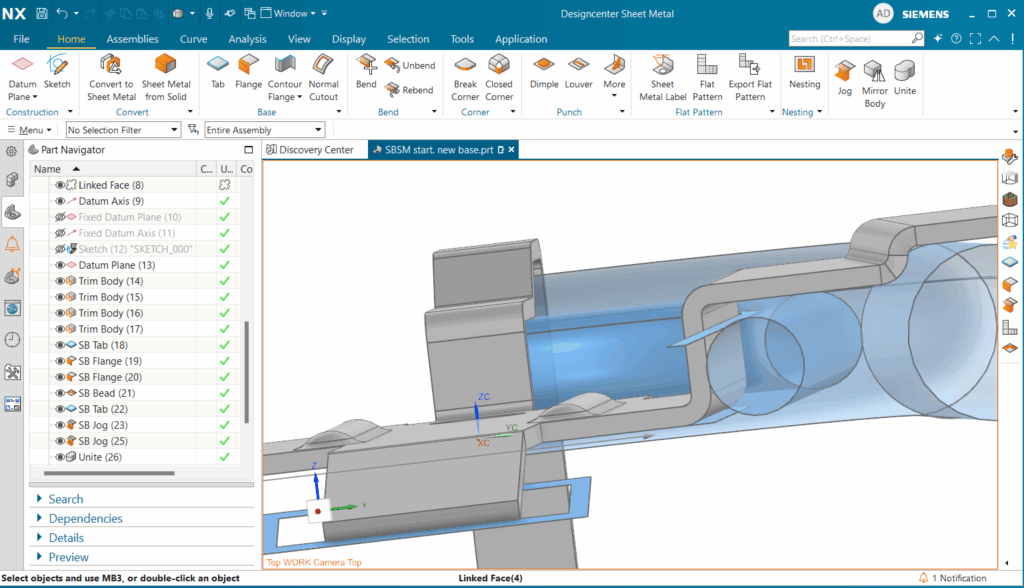
Nous utilisons ensuite la commande de bride pour introduire rapidement deux brides de 12 mm. La beauté de cette commande réside dans sa simplicité : une simple sélection des bords souhaités permet à Designcenter NX de générer instantanément ces caractéristiques. Une dernière vérification cruciale confirme que ces nouvelles brides se conforment étroitement à notre géométrie de référence existante, sans toutefois la perturber.
Augmentation de la résistance et de l’intégrité avec des bourrelets
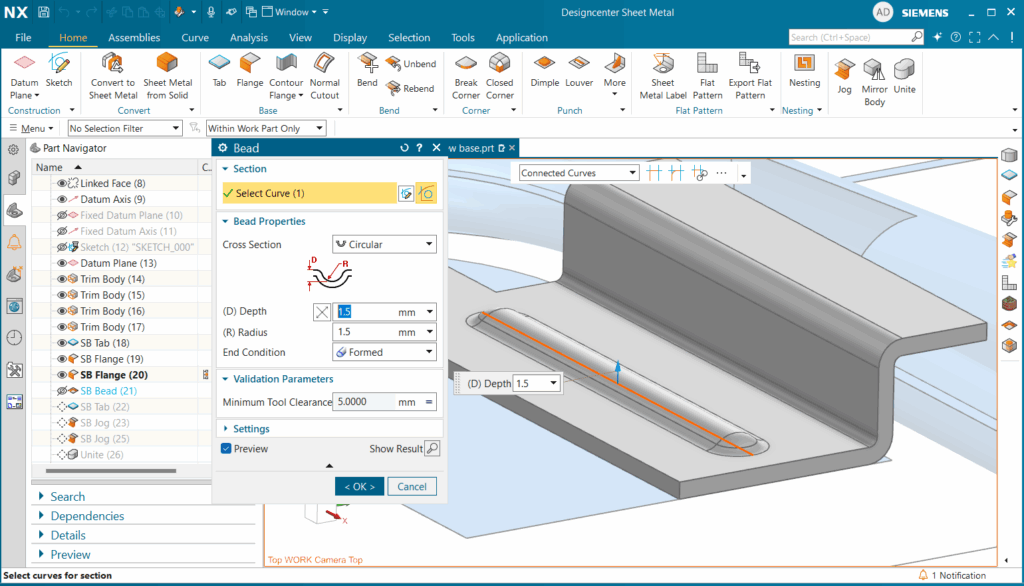
Une fois les brides en place, l’étape suivante consiste à intégrer un bourrelet sur la patte de base. Les cordons sont essentiels pour améliorer la rigidité, l’intégrité structurelle et la robustesse globale des composants en tôle, et permettent souvent d’optimiser les matériaux sans compromettre les performances.
Notre exemple présente un bourrelet linéaire simple, bien qu’il puisse être réalisé avec de nombreuses torsions, Designcenter NX offre des possibilités de personnalisation étendues. Les utilisateurs peuvent définir avec précision la section transversale du cordon à partir d’options telles que circulaire, en forme de U et en forme de V, ainsi que des conditions d’extrémité polyvalentes telles que formé, poinçonné et lanced. Pour notre démonstration, nous nous en tiendrons aux paramètres circulaire et formé, en spécifiant une profondeur et un rayon de 1,5 mm. Ce niveau de contrôle garantit que les perles sont adaptées aux exigences de conception spécifiques.
Motifs plats
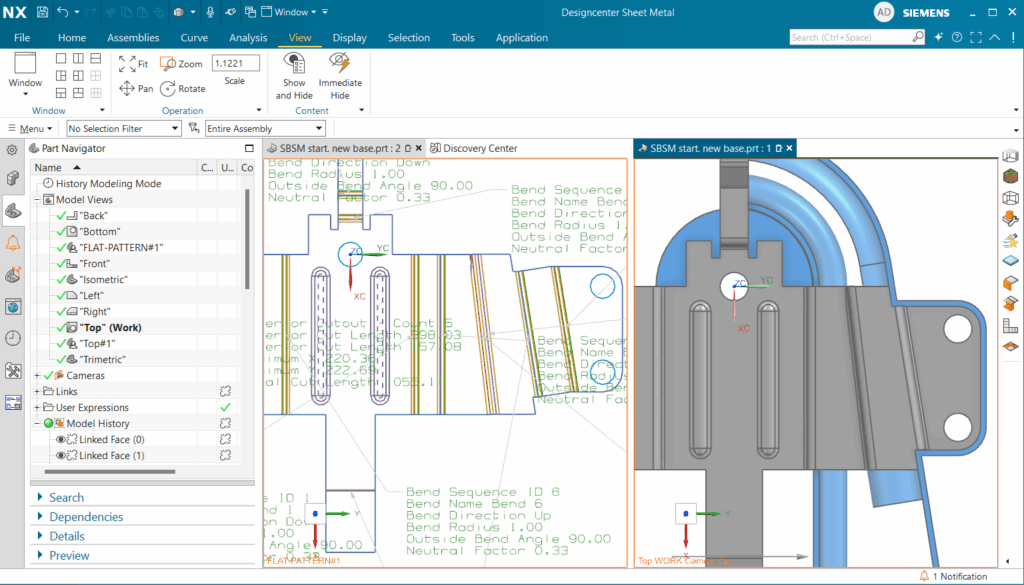
L’une des caractéristiques remarquables de Designcenter NX Sheet Metal est sa capacité à afficher simultanément le modèle 3D et son modèle plat. En ouvrant une nouvelle fenêtre et en activant la fonctionnalité d’écran partagé, les concepteurs obtiennent immédiatement une compréhension approfondie de la fabricabilité et une confirmation visuelle en temps réel de la précision du modèle plat.
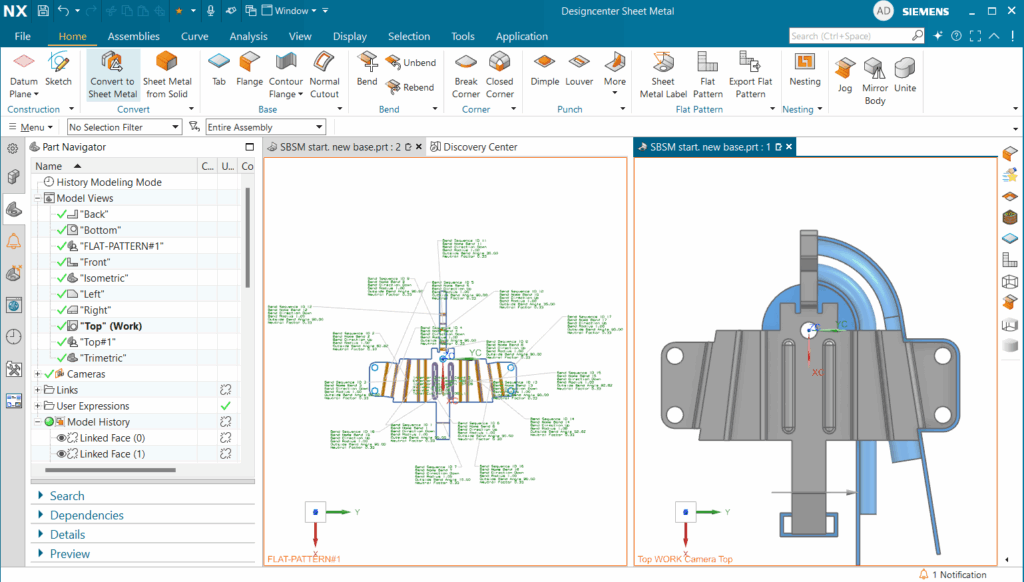
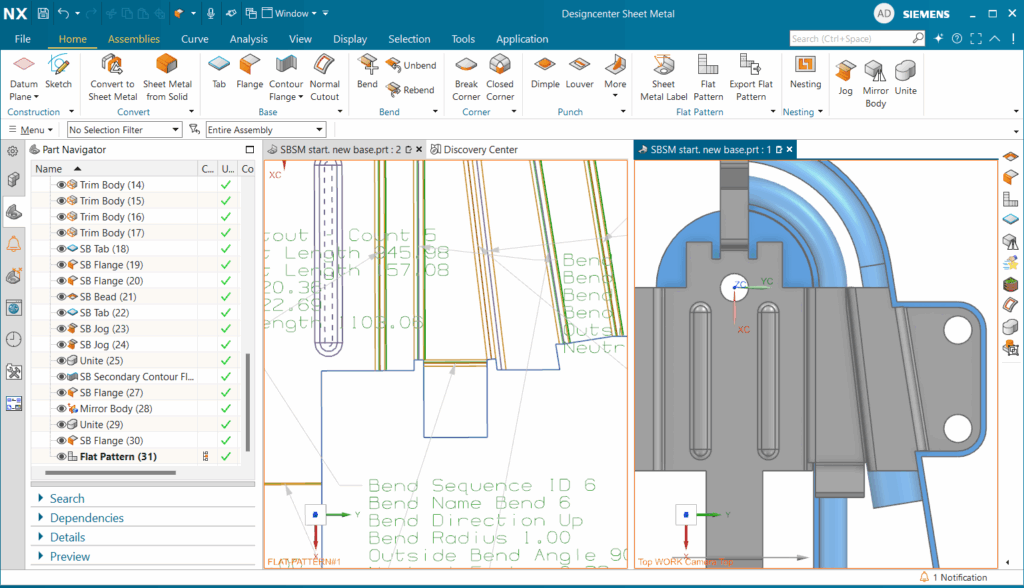
Pour illustrer cela, nous pouvons ajouter de nouvelles brides à notre modèle 3D. Au fur et à mesure de ces modifications, le modèle plat dans la fenêtre adjacente se met à jour dynamiquement. Cette associativité en direct permet aux utilisateurs d’affiner en permanence leurs conceptions, en observant instantanément l’impact sur la géométrie dépliée, ce qui rationalise les itérations et réduit considérablement les erreurs potentielles. Une fois la démonstration de cette puissante fonctionnalité terminée, nous fermerons la fenêtre du modèle plat et inverserons notre modèle pour passer à la phase suivante de la conception.
Onglets et Jogs avancés
Notre parcours de conception se poursuit avec la création d’un autre onglet, destiné à entourer une section circulaire de notre géométrie de référence. Une fois encore, nous lançons l’esquisse à l’aide de Project Curves pour capturer toutes les références géométriques nécessaires. La commande d’extension permet ensuite de relier nos courbes de manière transparente, puis de les découper pour obtenir une esquisse propre et complète.
Une fois l’esquisse terminée, nous nous assurons que la languette est désignée comme élément de base et que sa direction est inversée pour s’aligner sur la tôle existante. Cependant, après la création, nous observons une interférence entre notre support et la géométrie de référence, un problème courant dans les conceptions complexes.
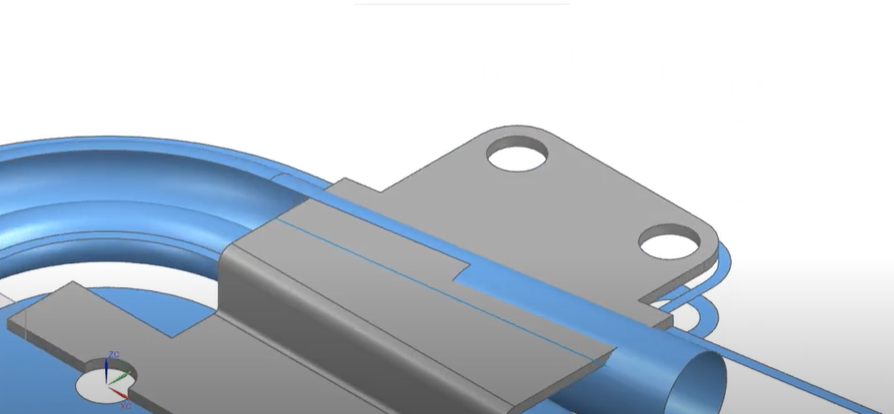
Pour résoudre précisément ce problème, nous introduisons la commande jog. Cette commande crée un décalage contrôlé qui permet à la tôle de contourner les obstacles. Comme pour la création d’onglets, nous définissons la ligne de décalage à l’aide des courbes de projet, en veillant à ce qu’elle offre un espace suffisant. Nous réglons sa hauteur à 1,5 mm, inversons sa direction pour qu’elle corresponde à l’orientation de notre support et confirmons que la référence de hauteur est interne et que le matériau est inséré à l’extérieur. Nous obtenons ainsi un ajustement serré, sans intersection. Nous répétons ensuite ce processus pour une deuxième ligne de jogging, en garantissant un affleurement parfait avec la géométrie de référence.

Brides de contour et composants d’unification
Avec le deuxième jog précisément positionné, notre support en tôle se conforme maintenant gracieusement à la géométrie de référence. Pour consolider notre conception en une seule entité cohérente, nous utilisons la fonction Unifier le commandement, fusionner nos deux corps distincts en un seul, une étape cruciale pour la fabrication et l’analyse ultérieures.
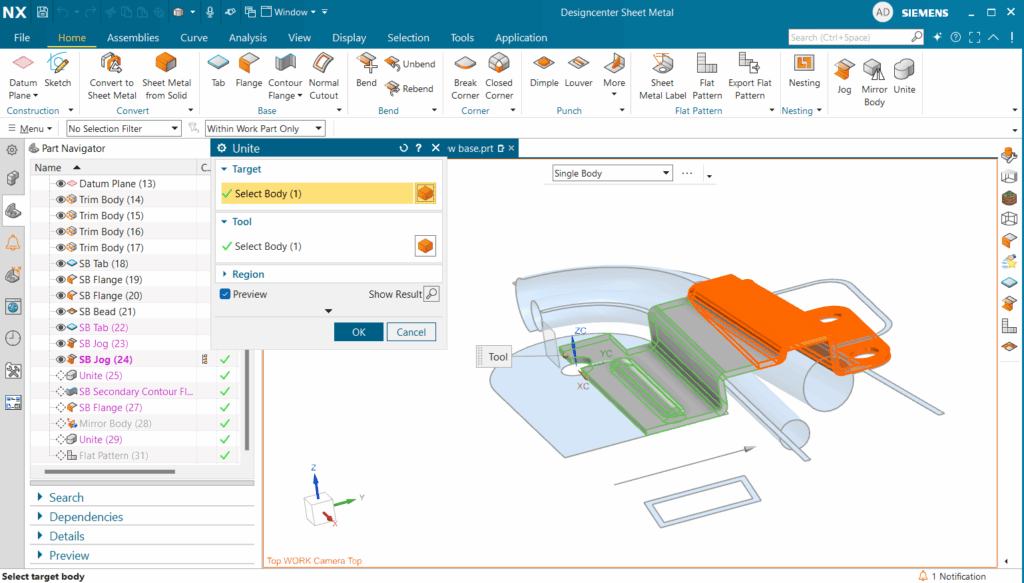
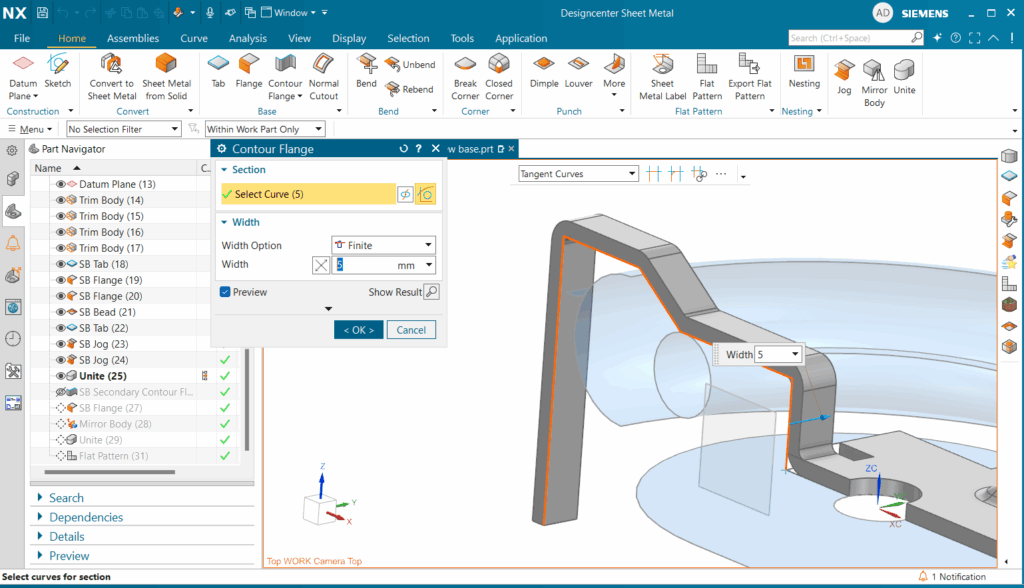
Ensuite, nous utilisons la commande de contour de la bride pour former de la tôle autour des tubes frontaux. Il s’agit de sélectionner une arête de référence, d’orienter le plan normal pour l’aligner sur notre plan central, puis d’esquisser librement le contour souhaité. Nous pouvons ensuite ajuster l’esquisse de manière interactive pour obtenir un ajustement parfait avec la géométrie de référence. Une fois finalisée, une bride de contour de notre esquisse est générée avec une largeur spécifiée de 5 mm.
Pour compléter la face arrière de notre support, nous ajoutons une bride finale. Dans la boîte de dialogue de la bride, nous réglons l’option de largeur sur à la fin, la face de correspondance sur jusqu’à ce qu’elle soit sélectionnée, la longueur sur 25 mm et le matériau d’insertion sur à l’extérieur. Cela nous permet de créer une bride définie avec précision à partir d’un bord sélectionné jusqu’à une face spécifique. Cette dernière étape nous a permis de créer la moitié d’un support en tôle que nous pourrons ensuite suivre en reproduisant notre corps en tôle et en l’unissant à l’ensemble.
Création d’une feuille de dessin à partir d’un motif plat
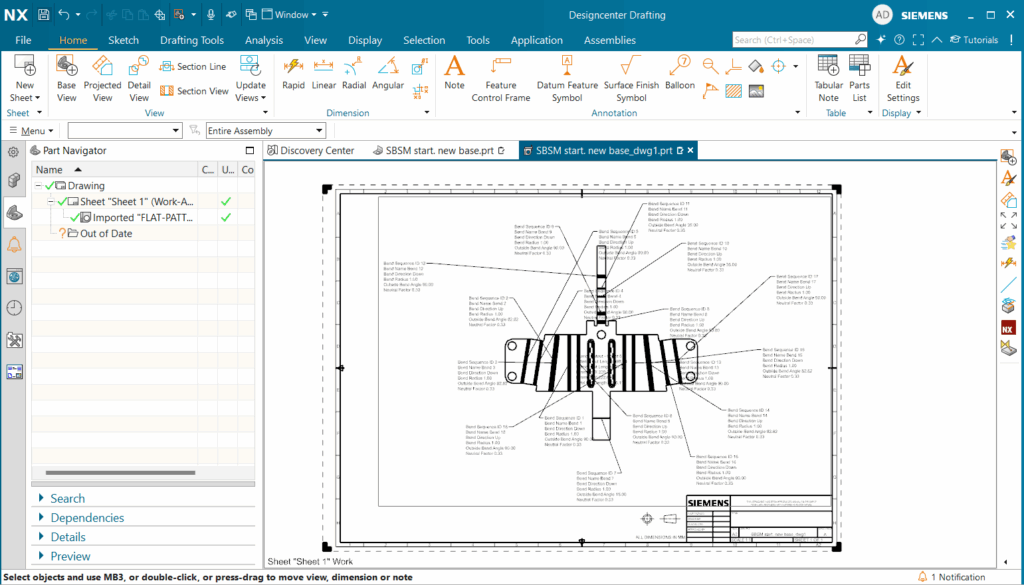
La dernière étape consiste à générer un dessin complet de notre modèle, en mettant spécifiquement en valeur le motif plat pour transmettre toutes les informations nécessaires à la fabrication. Nous créons un nouveau dessin, sélectionnons la taille de feuille appropriée et, surtout, nous le relions à notre modèle en veillant à ce que le nom corresponde dans la liste déroulante « pièce pour laquelle créer un dessin ».
Lors de la création, une boîte de dialogue facilite le remplissage du bloc de titre. Nous pouvons alors facilement placer des vues de base standard de notre modèle. Cependant, pour la fabrication, nous nous concentrons sur le modèle plat. Nous sélectionnons « vue de base » puis « modèle plat » dans la liste déroulante de la vue du modèle.
Au départ, vous remarquerez peut-être que les informations sur la fabrication du produit (PMI) ne sont pas transférées automatiquement. Pour y remédier, nous allons dans Fichier > ; Préférences > ; Dessin > ; Vue de modèle plat > ; PMI, et nous activons l’option hériter du modèle plat PMI. Après avoir appliqué ces modifications et replacé notre vue de modèle plat avec l’option PMI activée dans ses paramètres, toutes les PMI essentielles à la fabrication s’affichent, prêtes à être disposées et annotées avec précision.
Résumé de la tôlerie
Tout au long de ce guide complet, nous avons parcouru le processus de bout en bout de la conception d’un support en tôle complexe dans Siemens Designcenter NX. Nous avons commencé par des fonctions fondamentales telles que les onglets et les brides, nous avons progressé vers l’amélioration de l’intégrité de la pièce avec des bourrelets et nous avons géré de manière experte une géométrie complexe à l’aide de joggings et de brides de contour.
Nous avons surtout démontré le pouvoir de transformation de la fonction de motif plat associatif, en soulignant l’immense valeur de la visualisation côte à côte pour la validation immédiate de la conception et l’évaluation de la fabricabilité. Nous avons également exploré des techniques très efficaces telles que l’unification et la mise en miroir des corps, pour aboutir à la génération d’un dessin de fabrication complet, avec toutes les données de fabrication nécessaires.
En fin de compte, Designcenter NX Sheet Metal est un outil primordial qui vous permet d’accélérer les itérations de conception, de garantir une fabrication précise, de minimiser considérablement les erreurs et de commercialiser en toute confiance vos produits innovants en tôle avec une rapidité inégalée et une fiabilité inébranlable. Il rationalise les défis complexes, vous permettant de travailler plus intelligemment, et non plus durement, tout en conservant la maîtrise absolue de votre processus de conception.
Rejoignez le forum des designers !
Votre expertise est essentielle pour la communauté. Rejoignez-nous et apportez vos connaissances !
Rejoindre le forum maintenantPartagez, apprenez et évoluez avec les meilleurs professionnels du secteur.