
Rejoignez le forum des designers !
Votre expertise est essentielle pour la communauté. Rejoignez-nous et apportez vos connaissances !
Rejoindre le forum maintenantPartagez, apprenez et évoluez avec les meilleurs professionnels du secteur.
Pourquoi le téléchargement de données est-il important pour Teamcenter ?
Le téléchargement des données vers Teamcenter est fondamental car il a un impact direct sur l’intégrité de la conception et la collaboration au sein de votre organisation. Lorsque vous téléchargez correctement vos données Designcenter, vous vous assurez que tous les fichiers de conception, qu’il s’agisse de pièces uniques ou d’assemblages complexes, sont stockés et gérés de manière centralisée. Cela permet d’éviter les pertes de données, de maintenir une source unique de vérité pour toutes les itérations de conception et d’éliminer les incohérences qui peuvent survenir lorsque l’on travaille avec des fichiers locaux non gérés.
Au-delà de l’intégrité, un téléchargement efficace des données rationalise le flux de travail de votre équipe et améliore l’efficacité. Teamcenter offre un contrôle de version robuste qui vous permet de suivre chaque modification, de revenir à des états antérieurs si nécessaire et de gérer les révisions de manière systématique. Cette approche structurée de la gestion des données réduit les erreurs, accélère les cycles de conception et garantit que tout le monde travaille avec les conceptions les plus récentes et les plus approuvées, ce qui permet de gagner un temps précieux et d’économiser des ressources.
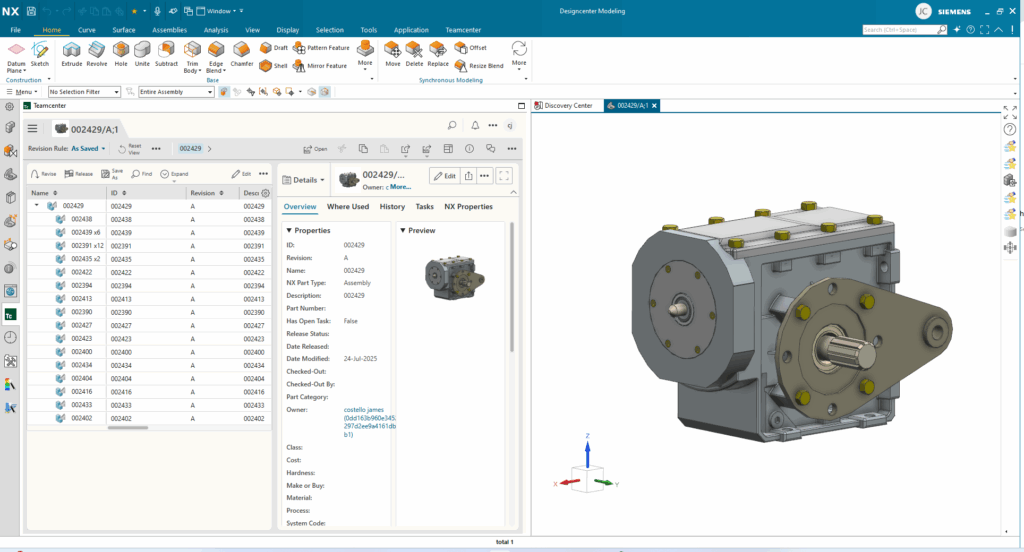
En fin de compte, un téléchargement correct des données rend vos informations de conception accessibles et exploitables par l’ensemble de l’équipe. Il permet un partage transparent, facilite l’ingénierie simultanée et prend en charge les processus en aval tels que la fabrication et l’analyse. En vous assurant que vos données sont correctement stockées, consultables et liées dans Teamcenter, vous permettez à vos collègues de trouver rapidement ce dont ils ont besoin, de collaborer efficacement et de contribuer à la réussite du projet.
Téléchargement de pièces individuelles dans Teamcenter
Le téléchargement de pièces uniques non gérées vers Teamcenter est l’étape fondamentale de la mise en place d’un système robuste de gestion des données. Au départ, ces pièces n’existent que sur votre système local ou sur un lecteur réseau, sans les informations cruciales d’identification et de révision de Teamcenter. Le fait de placer ces fichiers .prt dans un environnement géré permet de s’assurer qu’ils sont correctement suivis et sécurisés. Vous pouvez lancer ce processus en utilisant « Enregistrer sous » dans votre logiciel Designcenter N ou en sélectionnant « Attribuer un ID Teamcenter aux pièces non gérées », les deux conduisant à la même fenêtre de configuration critique.
Une fois dans la fenêtre de configuration, vous vous concentrerez sur l’attribution des métadonnées essentielles : l’ID unique, un nom descriptif et la révision initiale. Alors que l’identifiant suit les conventions de dénomination de votre entreprise, la révision commence généralement par « A » ou « 1 » et progresse à chaque itération de la conception, ce qui permet d’obtenir un historique clair. Vous pouvez également spécifier le type d’élément, bien que le type d’élément de conception CAO soit commun pour les pièces. Pour améliorer encore l’organisation, vous avez la possibilité d’enregistrer votre pièce dans des projets existants et de désigner un dossier spécifique dans Teamcenter, voire de conserver votre structure de dossier locale d’origine si vous le souhaitez. En suivant ces étapes, vous vous assurez que votre pièce est correctement stockée, facilement repérable et prête pour les flux de travail collaboratifs.

Téléchargement de données avec des assemblages
Le téléchargement d’assemblages dans Teamcenter nécessite une approche particulière par rapport aux pièces individuelles, car il implique le maintien des relations complexes entre les composants. L’outil Importer un assemblage dans Teamcenter rationalise ce processus, en vous permettant d’apporter des structures entières tout en préservant leur hiérarchie et leurs connexions. Lorsque vous sélectionnez votre assemblage à partir de son point de sauvegarde local, le système reconnaît intelligemment les composants existants. Vous avez alors la possibilité de réutiliser ces éléments existants ou de créer de nouvelles instances, une décision cruciale pour gérer le contrôle des révisions et garantir l’intégrité des données dans Teamcenter.
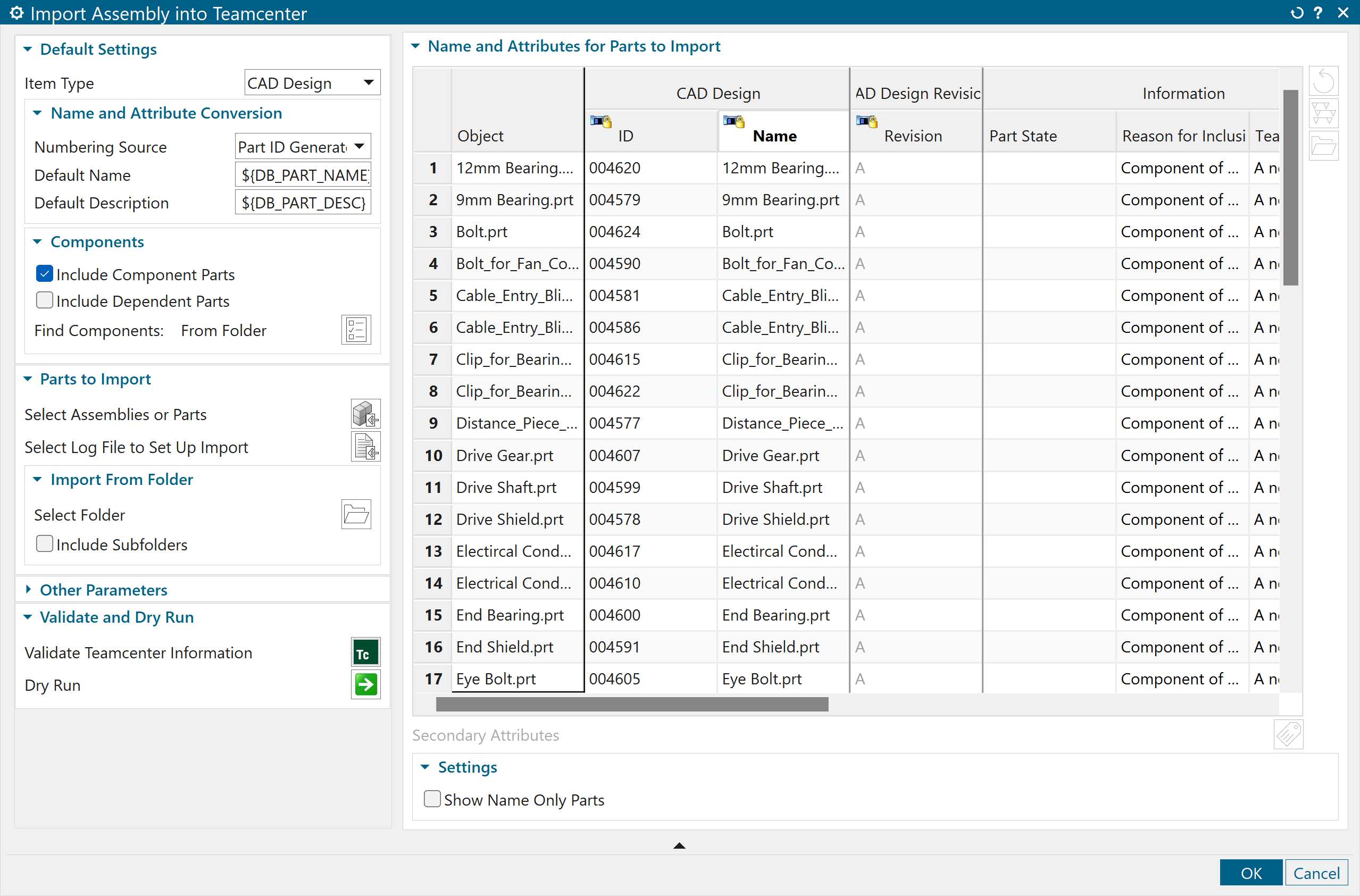
Après la sélection initiale, l’outil Importer un assemblage présente une liste complète de tous les composants de votre assemblage, détaillant leurs identifiants, noms et lettres de révision. Il est essentiel de valider les informations Teamcenter à ce stade pour garantir une désignation et un suivi corrects. Vous pouvez également utiliser la colonne « action de pièce existante » pour écraser ou utiliser des pièces existantes déjà dans Teamcenter. En outre, la section des attributs secondaires vous permet d’enrichir vos données avec des métadonnées importantes telles que les propriétés des matériaux ou les spécifications de conception, afin d’améliorer les possibilités de recherche et la documentation. Enfin, vous pouvez affecter l’assemblage à des projets existants pour une meilleure organisation avant de terminer le téléchargement et de vérifier sa structure dans l’outil de recherche de Teamcenter.
Rejoignez le forum des designers !
Votre expertise est essentielle pour la communauté. Rejoignez-nous et apportez vos connaissances !
Rejoindre le forum maintenantPartagez, apprenez et évoluez avec les meilleurs professionnels du secteur.