
デザイナーのためのフォーラムに参加しよう
あなたの専門知識はコミュニティにとって不可欠です。私たちに参加して、あなたの知識を提供してください。
今すぐフォーラムに参加する業界最高のプロフェッショナルと分かち合い、学び、成長する.
Ansys Mechanicalでの基本的なシミュレーションのセットアップ
このブログでは、WorkbenchでANSYS Mechanicalを使用して構造解析をセットアップするために必要なステップバイステップのワークフローを初心者の方に理解していただくことを目的としています。単一の部品を解析する場合でも、大規模なアセンブリを解析する場合でも、このプロセスは、材料の定義、形状のインポートまたは作成、メッシュの生成、適切な構造境界条件の適用から始まります。これらの各ステップは、実世界の挙動を正確に反映した有効なシミュレーションを構築するために不可欠です。このガイドでは,Workbenchプロジェクトの基本的なセットアップと構成について説明し,初めてのユーザが安心して構造シミュレーションを実行できるようにします.
この例では、以下のCADファイルを使用します:
ワークベンチを知る
Ansys Workbenchは グラフィカルフロントエンド を使用して、シミュレーションモジュールのセットアップ、整理、および接続を行います。各解析タイプ(構造、熱、流体など)は モジュール からドラッグできる ツールボックス を プロジェクト概略図.

モジュール(Static Structuralなど)を回路図にドロップすると、そのモジュールに対応する一連の セルそれぞれがシミュレーションのセットアップの異なる段階に対応しています:

- エンジニアリング・データ:材料とシミュレーションに必要な材料特性を定義する
- ジオメトリ:CADモデルのインポート、調整(クリーン)、作成
- モデル:Ansys Mechanicalを開いて材料を割り当て、セットアップを定義します。
- セットアップ:メッシュコントロール、境界条件、荷重の適用
- 解答:モデルを解く
- 結果:シミュレーション出力の表示と後処理
これらの各セルは、シミュレーションを体系的に構築する上で重要な役割を果たします。これらのステップを個別に詳しく説明します。
エンジニアリングデータにおける材料の定義
はじめに エンジニアリング・データ・セルをダブルクリックする をダブルクリックしてマテリアルエディタを開きます。ワークベンチのインターフェイスに新しいタブが開きます。
ここに
- A 材料リスト 左
- A プロパティエディター 一番下
- A 表形式データビューア 右上の温度または時間に依存する特性について

デフォルトでは “Structural Steel “が含まれています。他の材料を追加するには
- をクリックしてください。左上にある “Engineering Data Sources “ボタンをクリックします。
- 利用可能な材料ライブラリをブラウズする(例. Grantaサンプル素材) を参照してください。
- 材料を選択し、黄色の「+」をクリックしてプロジェクトに追加します。
- Engineering Data Sources(エンジニアリング・データ・ソース)」をオフに切り替えると、利用可能な材料のリストに戻り、追加したすべての材料を確認できます。

また、必要な材料がライブラリから入手できない場合は、新しい材料を作成することもできます。独自の資料を作成するには
- 素材リストページの「ここをクリックして新しい素材を追加する」というボックスをクリックします。この新しい素材に名前を付けます。
- 材料に名前を付けたら、それぞれのプロパティを割り当てる必要があります。追加するプロパティは、実行する解析のタイプによって異なります。例えば、線形静的構造モデル(つまり、応力が使用する材料のヤング率を超えないような解析)では、塑性データを挿入する必要はありません。同様に、モデルの構造応答のみに関心があり、熱勾配を考慮しない場合は、熱特性(熱伝導率など)を挿入する必要はありません。これらの特性をフィルタリングするために、「エンジニアリングデータのフィルタリング」ボタンをクリックします。これにより、必要のない他のタイプの物理特性(熱解析に必要なものなど)は削除されますが、適用可能な他のすべての特性は保持されます。静的構造モデルに最低限追加する必要がある特性は弾性特性で、通常は等方性材料のヤング率とポアソン比で与えられます。線形弾性(Linear Elastic) “の下にある “等方弾性(Isotropic Elasticity) “モデルの追加をクリックし、黄色のボックスに材料情報を入力することで追加できます。

この例では”Ansys Granta Materials Data for Simulation (Sample) ライブラリの「Copper Pure, C10100, hard」材料を使用します。
ディスカバリー経由での形状のインポート
材料プロパティを割り当てたので、CADモデルを定義するために「ジオメトリ」セルに移動できます。この例では、作成済みのCADモデルを使用します。CADを取り込みます:
- を右クリックします。 ジオメトリ セル → 選択 新発見ジオメトリー
- ディスカバリーで
File → Import External Geometry File - Solid Assembly.SLDASM CADファイルをロードします。

一度ロードすれば、必要に応じてジオメトリの調整を行うことができます。そうでなければ、そのままMechanicalに進むことができます。この例では、CADモデルを調整することはありません。しかし このブログ では、ジオメトリの準備について詳しく説明しています。さらに、この例で説明した接線に関する他のトピック(接点、メッシュ作成など)については、ブログのページを参照してください。 こちら.
メカニカル起動と素材の割り当て
ワークベンチに戻って モデル セルでAnsys Mechanicalを起動します。

中に入ると
- を拡大する 幾何学 パーツを見る
- で部品を選択し、材料を割り当てます。 詳細ペイン
連絡先とコネクションの確認
において コネクション ブランチでは、自動 コンタクト定義 Mechanicalによって生成されます。これらは、CADモデルのフィーチャサイズに基づいてMechanicalが計算したスライダ値を使用して追加されます。スライダ値を含むこれらの設定は、ツリーの “Contacts “フォルダをクリックし、[Details]ペインで設定を調整することで調整できます。一度作成されると、これらは個々の部品がどのように相互作用するかを定義します(接着、摩擦など)。Contactsがないと、ソフトウェアはアセンブリ内で個々のボディがどのように相互作用しているか、またはそれらの間にどのようなタイプの接触が存在するか(接着、摩擦など)を理解することができません。
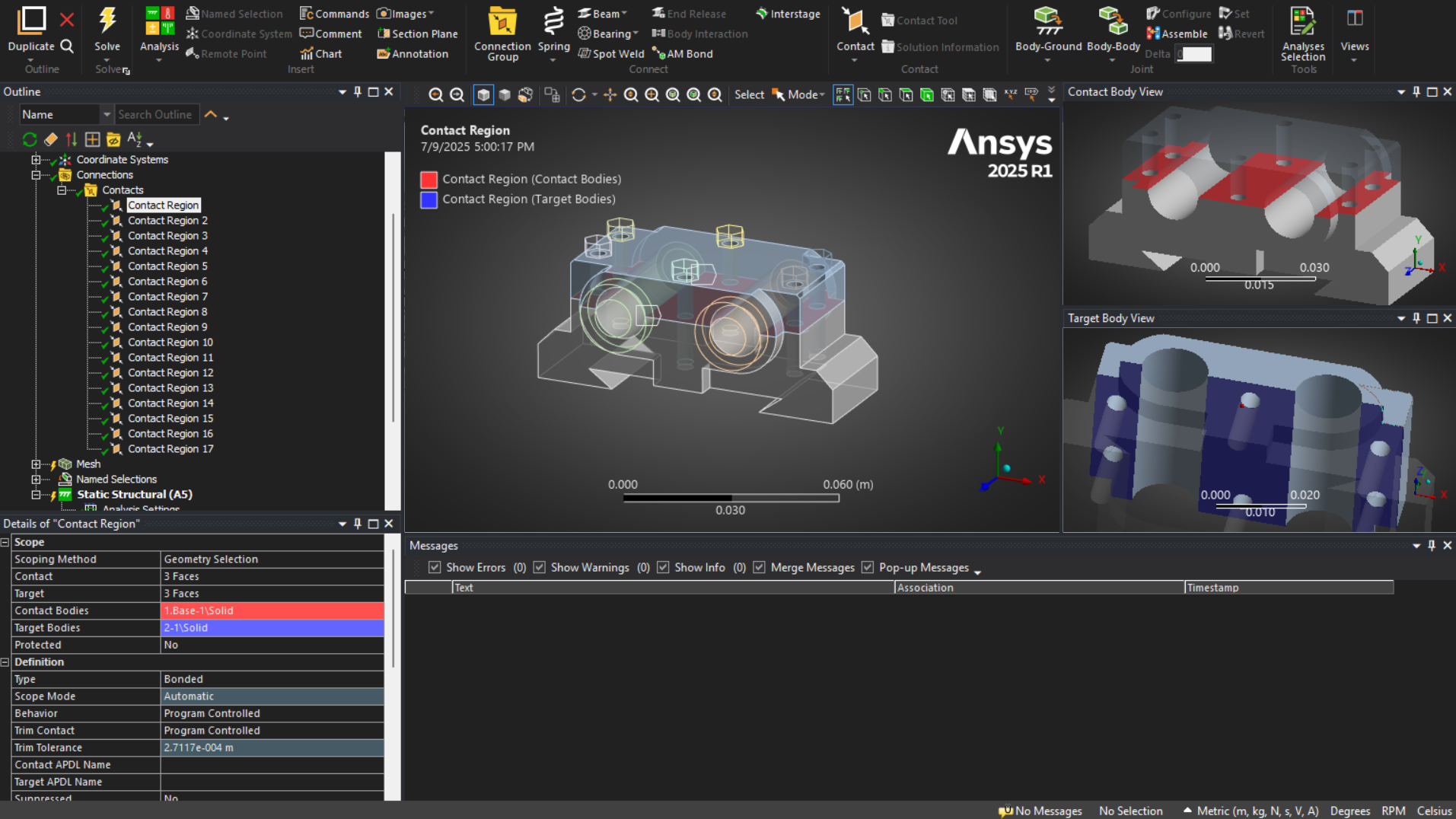
この例を含む)単純なモデルでは、デフォルトの ボンド の接触で十分である。
ジオメトリのメッシュ化
ANSYS Mechanicalでシミュレーションを解く前に、まず形状をメッシュに変換する必要があります。 メッシュに変換する必要があります。メッシュは 様々な荷重や条件下でのモデルの挙動を近似するためにソフトウェアが使用する、より小さく離散的な要素のネットワークです。このプロセスは 有限要素解析(FEA).複雑な形状をより単純な部分(要素)に分割することで,ANSYS は各要素の物理支配方程式を数値的に解き,その結果をフルシステムの応答としてまとめることができます.
A 良質メッシュ は、正確で安定した結果を得るために非常に重要です。メッシュ作成が不十分な場合、解答時間が長くなったり、収束に問題が生じたり、あるいは誤った結果を招く可能性があります。以下のような要因があります。 要素の形状、サイズ、重要な領域での詳細化 はすべて結果の質に影響します。
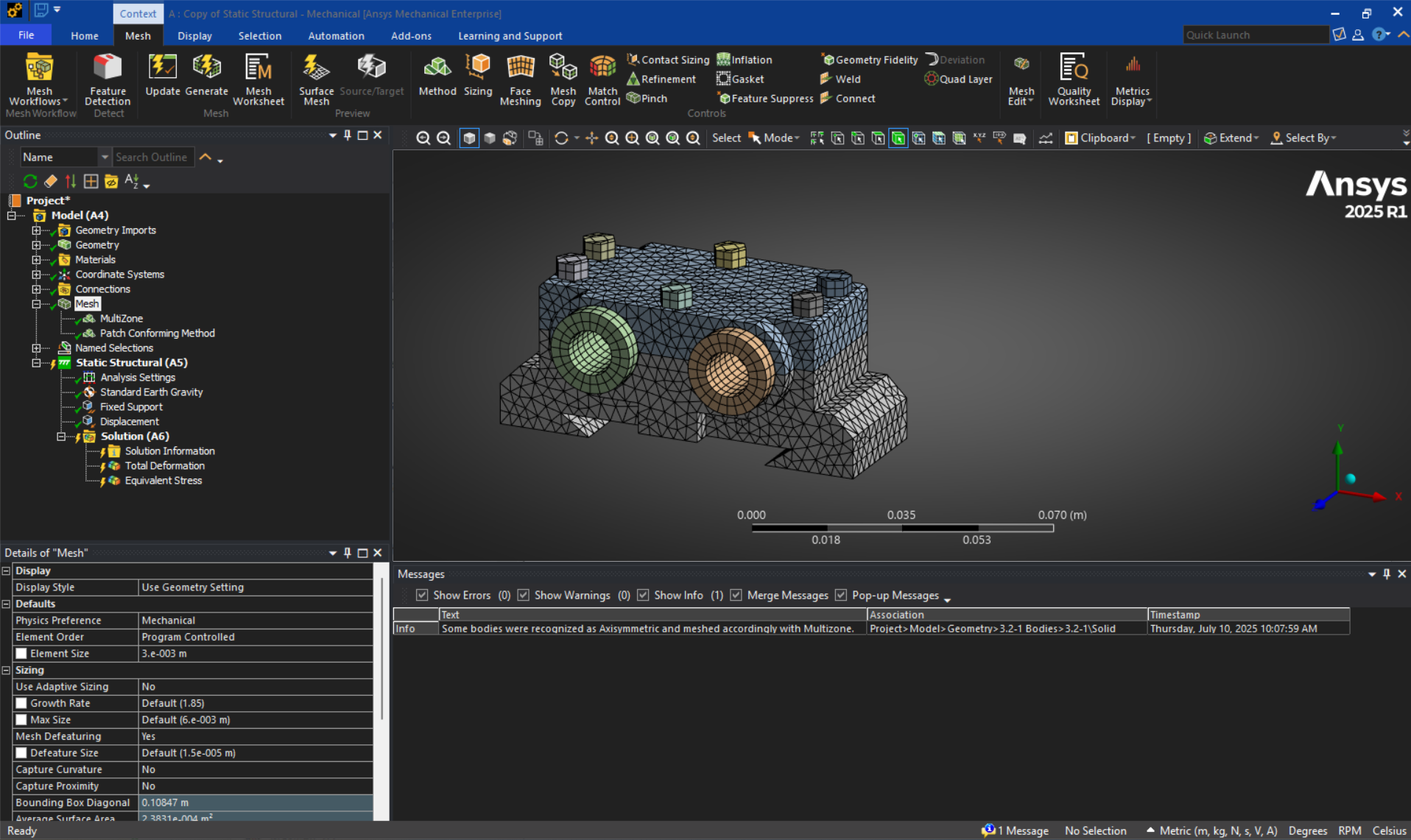
メッシングコントロールを定義するには、ツリーのMeshブランチを右クリックします。この例では、このプロセスの概要を説明するために、いくつかの異なるコントロールを追加するプロセスを説明します。
- ツリーのMeshブランチを左クリックし、Detailsウィンドウに移動します。を設定します。 グローバル要素サイズ 3mmまで
- 詳細ウィンドウで、「サイズ」タブを開き、次の項目をオフにする。 アダプティブサイジング
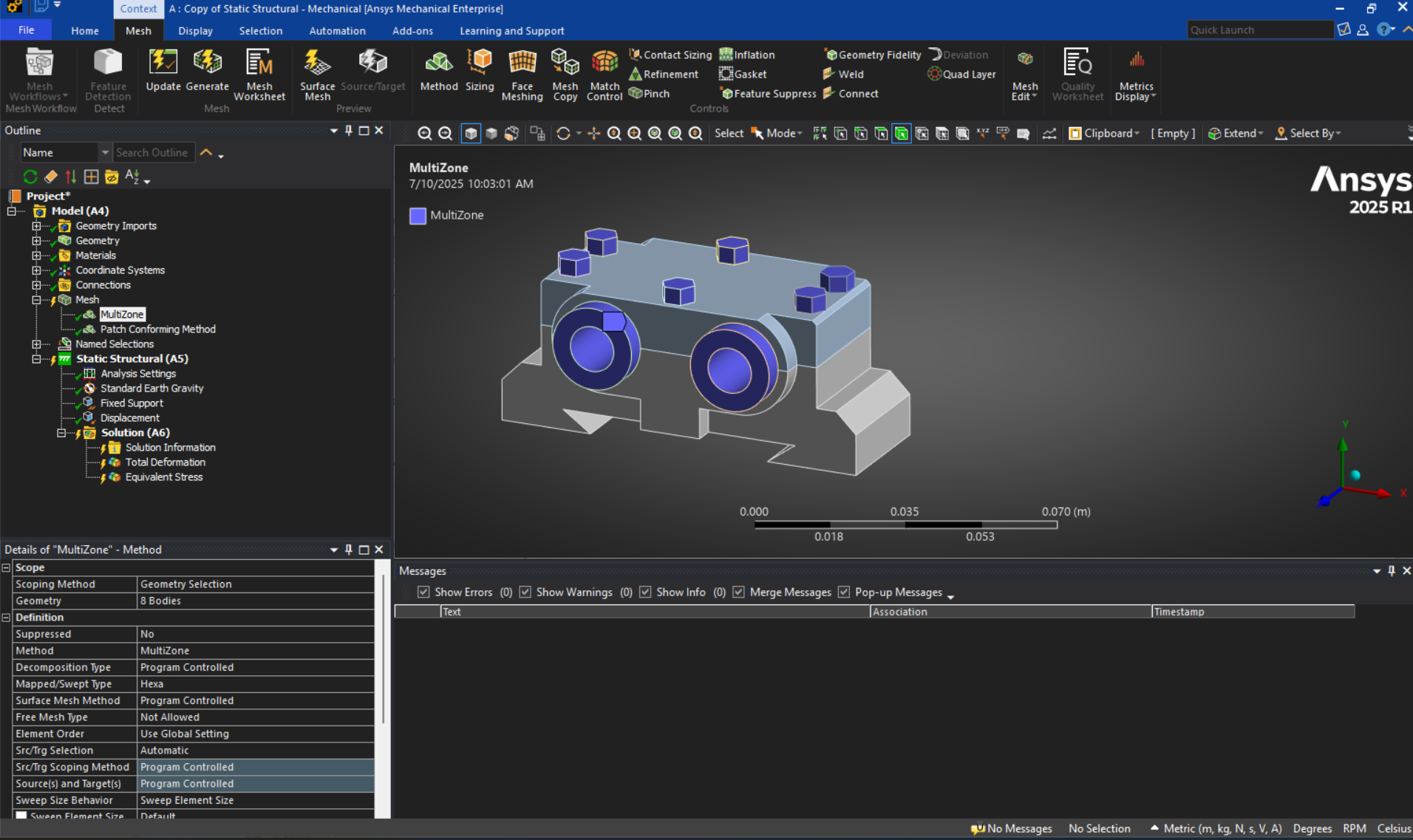
- Meshブランチを右クリックし、”Method “を挿入します。Meshブランチの下にオブジェクトが表示されます。このオブジェクトをクリックし、メソッドの行を Multizone]オプションに変更します。次に、下図のように、このメソッドをボルト/シリンダーボディに適用する。
- Meshブランチを右クリックし、別の “Method “を挿入します。ここでは パッチ適合(四面体)メソッド を残りの2体に適用する。
- ツリーのMeshブランチを右クリックして “Generate Mesh “を選択するか、リボンのMeshタブの下にある “Generate “ボタンをクリックしてメッシュを生成します。
構造境界条件の適用
ジオメトリがメッシュ化されたら、どのようなシミュレーションでも、次のステップで構造境界条件を定義します。 境界条件の定義です。境界条件とは 制約、荷重、および環境入力のことで、モデルがどのように動作するかをANSYSに伝えます。境界条件は 実際の物理的効果 力、圧力、温度、支持、変位などです。これらがないと、モデルがどのように反応すべきかの基準がなく、シミュレーションを進めることができません。
境界条件を正しく適用することは、良いメッシュを持つことと同じくらい重要です。モデルが 制約不足 は非現実的な剛体運動を示すかもしれない。 過制約 は、変形に対して誤って抵抗する可能性があります。結果の精度と信頼性は、境界条件が部品やシステムの実際の使用ケースをどれだけよく表しているかに大きく依存します。
このブログでは、ANSYS Mechanicalでの境界条件設定の基本について、簡単な例を用いて説明します。
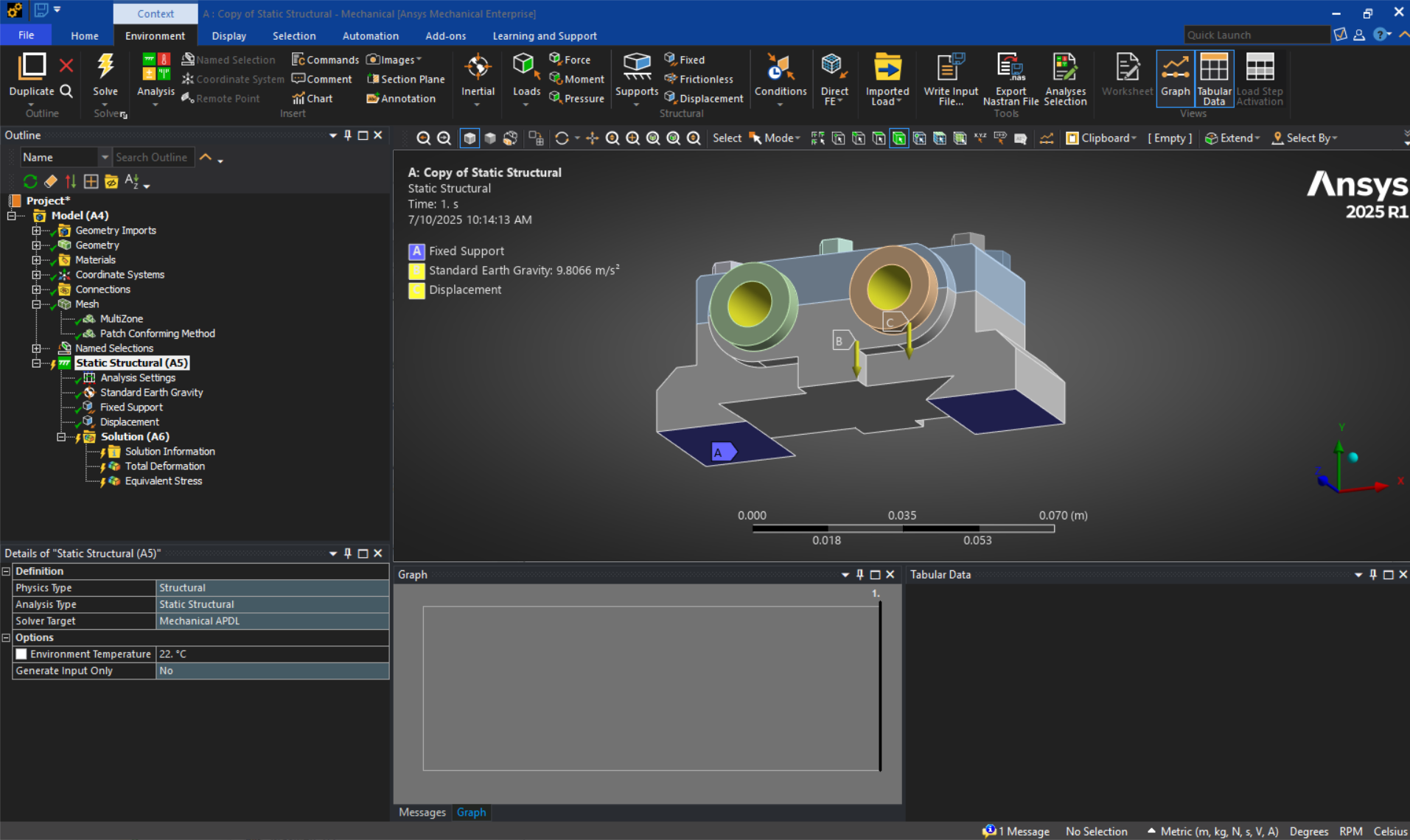
- を右クリックします。 静的構造 → 挿入 → 固定サポート。固定サポートは、どのサーフェスに適用しても、6つの構造自由度(X、Y、Zの並進と回転)すべてを拘束します。
- 右クリック 挿入 → 変位
- 追加 重力 インサート経由 → 標準地球重力
- 重力が作用する方向を-Y方向に設定する。
解法と後処理
メッシュを設定し、関連するすべての境界条件を適用した後、ワークフローの次のステップは、モデルを解いて結果を解釈することです。解法とは、選択した物理の支配方程式を数値的に解くことによって、定義された条件下でシステムがどのように応答するかを Ansys が計算するプロセスを指します。モデルの複雑さによっては、ソルバーが完了するまでに数秒から数時間かかる場合もあります。
ソルバーが終了すると、焦点はポスト処理に移ります。ここでは、応力、ひずみ、温度分布、変形、周波数応答など、結果から意味のある情報を抽出します。ポスト処理は、設計がどのように機能し、意図した基準を満たしているかを理解するのに役立ちます。また、高応力領域や予期しない変形パターンなど、懸念される領域を特定することもできます。
セットアップが完了したら

解答後、次のような後処理項目を追加できる:
単位を調整したり、個々のパーツを分離したりして、コンター結果を解釈しやすくすることができます。また、結果をアニメーション化して、解が進むにつれてモデルがどのように変形するかを見ることもできます。

構造ワークフローのまとめ
この段階で、ANSYS Mechanical での構造シミュレーションのセットアップと解法のワークフローをすべて説明しました。CAD 形状のインポートから材料の定義、高品質なメッシュの作成、構造境界条件の適用まで、各ステップは正確で信頼性の高い結果を得るために重要な役割を果たします。また、解いた結果をポスト処理して、応力、ひずみ、変形などの性能指標を評価する方法についても説明します。
この基礎は、あらゆる機械シミュレーションの中核をなすものであり、これをマスターすることで、この先のより複雑な解析に備えることができます。単一部品の検証であれ、アセンブリ全体のシミュレーションの準備であれ、これらの構造モデリングのスキルは、設計の信頼性を高め、製品開発プロセスを加速するために不可欠です。
デザイナーのためのフォーラムに参加しよう
あなたの専門知識はコミュニティにとって不可欠です。私たちに参加して、あなたの知識を提供してください。
今すぐフォーラムに参加する業界最高のプロフェッショナルと分かち合い、学び、成長する.