

3DEXPERIENCE CATIAによる人間工学に基づいた製品設計
地球上の人口は増加し、世界的な貿易も拡大しています。その結果、ヘッドフォンのセット、自動車の内装、飛行機の座席、新しい施設の空間計画など、製品開発時に考慮すべき身体的属性が異なる人々の数が増えています。性別、年齢、体型、体重といった人間の属性は、リーチ、視認性、フィット感、快適性といった設計要件に考慮すべき潜在的なフォームファクターを大きく変化させる変数のほんの一部に過ぎません。
人間中心製品デザインを実践する理由
今日のデジタル領域で、設計サイクルの後半になるまで、人間が新製品とどのように相互作用するかを考慮せずに新製品を開発することは、高価な見落としになりかねません。物理的なプロトタイプで、現実世界での人間の体験の複数の変数をテストし、評価するのを待つと、コストのかかる形状、フィット感、機能の問題につながる可能性があります。これらの問題は、操作者と製品の間の予期せぬ干渉から、個人が製品環境に合わないという単純なものまで、多岐にわたります。
3DEXPERIENCE CATIA ヒューマンデザイン・ソリューション
3DEXPERIENCE CATIAは、Human DesignアプリとHuman Animation Studioアプリの拡張機能により、設計者にバーチャルな3D人間中心設計ソリューションを提供します。
製品デザイナーは、Human DesignおよびHuman Animation Studioアプリを使用して、高度な化粧品カスタマイズプロパティと高度な姿勢機能を備えた人間アバターを作成およびアニメーション化できます。バーチャルな3D人間アバターを 3DEXPERIENCEのデジタルデザイン環境では、プロダクトデザイナーはコンセプチュアルな人間中心設計を行い、製品や環境を向上させる能力を備えています:バーチャル3Dヒューマンを含むことで、製品のスケール感を向上
人間がデザイン/製品/環境とどのように相互作用するかの視覚化
バーチャル・ヒューマン・モデルと製品/環境間の潜在的な干渉の検出
潜在的な視覚の問題(潜在的な死角など)を検出するための、仮想人間視点からの一人称視点
リアルな素材や背景の雰囲気を含む高度なレンダリングによる、リッチなマーケティング資料やプレゼンテーション資料の作成基盤Human Designアプリとアニメーションシミュレーション用のHuman Animation Studioアプリの拡張機能により、バーチャルヒューマンモデル内にインバースキネマティクス(IK)の機能がすでに定義されているため、体の一部(手や腕など)を選択し、ロボット(V5ユーザーはコンパス)を使って位置を決めるだけで、バーチャルヒューマンを簡単に操作できます。
さらに、Human Designアプリは、以下の多くのアプリに含まれています。 3Dエンジニアとしての経験もしかしたら、すでにアプリをお持ちでご存知ないかもしれません。 3DEXPERIENCE Compassを選択し、アクティブな役割を選択すると、含まれているすべてのアプリのリストが表示されます。続行する前に、Human Designアプリから作成されたバーチャルヒューマンアバターは人体計測的に正確ではないため、予備的な作業に使用することが重要です。より正確な分析的人間工学的ソリューションが必要な場合は 3DEXPERIENCEプラットフォームには、人間工学に特化した役割や、以下のようなRAMSISがあります。 3DEXPERIENCE 拡張機能:人体測定に基づく設計
視覚」「リーチ」「快適性」「力」「安全性」の精度を向上
人体計測に基づいた正確なモデルと姿勢予測によりそれはそうと、 3DEXPERIENCE 2022xは、仮想人間アバター環境の精度を向上させる機能を提供するVR Incarnation機能を導入しました。これは、ユーザーが身長やリーチなどの現実世界の特徴を、仮想人間アバターに同期させることで実現されます。 3Dエクスペリエンス環境 - このトピックの詳細は下記をご覧ください。
3DEXPERIENCE Human Designアプリの使い方
3DEXPERIENCEマネキンの種類と外観
3Dエクスペリエンス 3DEXPERIENCE Human Designアプリは、人間のアバターを作成するための3種類のマネキン(別名Human Templates)を提供します。各人間テンプレートは、それぞれ独自の目的と機能を提供します。 3D仮想環境を体験第一世代モデル - テクスチャや衣服の貼り付けなど、プレゼンテーション用マネキンの外観を重視するコンセプトデザインに便利です。
ジェネレーティブヒューマン - 人体計測的には正確ではありませんが、ジェネレーティブ・ヒューマン・テンプレートは、体型、年齢、性別をよりリアルに表現するために、マネキンの体や形を彫刻する機能をユーザーに提供します。
HDモデル...
Vectorworksがグッドデザイン賞を受賞
メリーランド州コロンビア、2024 年 1 月 12 日 – 世界的なデザインおよび BIM ソフトウェア プロバイダーである Vectorworks, Inc. は、グラフィック デザイン カテゴリの「Design Without Limits」エントリーでグッド デザイン賞を受賞しました。 シカゴ アテナエウム建築デザイン博物館とメトロポリタン アーツが主催するグッド デザイン賞プログラムは、世界中で生み出された最も革新的かつ最先端の工業デザイン、製品デザイン、グラフィック デザインを対象とした世界最古かつ最も栄誉あるプログラムです。70 年以上にわたり、この賞プログラムは、並外れたデザインの卓越性を追求する最高の工業デザイナー、グラフィック デザイナー、世界のメーカーの年間業績を讃えています。 今年、当博物館は、世界の大手メーカーや工業デザイン会社、グラフィックデザイン会社から記録的な数の応募作品を受け取りました。これらの作品は、55 か国以上のデザイン業界で最も重要かつ重要な影響力のある企業を代表しており、世界から最も優れた消費者向けデザインを代表しています。持続可能性、優れたデザイン、比類のない機能を備えた「スプーン トゥ ザ シティ」。
Vectorworks Creative チームは、ソフトウェアの創造性を捉えるためのデザインとインスピレーションを先導し、このコンセプトを従業員の T シャツ、顧客向けの記念品、およびインタラクティブな壁画を含む本社オフィス全体に実装しました。 チームは、オフィスとそのエクスペリエンスが Vectorworks のユニークなブランドを確実に体現するために、ユニークな要素と特別なデザインタッチを開発することに挑戦しました。
「当社のブランドのキャッチフレーズである限界のないデザインは、命令的なものであると同時に説明的なものでもあります。内なるデザインのスーパーヒーローを解き放ち、期待を超え、何か特別なものを夢想することへの招待状です。」と Vectorworks...
CATIAとSOLIDWORKSの比較:大規模アセンブリ性能のベンチマーク
私は いつも 言われ CATIAは それは CATIA V5 または 3Dエクスペリエンスカティアを処理するために構築されています。 非常に大きな CADアセンブリ。これは調査する価値があると思いました、 私の時代には として ソリッドワークス アプリケーションエンジニア 私は 60,000ものコンポーネントを持つクライアント・アセンブリをローカル・マシンで開くのに1時間以上かかるのを見たことがあります。このようなパフォーマンスは、エンジニアが でも 生産性への影響は言うまでもありません。CATIAは 本当に これほど多くのデータを扱うときに、彼らの生活がより簡単になるのでしょうか? それでは ちょっと調べて CATIAとSOLIDWORKSの比較は、次のようになります。 大きい 組立性能
大規模なアセンブリを扱う場合、通常、オープン時間、保存時間、グラフィックス&スタンプ、ユーザビリティ、リビルド時間の4つの主要な問題があります。SOLIDWORKS、CATIA V5、およびSOLIDWORKSのアセンブリのパフォーマンスを定量化します。 3Dエクスペリエンス CATIAの これらのタスクにおけるCATIAのパフォーマンスと、私たちの考えをご紹介します。
テストセットアップ
パラメトリック改造 非常に大きな 各ソフトウェアのアセンブリは実現不可能なタスクでした、 私は 同じ大型アセンブリのSTEPファイルをSOLIDWORKS、CATIA V5、そして 3DCATIAを体験してください。STEPファイルとして、すべてのコンポーネントはノンパラメトリックです。 そして そこには...
シェル要素によるSOLIDWORKS Simulation CADコンディショニング
SOLIDWORKS Simulation のユーザーは、シミュレーションをよりスムーズかつ迅速に実行する方法を知りたがることがよくあります。Simulationでボディをメッシュ化する場合、ジオメトリを単純化してメッシュ化プロセスをスムーズにすることが目標になることがよくあります。残念なことに、薄いコンポーネントの場合、メッシュサイズを大きくする必要があり、要素数が増えるため、難易度が上がります。そのため、解答時間が長くなり、生産性が低下します。
シェル要素を使用することで、厚さ方向のメッシュ作成から複雑さを取り除き、表面のメッシュ作成のみに集中することができます。以下の例では、一様な厚みを持つIビームをモデル化し、シミュレーションシェル要素を使用してボディをメッシュ化します。モデルのセットアップ
シェル要素のセットアップを簡単にするヒントは、面をサーフェスボディに変換することです。さらに、サーフェスが厚みの半分を貫通するようにすることも重要です。SOLIDWORKSのMid Surfaceコマンドはこれに最適です。Extend Surfaceコマンドなどの追加機能により、サーフェスエッジを面に接触させることができます。また 分割線 機能は面を分割することができます。このテクニックは後でシミュレーションでメッシュを作成するときに説明します。
備考:ミッドサーフェスは、拡張と分割機能を自動的に適用できます。
シミュレーションが終了したら、ソリッドボディをツリーから削除します。この例では、3つのサーフェスボディはそのまま残されています。シミュレーションで、サーフェスボディを右クリックして 定義の編集....
厚みの値を適用します。サーフェスボディを右クリックし マテリアルの追加/編集 をクリックして素材を編集します。最後に、メッシュを右クリックし メッシュの作成.シェルメッシュのアイコンはソリッドメッシュの場合とは異なって表示されることに注意してください。違いを分析するために、シェル要素はプレビューで厚さを表示しませんが、サーフェスは表裏を判断するために色分けされます。
また、サーフェス上の面が分割されているかどうかによって、接触するエッジが要素上に表示され、互換性のあるノードを作成するのに役立ちます。
また、ノードの互換性がない(接触していない)場合は、手動で接触セットを追加して、面のペアが確実に検出されるようにすることもできます。最後に、シェル要素で結果が得られることを検証するためにスタディを実行します。まとめ
CAD Conditioningと呼ばれるこの方法では、シミュレーションのためにモデルを単純化することに集中することができます。この例では、モデル内にサーフェスボディが作成されたため、シミュレーションではシェル要素が特定されました。結果を見直すと、より細かいソリッド要素でメッシュ化されたスタディと似ていますが、より早くメッシュ化して解くことができます。
Solid Edge 2024 の新機能: 他の CAD システムで作成された設計データを簡単かつ迅速に活用できます。
キズメン・ウッド著設計データの作成元に関係なく、Solid Edge を使用すると作業が簡単になります。 他の CAD アプリケーションで作成された設計データを活用する Solid Edge の機能に加えて、CAD ダイレクト、データ変換、および移行の新しい機能強化により、サポートされる形式のリストが拡張され、さらに容易になります。 別の CAD システムから切り替える場合でも、従来の設計データを再利用する場合でも、サプライヤーと協力する場合でも、Solid Edge を使用すると、ネイティブ データと同じくらい簡単にサードパーティ ファイルを操作できます。
CADダイレクト
Solid Edge CAD Direct は、一般的な CAD システムのジオメトリを操作する際のユーザーの生産性を向上させる、組み込みの 3D 設計機能です。 CAD Direct を使用すると、ユーザーは変換の必要や手間をかけずに、SolidWorks Inventor、PTC Creo、CATIA、および ACIS からの設計データを Solid Edge アセンブリに直接挿入できます。
SolidWorks Inventor、PTC Creo、CATIA、ACIS の新しいサポート形式が、NX、SolidWorks、JT、STEP、Parasolid...
CATIA 3DXPERIENCE:材料定義の作成
マテリアル定義は、マテリアルの物理的特性(密度、弾性、塑性など)だけでなく、視覚的な外観もキャプチャします。モデルの質量特性を計算したり、構造シミュレーションやその他のシミュレーションを実行したり、製品のリアルなビジュアルイメージを作成したりする場合は、マテリアルを適用する必要があります。この記事では、3DEXPERIENCEプラットフォームで材料定義を作成し、適用する方法を説明します。
材料定義の扱いは、CATIA V5と3DEXPERIENCEではまったく異なります。
まず、V5では材料定義は材料カタログに保存されていました。3DEXPERIENCEでは、すべての材料定義は1つの大きなデータベースに保存されます。
次に、3DEXPERIENCEには2種類のマテリアルがあります:コア材料: スチール、アルミニウムなど、部品を構成する主な物質です。材料の密度、強度などの物理的特性を指定することを意図しています。
カバー材:塗装、保護コーティングなど、部品の表面を覆うために使用される材料。色、質感、光の反射など、材料の視覚的特性を指定することが目的です。カバー材が適用されていない場合は、コア材の視覚的特性がモデル表示に使用されます。第三に、3DEXPERIENCEの材料特性はいくつかのドメインに分かれています:
モデルに関連するドメインのみを定義してください。例えば、材料が複合部品の製造に使用される炭素繊維の場合、Composite Domainを指定する必要があります。また、部品の構造シミュレーションを行う場合は、Simulation Domainを定義する必要があります。
を作成するには ネW マテリアル定義 (材料定義)アプリを起動し (マテリアルの作成)アイコンを選択します。アクションバーの 素材の作成 ダイアログボックスが開きます。
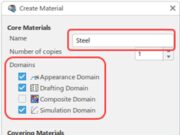
図1
材料の名前を入力し、追加するドメインをアクティブにします。オプションで、図2に示すように、カバーリング材を追加することを選択します。
図2
クリック OK を閉じます。 素材作成 ダイアログボックスが表示されます。材料の定義とドメインがツリーに表示されます。
図 3ドメインには意味のある名前を使用することをお勧めします。ドメイン名を変更するには、ツリーでドメインを右クリックして プロパティ.
図4
最初の材料定義が作成された後、ドメインを追加したい場合は (ドメインの追加)アイコンをアクションバーに追加します。
マテリアルのビジュアルプロパティを指定するには、ツリーで[マテリアルアピアランスドメイン]をダブルクリックして マテリアル定義]を開きます:外観ドメイン ダイアログボックスを図 5 に示します。必要に応じて色やその他の外観パラメータを選択します。
図5
製図プロパティを指定するには、ツリーで Material Drafting Domain をダブルクリックします。ツリー内の 製図素材 ダイアログボックスが開くので、パターンの種類(ハッチング、ドット、カラーリングなど)、色、線の種類と太さなどを選択します。
図6
最後に、シミュレーションのプロパティを指定するには、ツリーで材料シミュレーションドメインをダブルクリックします。その中の 材料定義]でシミュレーション領域 ダイアログボックスが開いたら、適切な材料特性を入力します。例えば、線形構造シミュレーションに必要な特性を図7に示します。
図 7
必要な材料特性をすべて定義したら、材料定義をデータベースに保存します。
コアマテリアルを適用するには、モデルを開いて (マテリアルブラウザ)アイコンを選択します。マテリアルブラウザウィンドウでマテリアルを右クリックし 適用.または、マテリアルをドラッグして、適用したいアイテムにドロップすることもできます。
図8
ツリー内のアイテム(3Dパーツなど)を選択し、コンテキストツールバーの緑色のチェックマークをクリックして操作を確定します。
図 9
適用された材料がツリーに表示されます。
図10
選択 マテリアルによるシェーディング...
ビジュアライゼーション | NX の新機能 | 2023年6月
マイケル・ホブソン著忠実度の高いビジュアライゼーションは、より優れた製品をより迅速に市場に投入するのに役立つ、一貫して貴重な資産です。
アイデアをより早く現実化して、最初のアイデアを大幅に強化します。 これらは、高価で時間のかかる物理的なプロトタイプを作成せずに設計を検証するのに役立ちます。 そして、顧客とのコミュニケーションに一定レベルの品質を追加し、競合他社との差別化を図ることができます。
NX レンダリングや外観管理などの NX ツールは、CAD とビジュアライゼーションの世界をより緊密に結び付けます。 デザイナーやエンジニアは、追加の専門ソフトウェアやトレーニングを必要とせずに、デザインの高品質なレンダリングを作成できます。
CAD ユーザーが独自のレンダリングを作成できるようにすることで、時間と費用を節約し、設計の反復を短縮し、設計プロセス全体にわたる関係者の関与を支援します。
ビデオを見て NX の視覚化機能の動作を確認するか、スクロールを続けてハイライトを読んでください。https://www.youtube.com/watch?v=rdoumMgB2a4シーメンスのビジュアルマテリアルSiemens Visual Materials (SVM) をモデルに追加して外観を変更できます。
SVM は、光が現実世界のさまざまな表面と相互作用する方法をモデル化するアプローチである物理ベース レンダリング (PBR) 標準に従っています。 これらは、サーフェス全体にマッピングされた数値、色、画像ファイルなどのパラメータから合成されます。
NX Render には、Advanced Studio のパーツにドラッグ アンド ドロップできる 1,000 を超えるプリセット SVM が付属しており、幅広い色やマテリアルから選択できます。
SVM を編集して、さまざまな色や仕上げのカスタム外観を作成することもできます。
基本的な SVM エディタでは色と粗さを変更でき、変更内容は Advanced Studio でリアルタイムに更新されます。 SVM エディタを「中間」または「完全」に切り替えて、より広範囲のカスタマイズ...
NX|ヒントとコツ
ジミー・コステロ著最新のNX™ソフトウェアTips and Tricksビデオでは、NXのマネージドモードを使い始めるために不可欠な環境設定と設定のいくつかをご紹介しています。
適切な設定を選択することは、全体的な設計の効率性と生産性に不可欠です。次のビデオでは、マネージドモードを使用する前に確認すべき設定とプリファレンスをご紹介します。
カスタマデフォルト - マネージドモードの設定
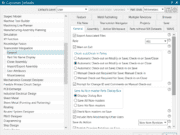
効果的なワークフローを設定する上で最も重要なことの1つは、システム内で適切な環境設定と設定を選択することです。File]タブのの中にというセクションがあります。NXをセットアップする際に管理者レベルで行われる変更の大部分はここにあります。
選択できるオプションや設定は何百もあります。これらの設定や環境設定は、アプリケーションやコマンドごとに整理されているので、管理モードのオプションにアクセスするには、左側を下にスクロールします。カスタマーデフォルト]ウィンドウ内には、ワークフローに合わせて使用感を調整するためのさまざまな設定があります。
Teamcenterのにある重要なタブのうち、ワークフローに影響することが多いのは、タブとタブです。
この2つのタブは、何を制御し、何を指示するかという点で、かなり自明です。保存]タブには、保存ダイアログボックスを開く頻度、パーツを保存する頻度、保存時に材料仕様テーブルをパブリッシュするかどうかを制御するオプションがいくつかあります。
複数リビジョン]タブは、リビジョンの競合をチェックするためのものです。ここでは、複数のリビジョンを有効にし、部品のロードと保存時にリビジョンをチェックするかどうかを指定できます。
Teamcenter統合の環境設定
セッションを設定するときに次に確認するのは、Teamcenter Integration Preferences(Teamcenter統合環境設定)です。ファイル]タブを選択してに進み、スクロールしてを見つけます。Teamcenter Integrationのをクリックします。
最初に表示されるセクションは、です。このセクションは、あなたの設計戦略に従ってシステムを構成する絶好の機会を提供します。時には、変更時にパーツをチェックアウトした方が便利な場合もありますし、保存時にチェックアウトした方が合理的な場合もあります。修正時にパーツをチェックアウトすることで、同じパーツで作業する必要のある他のチームメンバーとの重複を避けることが容易になります。
これと同様に、チェックイン・ポリシーにも注意を払うことが重要です。クローズ時にパーツをチェックインすると、進行中にパーツを保存しても、チームメンバーが同じプロジェクトを開いてしまうのを防ぐことができます。このウィンドウには、タブがあります。このウィンドウも、セッションを開始するための重要なウィンドウです。
ここで最初に確認するのは、見出しの下にあるです。ここで、Teamcenter Integrationを開くときにどのグループに入るかを選択します。新しいチームや組織で作業を完了する場合のみ、この後のセッションのグループを変更します。しかし、プロジェクトでグループや役割を変更する必要がある場合、移行は簡単です。ドロップダウンボックスを選択し、新しいグループまたはロールを選択して変更するだけです。これらの設定とプリファレンスを選択したら、ワークフローを開始しましょう。ソースリンク
CATIA V5 部品設計: ドラフト ツール
この投稿では、設計にドラフト角度を追加できる気の利いた機能であるドラフト ツールについて説明します。これは、金型製造を目的とした部品の重要なコンポーネントです。 パーツをソリッド ボディとして作成したら、CATIA ツールを使用してドラフトを適用できます。
ステップ1:
「部品設計」ワークベンチに切り替えます。ドロップダウン メニューの下にあるツールに移動します。ステップ2:
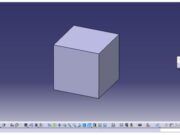
ダイアログボックスが表示されます。 ここでは「中立要素」を選択します。 これは、抜き勾配が測定される平面または面になります。 直方体の面の 1 つを選択しましょう。ステップ 3:
次に、「ドラフトする顔」を選択します。 これらはドラフトが適用される面です。 この例では、中立要素に隣接する 2 つの面を選択します。ステップ 4:
ここでドラフト角度の値を入力します。 これは、ドラフト面と中立要素の間の角度です。 このチュートリアルでは、ドラフト角度 10 度を入力しましょう。 次に、「OK」ボタンを押します。このようにして、ドラフト ツールを正常に使用することができました。 直方体プリズムの 2 つの面にテーパーまたは「抜き勾配」があることがわかります。 ドラフト ツールは、金型製造用の部品を設計するときに非常に役立ちます。ドラフトにより、金型から部品を簡単に取り外すことができます。 練習すれば完璧になるということを忘れないでください。さまざまなドラフトの角度や形状を試してみることを躊躇しないでください。
このチュートリアルが役に立ち、プロジェクトでこのツールを試してみたいと思っていただければ幸いです。 ご質問がある場合、または CATIA...
Allplan クラウド サービスが Allplan サブスクリプション ユーザー向けに Bimplus オーバーレイ機能を追加
ドイツ、ミュンヘン、2024 年 1 月 19 日 – AEC 業界向けの BIM ソリューションの世界的なプロバイダーである ALLPLAN は本日、Allplan サブスクリプション ユーザーが接続された 2D および 3D ワークフローの機能から恩恵を受けることを発表しました。 Allplan Cloud は、すべての新しい Allplan サブスクリプションに標準として含まれる統合された新しいソリューションで、ユーザーは Allplan デスクトップとクラウド アプリケーションを接続することでデータを最大限に活用できます。 Allplan Cloud には、新しい Bimplus オーバーレイ機能が含まれる強力なクラウドベースの BIM コラボレーション プラットフォームが含まれています。昨年の新しい Allplan Cloud...