
Participe do fórum para Designers!
Sua experiência é vital para a comunidade. Junte-se a nós e contribua com seu conhecimento!
Participe do fórum agoraCompartilhe, aprenda e cresça com os melhores profissionais do setor.
Configuração de uma simulação básica no Ansys Mechanical
Este blog foi criado para ajudar os iniciantes a entender o fluxo de trabalho passo a passo necessário para configurar uma análise estrutural usando o Ansys Mechanical no Workbench. Quer esteja analisando uma única peça ou trabalhando com uma montagem maior, o processo começa com a definição de materiais, importação ou criação de geometria, geração de uma malha e aplicação das condições estruturais de contorno apropriadas. Cada uma dessas etapas é essencial para criar uma simulação válida que reflita com precisão o comportamento do mundo real. Este guia apresenta a configuração básica e a organização de um projeto do Workbench para dar aos novos usuários uma base sólida para executar simulações estruturais com confiança.
Este exemplo usará o seguinte arquivo CAD:
Conhecendo o Workbench
O Ansys Workbench funciona como o front-end gráfico para configurar, organizar e conectar módulos de simulação. Cada tipo de análise (estrutural, térmica, fluida, etc.) é tratado por meio de um módulo que você pode arrastar do Caixa de ferramentas na seção Esquema do projeto.

Quando você solta um módulo (por exemplo, Static Structural) no esquema, ele cria um conjunto de célulascada uma correspondendo a um estágio diferente de sua configuração de simulação:

- Dados de engenharia: Defina os materiais e as propriedades dos materiais de que você precisará para sua simulação
- Geometria: Importar, ajustar (limpar) ou criar seu modelo CAD
- Modelo: Abra o Ansys Mechanical para atribuir materiais e definir a configuração
- Configuração: Aplique controles de malha, condições de limite e cargas
- Solução: Resolva o modelo
- Resultados: Visualizar e pós-processar o resultado da simulação
Cada uma dessas células desempenha um papel fundamental na construção sistemática de sua simulação. Examinaremos cada uma dessas etapas individualmente com mais detalhes.
Definição de materiais em dados de engenharia
Para começar, clique duas vezes na célula Engineering Data para abrir o editor de materiais. Uma nova guia deve ser aberta na interface do Workbench.
Aqui, você encontrará:
- A lista de materiais à esquerda
- A editor de propriedades na parte inferior
- A visualizador de dados tabulares para propriedades dependentes de temperatura ou tempo no canto superior direito

Por padrão, “Structural Steel” (Aço estrutural) está incluído. Para adicionar mais materiais:
- Clique no botão “Engineering Data Sources” no canto superior esquerdo (veja abaixo)
- Navegue pelas bibliotecas de materiais disponíveis (por exemplo, Materiais de amostra da Granta) para os materiais que você tem interesse em usar em sua simulação
- Selecione um material e clique no “+” amarelo para adicioná-lo ao seu projeto
- Desative a opção “Engineering Data Sources” (Fontes de dados de engenharia) para retornar à lista de materiais disponíveis e ver todos os materiais que você adicionou.

Como alternativa, também podemos optar por criar novos materiais se o material desejado não estiver disponível nas bibliotecas. Para criar seu próprio material:
- Clique na caixa da página da lista de materiais que diz “Click here to add a new material” (Clique aqui para adicionar um novo material). Dê um nome a esse novo material.
- Depois que o material tiver um nome, precisaremos atribuir suas respectivas propriedades. As propriedades que precisamos adicionar dependerão do tipo de análise que gostaríamos de executar. Por exemplo, um modelo estrutural estático linear (ou seja, uma análise em que não esperamos que as tensões excedam o módulo de Young do material que estamos usando) não exige a inserção de nenhum tipo de dado de plasticidade. Da mesma forma, se estivermos interessados apenas na resposta estrutural do nosso modelo e não formos levar em conta nenhum tipo de gradiente térmico, também não precisaremos inserir nenhum tipo de propriedade térmica (como condutividade térmica etc.). Para ajudar a filtrar algumas dessas propriedades, podemos clicar no botão “Filter Engineering Data” (Filtrar dados de engenharia). Isso removerá as propriedades de outros tipos de física de que não precisamos (como as necessárias para uma análise térmica), mas manterá todas as outras que poderiam ser aplicadas de forma viável. As propriedades mínimas que precisamos adicionar para um modelo estrutural estático são as propriedades elásticas, geralmente dadas pelo módulo de Young e pelo coeficiente de Poisson para um material isotrópico. Para isso, clique em adicionar o modelo “Isotropic Elasticity” (Elasticidade isotrópica) em “Linear Elastic” e, em seguida, insira as informações do material nas caixas amarelas.

Para este exemplo, usaremos o modelo “Copper Pure, C10100, hard” da biblioteca Ansys Granta Materials Data for Simulation (Sample).
Importação de geometria via Discovery
Agora que temos nossas propriedades de material atribuídas, podemos mover a célula Geometry (Geometria) para definir nosso modelo CAD. Neste exemplo, usaremos um modelo CAD pré-construído. Para trazer seu CAD:
- Clique com o botão direito do mouse no ícone Geometria célula → escolha Geometria da nova descoberta
- No Discovery, vá para
File → Import External Geometry File - Carregue o arquivo CAD Solid Assembly.SLDASM.

Depois de carregado, você pode fazer ajustes de geometria conforme necessário. Caso contrário, podemos prosseguir diretamente para o Mechanical. Neste exemplo, não ajustaremos nosso modelo CAD de forma alguma. No entanto, este blog aborda a preparação da geometria com mais detalhes. Além disso, blogs mais úteis para outros tópicos tangentes discutidos neste exemplo (contatos, malha, etc.) podem ser encontrados em nossa página de blog aqui.
Lançamento do Mechanical e atribuição de materiais
De volta ao Workbench, clique duas vezes no ícone Model célula para lançar o Ansys Mechanical.

Uma vez dentro:
- Expanda a seção Geometria ramificação para visualizar suas peças
- Selecione peças e atribua materiais por meio da seção Painel de detalhes
Revisão de contatos e conexões
Na seção Conexões você encontrará definições de contato geradas pelo Mechanical. Elas são adicionadas usando um valor de controle deslizante calculado pelo Mechanical com base nos tamanhos dos recursos do seu modelo CAD. Essas configurações, incluindo o valor do controle deslizante, podem ser ajustadas clicando na pasta “Contacts” (Contatos) na árvore e, em seguida, ajustando as configurações no painel Details (Detalhes). Uma vez criados, esses contatos definem como as peças individuais interagem (coladas, com atrito, etc.). Sem os contatos, o software não conseguirá entender como os corpos individuais interagem entre si em uma montagem ou que tipo de contato existe entre eles (ou seja, ligado, friccional etc.).
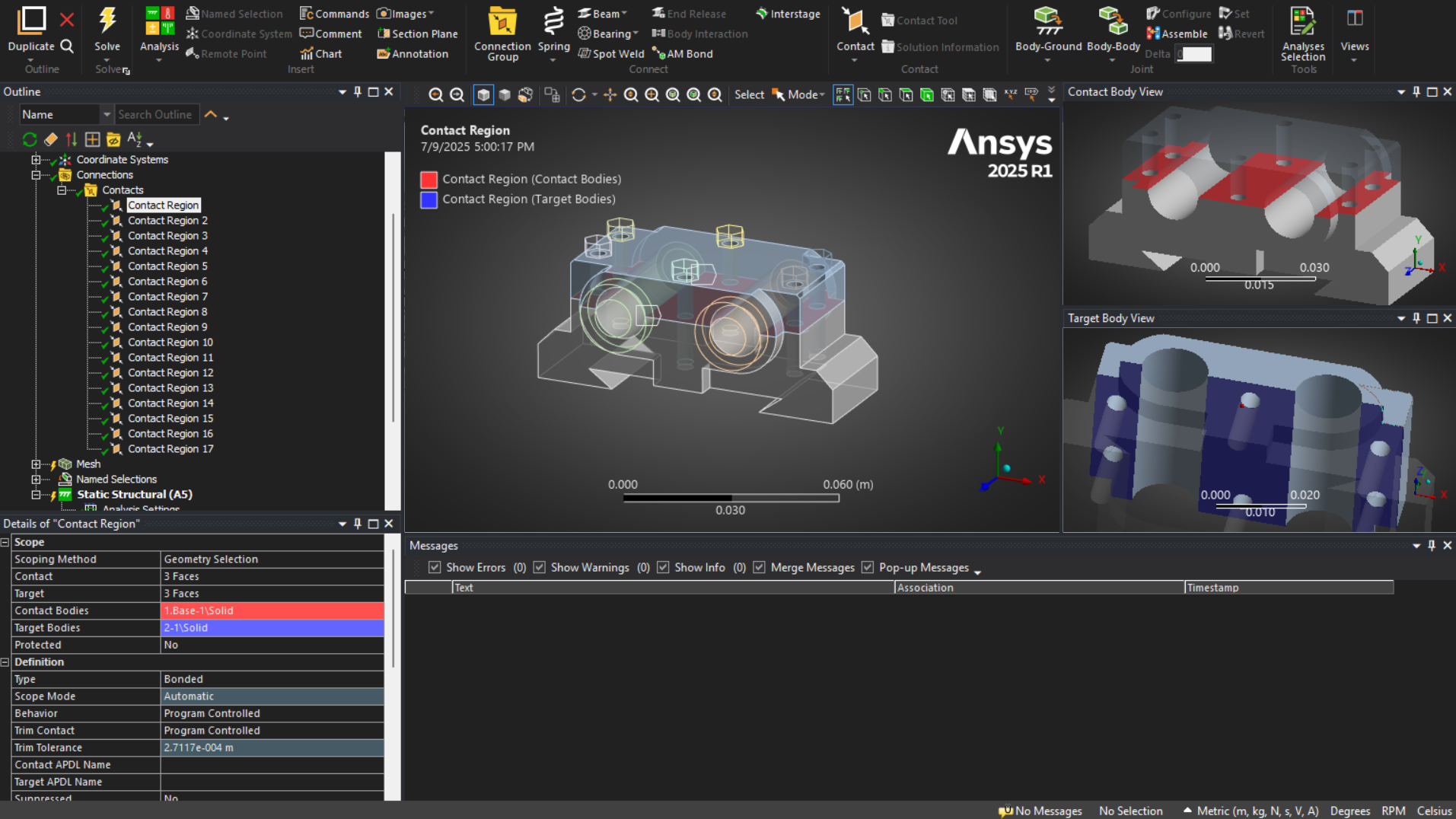
Para modelos simples (incluindo este exemplo), deixar o padrão vinculado o contato é suficiente.
Malha de sua geometria
Antes que qualquer simulação possa ser resolvida no Ansys Mechanical, a geometria deve primeiro ser convertida em uma malha. Uma malha é uma rede de elementos menores e discretos que o software usa para aproximar o comportamento do modelo sob várias cargas e condições. Esse processo está no centro do análise de elementos finitos (FEA). Ao dividir uma geometria complexa em partes mais simples (elementos), o Ansys pode resolver numericamente as equações da física que regem cada elemento e compilar esses resultados em uma resposta de sistema completo.
A malha de boa qualidade é fundamental para obter resultados precisos e estáveis. A malha de má qualidade pode levar a tempos de solução mais longos, problemas de convergência ou até mesmo resultados incorretos. Fatores como forma, tamanho e refinamento do elemento em áreas críticas todos influenciam a qualidade de seus resultados.
Para definir os controles de malha, podemos clicar com o botão direito do mouse na ramificação Mesh da árvore. Para o nosso exemplo, percorreremos o processo de adição de alguns controles diferentes para ajudar a fornecer uma visão geral desse processo.
- Clique com o botão esquerdo do mouse no ramo Mesh da árvore e vá até a janela de detalhes. Defina o controle Tamanho global do elemento até 3 mm
- Na janela de detalhes, abra a guia Dimensionamento e desative Dimensionamento adaptativo
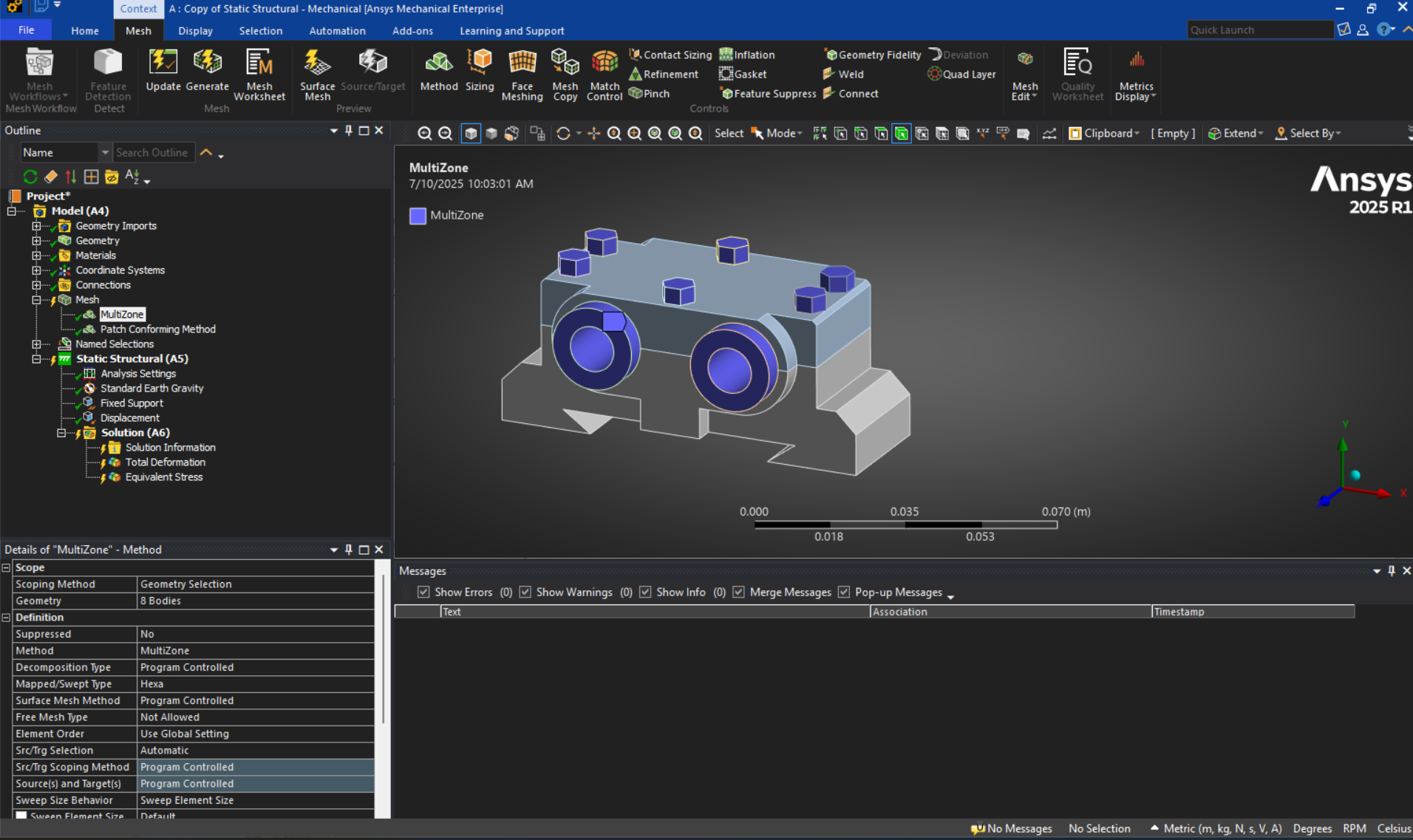
- Clique com o botão direito do mouse na ramificação Mesh (Malha) e insira um “Method” (Método). Um objeto aparecerá sob a ramificação Mesh. Clique nesse objeto e altere a linha Method para a linha Multizone. Em seguida, escopo esse método para os corpos de parafuso/cilindro, conforme mostrado abaixo.
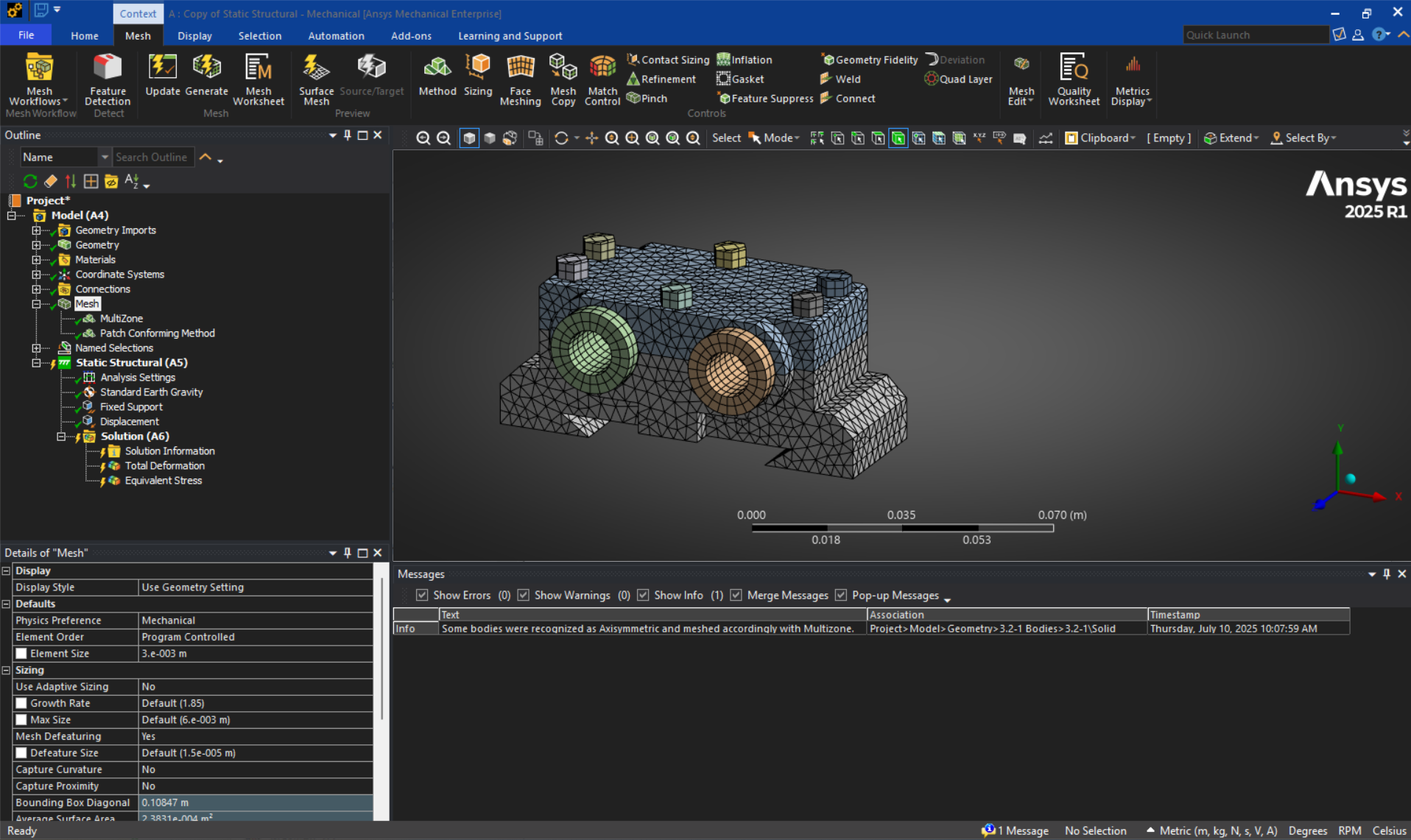
- Clique com o botão direito do mouse na ramificação Mesh e insira outro “Method”. Aqui, usaremos o método Método Patch Conforming (Tetrahedral) para os dois corpos restantes.
- Gere sua malha clicando com o botão direito do mouse na ramificação Mesh (Malha) na árvore e selecionando “Generate Mesh” (Gerar malha) ou clicando no botão “Generate” (Gerar) na faixa de opções, na guia Mesh (Malha).
Aplicação de condições estruturais de contorno
Uma vez que sua geometria tenha sido mesclada, a próxima etapa essencial em qualquer simulação é definir as condições de contorno. Essas condições são as restrições, cargas e entradas ambientais que informam ao Ansys como o seu modelo deve se comportar. As condições de limite são como simulamos efeitos físicos do mundo real como forças, pressões, temperaturas, suportes e deslocamentos. Sem eles, o modelo não tem referência de como deve reagir, e a simulação não pode prosseguir.
A aplicação correta das condições de contorno é tão importante quanto ter uma boa malha. Um modelo que é com restrições insuficientes pode apresentar movimentos irrealistas de corpo rígido, enquanto um que é com restrições excessivas podem resistir falsamente à deformação. A precisão e a confiabilidade dos resultados dependem muito de quão bem as condições de contorno representam o caso de uso real do componente ou sistema.
Este blog apresenta os fundamentos da configuração de condições de contorno no Ansys Mechanical, usando exemplos simples para ilustrar o processo.
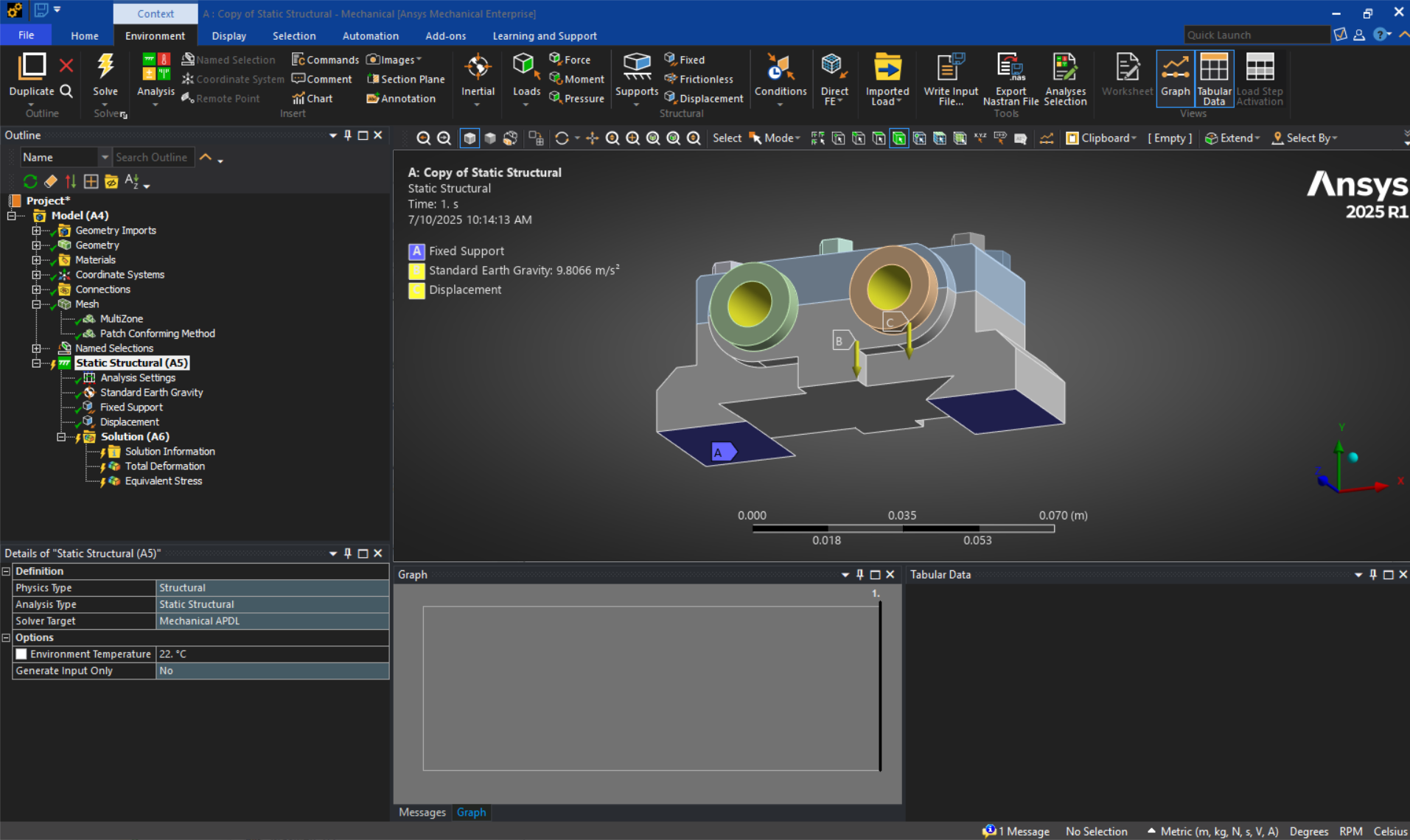
- Clique com o botão direito do mouse em Static Structural → Insert → Fixed Support. Um suporte fixo restringirá todos os 6 graus de liberdade estrutural (translação e rotação em X, Y e Z) em quaisquer superfícies às quais você o aplique.
- Clique com o botão direito do mouse Inserir → Deslocamento
- Adicionar Gravidade via Insert → Gravidade padrão da Terra
- Defina a direção em que a gravidade atuará como a direção -Y
Resolução e pós-processamento
Depois de configurar sua malha e aplicar todas as condições de contorno relevantes, a próxima etapa do fluxo de trabalho é resolver o modelo e interpretar os resultados. A solução se refere ao processo em que o Ansys calcula como o sistema responderá sob as condições definidas, resolvendo numericamente as equações governantes da física selecionada. Dependendo da complexidade do modelo, o solucionador pode levar de alguns segundos a várias horas para ser concluído.
Após a conclusão da solução, o foco passa a ser o pós-processamento. É aqui que você extrai informações significativas dos resultados, como tensão, deformação, distribuição de temperatura, deformação ou resposta de frequência. O pós-processamento ajuda a entender o desempenho do projeto e se ele atende aos critérios pretendidos. Ele também permite que você identifique áreas de preocupação, como regiões de alta tensão ou padrões de deformação inesperados.
Quando a configuração estiver concluída:

Após a resolução, podemos adicionar itens de pós-processamento, como:
Você pode ajustar as unidades e isolar partes individuais para facilitar a interpretação dos resultados de contorno. Você também pode animar os resultados para ver como o modelo se deforma à medida que a solução é resolvida.

Finalizando o fluxo de trabalho estrutural
Nesta etapa, você percorreu o fluxo de trabalho completo para configurar e resolver uma simulação estrutural no Ansys Mechanical. Desde a importação da geometria CAD e a definição de materiais, até a criação de uma malha de qualidade e a aplicação de condições de contorno estruturais, cada etapa desempenha um papel fundamental para garantir resultados precisos e confiáveis. Após a resolução, você também viu como pós-processar os resultados para avaliar indicadores de desempenho, como tensão, deformação e tensão.
Essa base forma o núcleo de qualquer simulação mecânica, e dominá-la o preparará para análises mais complexas no futuro. Independentemente de estar validando uma única peça ou se preparando para simular um conjunto inteiro, essas habilidades de modelagem estrutural são essenciais para criar confiança no seu projeto e acelerar o processo de desenvolvimento do produto.
Participe do fórum para Designers!
Sua experiência é vital para a comunidade. Junte-se a nós e contribua com seu conhecimento!
Participe do fórum agoraCompartilhe, aprenda e cresça com os melhores profissionais do setor.