
Participe do fórum para Designers!
Sua experiência é vital para a comunidade. Junte-se a nós e contribua com seu conhecimento!
Participe do fórum agoraCompartilhe, aprenda e cresça com os melhores profissionais do setor.
SOLIDWORKS Composer é uma ótima ferramenta para criar documentação técnica para seus projetos de produtos, desde instruções de trabalho até especificações técnicas. No entanto, pode haver casos durante um projeto em que seja necessário fazer alterações no projeto CAD. Depois que o projeto mecânico for atualizado, o que você deve fazer? Começar o documento técnico do zero usando o novo modelo e esperar que ele não precise de mais atualizações?
Este blog explica como usar o Ferramenta de atualização do SOLIDWORKS Composer e a melhor maneira de configurar um documento técnico para atualizar submontagens individuais e evitar ter que atualizar a submontagem de nível superior todas as vezes.
Atualização de arquivos do SOLIDWORKS Composer
Para usar a ferramenta Atualizar, com um projeto aberto no Composer (.smg), vá para Arquivo > Atualização > Documento do SOLIDWORKS Composer.

Isso solicitará que você selecione o arquivo com o qual está atualizando os documentos do Composer. Uma vez selecionado, o Composer usará esse conjunto de arquivos atualizados para atualizar todas as visualizações em seu documento.
Esse processo, embora simples de usar, pode ter algumas armadilhas. Felizmente, a SOLIDWORKS lançou uma solução (S-060115), disponível em seu Base de dados de conhecimento.
Regras e práticas recomendadas
- Se você atualizar com um SOLIDWORKS o arquivo SOLIDWORKS deve ter o mesmo nome do arquivo SOLIDWORKS (o arquivo de origem) que você usou para criar o documento do Composer. O nome no nó raiz da árvore de montagem e o nome do arquivo SOLIDWORKS devem sempre corresponder. Você pode alterar o nome sob o nó raiz ou alterar o nome do arquivo SOLIDWORKS para que eles correspondam; no entanto, você poderá ver resultados inesperados ao atualizar.
Por exemplo, digamos que você importe “Assembly1” para criar um documento do Composer, depois modifique e salve essa montagem como “Assembly2”. Se você atualizar com “Assembly2”, a atualização falhará. Para que a atualização seja bem-sucedida, você deve alterar o nome sob o nó raiz para “Assembly2” ou alterar o nome do arquivo SOLIDWORKS para “Assembly1”.
- Se você atualizar com um SOLIDWORKS o arquivo SOLIDWORKS deve ter o mesmo nome do arquivo SOLIDWORKS (o arquivo de origem) que você usou para criar o documento do Composer. O nome no nó raiz da árvore de montagem e o nome do arquivo SOLIDWORKS devem sempre corresponder. Você pode alterar o nome sob o nó raiz ou alterar o nome do arquivo SOLIDWORKS para que eles correspondam; no entanto, você poderá ver resultados inesperados ao atualizar.
- Não atualize a partir de outro documento do Composer cujos atores tenham NetGuids diferentes. Você pode alterar os nomes dos atores na árvore de montagem, mas isso não altera o NetGuid deles. Os NetGuids são criados somente durante um processo de importação ou atualização.
- Se você atualizar com um arquivo de montagem do SOLIDWORKS, o processo de conversão deverá carregar o arquivo de montagem totalmente resolvido. Para garantir que isso aconteça, no SOLIDWORKS, desative as opções do sistema: Usar o modo de montagem grande, Carregar automaticamente componentes levese Use o Large Design Review. Se você usar o SOLIDWORKS Translator, consulte S-053656 para obter mais informações.
- Use as mesmas opções de importação que você usou para criar o documento do Composer. Não é possível reorganizar nós de geometria, peça e montagem na árvore de montagem. O processo de atualização substitui a árvore de montagem existente pela árvore de montagem do arquivo de atualização.
- Não mescle arquivos CAD ou outros documentos do Composer no documento do Composer que você atualiza. Se fizer isso, você violará a regra nº 5. O processo de atualização remove os documentos mesclados do documento do Composer.
- Não aplique cinemática (relações pai/filho) a atores de geometria. Se fizer isso, você violará a regra nº 5.
- Se você atualizar com um arquivo SOLIDWORKS, não crie metapropriedades no documento do Composer. O processo de atualização remove as metapropriedades criadas pelo Composer do documento do Composer porque as metapropriedades não existem no arquivo SOLIDWORKS.
Se você atualizar a partir de outro documento do Composer, o processo de atualização não removerá as meta-propriedades criadas pelo Composer. Entretanto, o processo de atualização não atualizará as meta-propriedades se ambos os documentos do Composer contiverem as mesmas meta-propriedades.
- Se você atualizar com um arquivo SOLIDWORKS, não crie metapropriedades no documento do Composer. O processo de atualização remove as metapropriedades criadas pelo Composer do documento do Composer porque as metapropriedades não existem no arquivo SOLIDWORKS.
Seguir essas regras deve levar a uma atualização bem-sucedida de seus modelos SOLIDWORKS.
Atualização somente de submontagens
Agora que sabemos como atualizar montagens de nível superior, o que acontece quando apenas uma submontagem precisa ser atualizada? Poderíamos executar o mesmo processo de atualização de antes, mas talvez isso não seja necessário. Dependendo de como o documento do Composer foi configurado, você pode atualizar a própria submontagem.
A primeira etapa na configuração de um documento do Composer para poder atualizar subconjuntos individuais é salvar o conjunto recém-importado como um .smgxml. Se você tiver um .smg já existente, também poderá salvá-lo como um .smgxml. Isso dividirá o documento em arquivos filhos: .smgxml, .smggeom, .smgsce e .smgview.
Uma vez concluído, todos os subconjuntos devem ser abertos e salvos como arquivos .smgxml. A partir daí, feche todos os subconjuntos e reabra o conjunto de nível superior .smgxml.
Agora, adicione o subconjunto .smgxmls ao arquivo de nível superior acessando a seção Assembly expandindo a árvore, encontrando a submontagem e clicando com o botão direito do mouse. No menu do botão direito do mouse, localize a opção Produto e expanda-o. Em seguida, selecione Add Product (Adicionar produto).
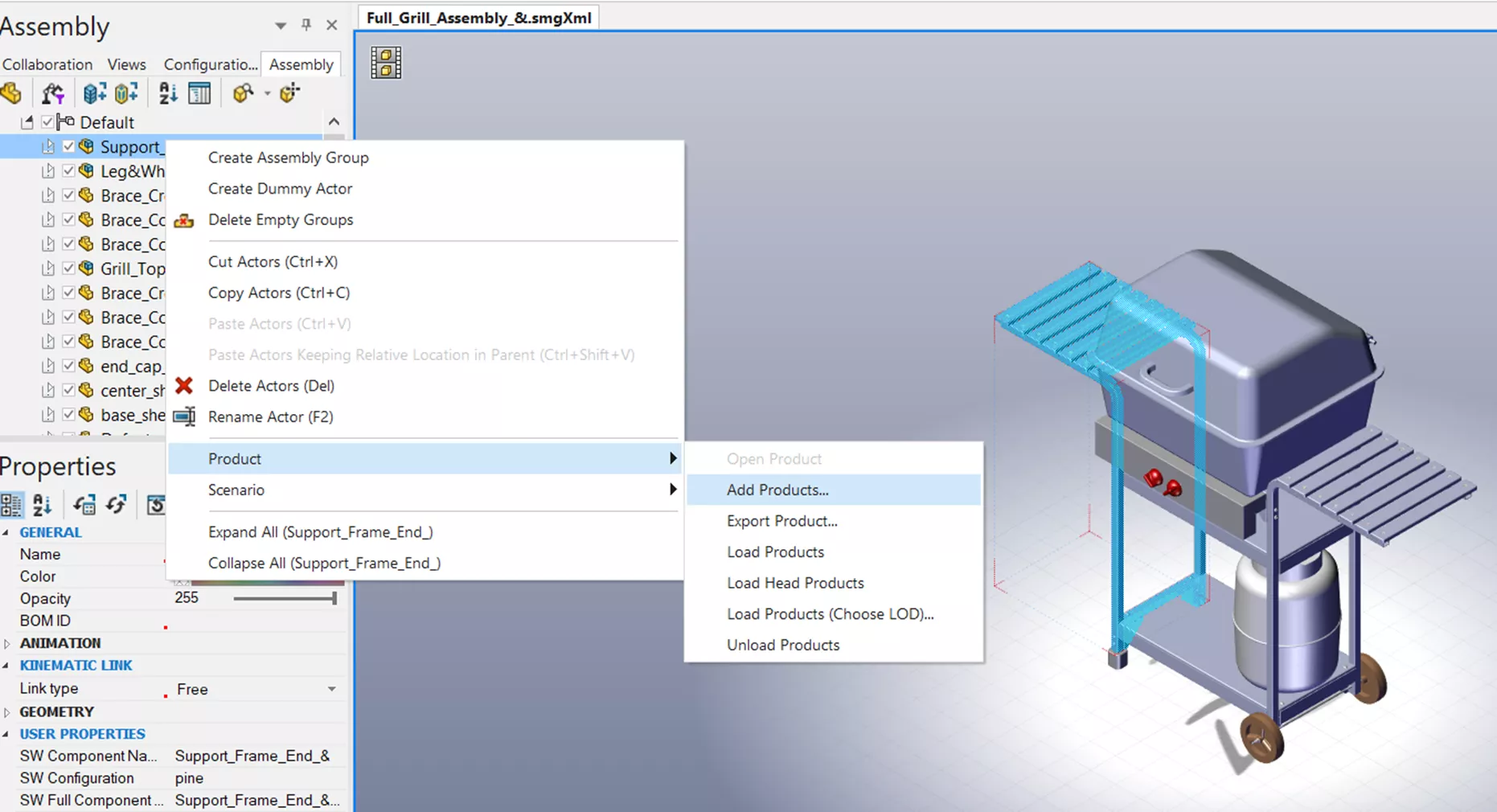
Isso permitirá que você selecione o arquivo. Repita esse processo para todas as submontagens. Observação: Ao executar essa ação, é importante garantir que você esteja no nível da submontagem ao adicionar o produto. Isso incorporará o produto nesse nível, preservando a posição do ator na visualização. Se você adicionasse o produto no nível superior, ele ainda seria adicionado, mas na posição errada.
Quando todas as submontagens tiverem sido adicionadas, você verá um ícone de montagem vermelho.
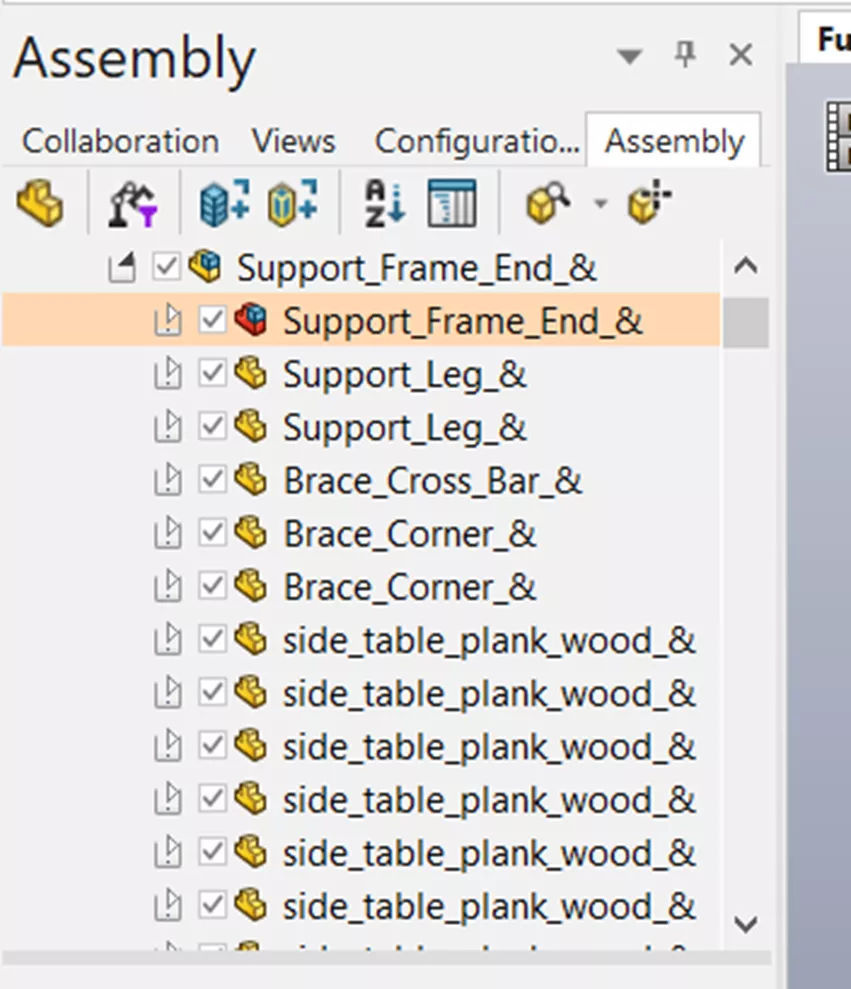
Este é o produto que você acabou de adicionar do arquivo .smgxml. Observe que os subcomponentes dessa submontagem ainda estão aqui. Exclua-os.
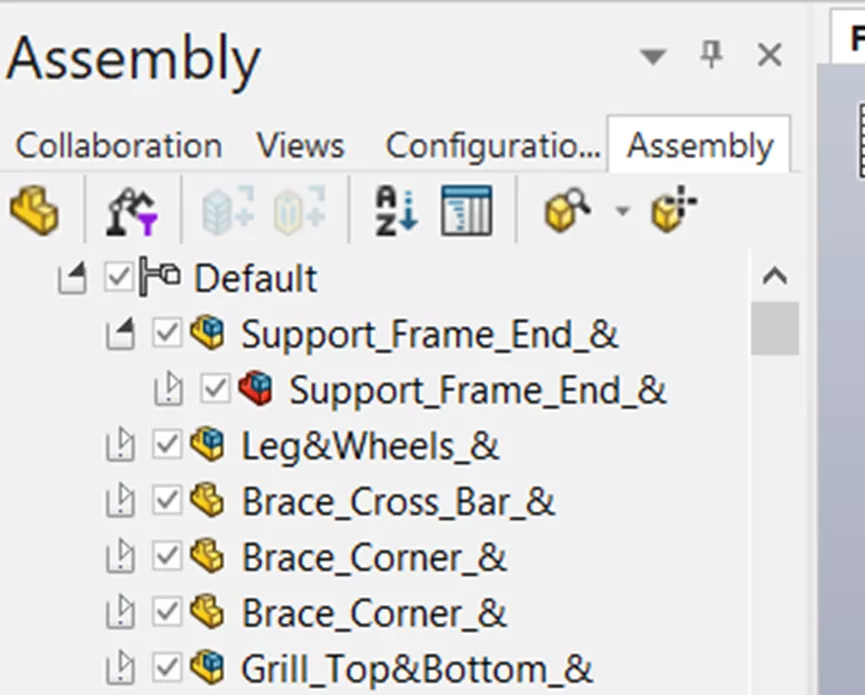
Quando terminar de atualizar todas as submontagens dessa forma, abra o arquivo .smgxml da submontagem e use o método de atualização do documento do Composer descrito acima. Então, na próxima vez que você abrir o arquivo de montagem de nível superior, as alterações serão exibidas. Se, por acaso, você abrir o arquivo de montagem de nível superior e os atores estiverem ausentes, basta acessar a Assembly Tree e ativá-los novamente.
Usar a ferramenta de atualização economizará muito tempo e trabalho quando ocorrer uma alteração no projeto mecânico, como acontece com frequência. Além disso, saber como fazer essas atualizações é ainda mais simples, usando uma estrutura que utiliza tipos de arquivos nativos do Composer. A combinação desses dois fatores deve permitir que você crie e modifique seus documentos técnicos com facilidade.
Participe do fórum para Designers!
Sua experiência é vital para a comunidade. Junte-se a nós e contribua com seu conhecimento!
Participe do fórum agoraCompartilhe, aprenda e cresça com os melhores profissionais do setor.