
Participe do fórum para Designers!
Sua experiência é vital para a comunidade. Junte-se a nós e contribua com seu conhecimento!
Participe do fórum agoraCompartilhe, aprenda e cresça com os melhores profissionais do setor.
Em nosso mais recente vídeo de dicas e truques do software Designcenter NX™, exploramos vários recursos avançados de filtragem de seleção que revolucionam a forma como os usuários interagem com montagens complexas. Esses recursos intuitivos permitem que os usuários naveguem e modifiquem as montagens com mais eficiência, economizando um tempo valioso de desenvolvimento e garantindo um controle preciso em todas as interações do modelo. A seguir, demonstraremos como aproveitar essas ferramentas de filtragem de seleção e como elas podem aumentar significativamente a produtividade do usuário e a eficiência do gerenciamento de montagens.
Assista ao vídeo abaixo ou role a tela para baixo para saber mais sobre essas ferramentas poderosas.
O que é Filtragem de Seleção?
A interface Selection Filtering do Siemens Designcenter NX é um ambiente avançado de navegação e controle que permite que os usuários gerenciem com precisão a forma como interagem com montagens e componentes complexos. Em vez de pesquisar manualmente em espaços de modelos lotados, o Selection Filtering permite que os usuários especifiquem exatamente os tipos de elementos que podem selecionar – desde bordas e faces básicas até componentes e camadas inteiras.
Os principais benefícios do Selection Filtering incluem:
- Eficiência do fluxo de trabalho simplificado
- Redução do tempo de busca manual
- Maior precisão na seleção de componentes
- Navegação mais rápida de montagens complexas
- Seleção de recursos semelhantes assistida por IA
- Opções de interface personalizáveis
Caixa de diálogo de navegação dos filtros de seleção
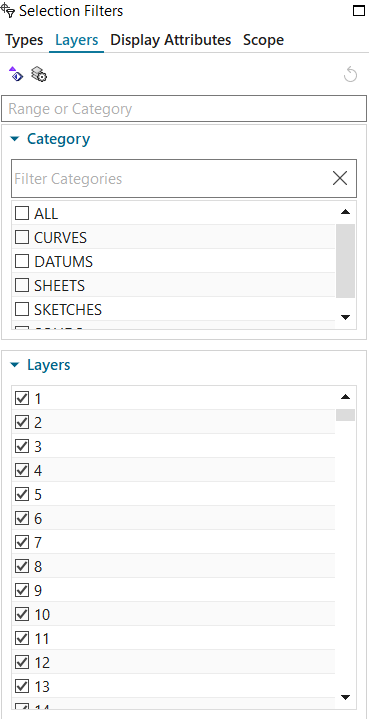
A caixa de diálogo Selection Filters Navigation Dialog Box do Designcenter NX funciona como um hub central para controlar como os usuários interagem com suas montagens. Essa poderosa interface consiste em quatro guias essenciais, cada uma oferecendo recursos de filtragem exclusivos:
Guia Types (Tipos):
- Ponto de partida padrão com todas as opções de seleção ativadas
- Permite a filtragem específica de elementos básicos de geometria:
- Pode suportar vários tipos de seleção usando a tecla Control
- Permite a seleção focada de tipos de elementos únicos ou combinados
Guia Camadas:
- Gerencia a filtragem de seleção por camadas do modelo
- Todas as camadas selecionadas por padrão
- Particularmente valioso para montagens complexas com várias camadas
- Permite que os usuários isolem camadas específicas para trabalho focado
Guia Atributos de exibição:
- Filtra a seleção com base em propriedades visuais:
- Cor
- Estilo de linha
- Largura da linha
- Ajuda a identificar e selecionar elementos com características visuais específicas
A guia Scope oferece três faixas de seleção distintas:
- Visualização de toda a montagem
- Dentro da peça de trabalho e dos componentes
- Somente dentro da peça de trabalho



Uso de filtros de seleção para editar peças e montagens
Os filtros de seleção no Designcenter NX vão muito além da navegação básica, oferecendo poderosos recursos de edição que transformam a maneira como os usuários modificam peças e montagens. Vamos explorar como essas ferramentas podem ser aplicadas em cenários do mundo real, usando nosso exemplo de montagem de aro e chassi como guia.
Começando com modificações básicas nas bordas, podemos ver o poder da filtragem de seleção assistida por IA em ação. Ao aplicar um chanfro no aro, basta selecionar uma borda para acionar o reconhecimento inteligente de recursos do Designcenter NX. O software destaca automaticamente bordas semelhantes em azul, oferecendo duas abordagens: seleção manual de bordas individuais ou uso do botão de objetos previstos para selecionar todos os recursos semelhantes de uma só vez. Esse recurso reduz drasticamente o tempo necessário para operações repetitivas.

Para os usuários que buscam mais controle sobre suas ferramentas de filtragem de seleção, a interface da faixa de opções pode ser facilmente personalizada. Ao clicar com o botão direito do mouse na faixa de opções e selecionar “personalizar”, os usuários podem acessar comandos de seleção adicionais. A busca por “select similar” revela três ferramentas poderosas – bordas, faces e componentes similares – que podem ser arrastadas diretamente para a faixa de opções para acesso rápido.
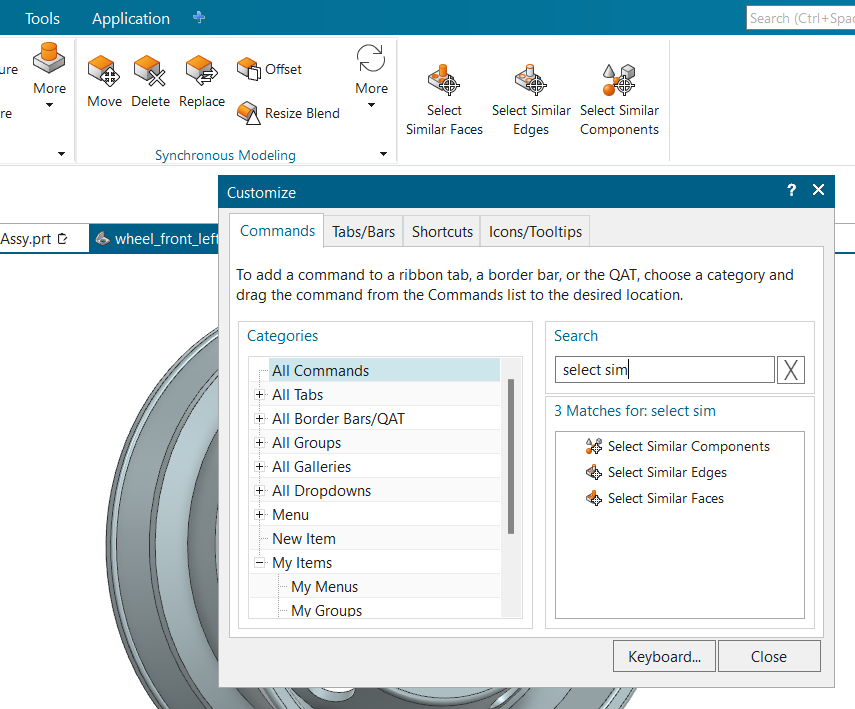
O comando Select Similar Edges (Selecionar bordas semelhantes) oferece um controle ainda mais preciso sobre a seleção de recursos. Depois de escolher uma borda inicial, a caixa de diálogo permite que os usuários ajustem as taxas de sensibilidade, ajustando a forma como o software identifica recursos semelhantes. Os resultados aparecem destacados em laranja e os usuários podem refinar individualmente suas seleções por meio do menu do botão direito do mouse, garantindo que as bordas certas sejam modificadas. Esse nível de controle é particularmente valioso quando se trabalha com padrões geométricos complexos, conforme demonstrado em nosso exemplo de borda.

As operações com faces seguem um fluxo de trabalho semelhante. O comando Select Similar Faces (Selecionar faces semelhantes) permite que os usuários identifiquem e modifiquem rapidamente várias superfícies de uma só vez, seja para exclusão, modificação ou outras operações. Isso é especialmente útil quando se trabalha com padrões repetidos ou recursos simétricos em peças.
Outro componente de seleção que os usuários podem aproveitar é o recurso de seleção de foco. Basta posicionar o cursor sobre uma área de interesse e aguardar alguns segundos para que três pontos apareçam ao lado do cursor. Clicar com o botão direito do mouse revela uma opção “Select from List” (Selecionar da lista) na parte superior do menu, que gera uma lista abrangente de todos os componentes disponíveis nessa área específica. Essa abordagem intuitiva oferece outro método eficiente de navegação e seleção de componentes, especialmente útil quando se trabalha em regiões densamente povoadas de uma montagem.

Ao trabalhar com montagens maiores, o comando Select Similar Components (Selecionar componentes semelhantes) se torna inestimável. Conforme demonstrado em nossa montagem de chassi, a seleção de um aro identifica automaticamente o aro correspondente no lado oposto, além de destacar outros componentes potencialmente semelhantes. Esse recurso reduz significativamente o tempo necessário para localizar e modificar elementos repetidos em montagens complexas.

Essas ferramentas de filtragem de seleção proporcionam aos usuários um controle sem precedentes sobre as modificações do projeto. Seja trabalhando em recursos detalhados de peças ou gerenciando grandes estruturas de montagem, esses recursos de seleção inteligente garantem uma edição precisa e eficiente, minimizando o tempo gasto em tarefas repetitivas.
Recursos integrados do Design Copilot NX
A integração do Designcenter NX com o Design Copilot NX marca um avanço revolucionário na assistência CAD, oferecendo aos usuários uma interface inteligente e de conversação para suporte e orientação instantâneos. Convenientemente posicionado no canto superior direito da interface, o Design Copilot NX funciona como um assistente digital sempre disponível que transforma a maneira como os usuários interagem e aprendem sobre os recursos do NX. Os usuários podem simplesmente digitar perguntas em linguagem natural, como “Como posso selecionar diferentes componentes?” e receber respostas imediatas e detalhadas, completas com instruções passo a passo e práticas recomendadas.
O poder do Design Copilot NX vai muito além da localização básica de comandos. Ao trabalhar com ferramentas de filtragem de seleção, o assistente de IA fornece orientação abrangente, incluindo abordagens alternativas, recomendações de recursos relacionados e links para documentação relevante. Esse acesso imediato às informações elimina a necessidade de pesquisar em vários menus ou consultar recursos externos, mantendo os usuários concentrados em seu trabalho de design. Os usuários também podem interagir com as respostas por meio de um sistema de feedback, classificando a utilidade das respostas e explorando tópicos relacionados sugeridos pela IA.
O que torna o Design Copilot NX particularmente valioso é sua capacidade de aprender e se adaptar às necessidades do usuário. O sistema não apenas responde a perguntas diretas, mas também oferece sugestões de otimização do fluxo de trabalho, comparações de recursos e práticas recomendadas do setor. Essa abordagem de aprendizado contínuo, combinada com respostas sensíveis ao contexto e informações verificadas pela fonte, torna o Design Copilot NX um parceiro inestimável no processo de design, reduzindo significativamente a curva de aprendizado de novos recursos e aumentando a produtividade geral.

Resumo da filtragem de seleção
A filtragem de seleção no Designcenter NX representa uma solução abrangente para o gerenciamento eficiente de montagens e peças, combinando métodos tradicionais de filtragem com recursos de IA de ponta. Desde a filtragem básica de bordas e faces até ferramentas avançadas de seleção semelhante, esses recursos reduzem drasticamente o tempo gasto em tarefas rotineiras e garantem o controle preciso de projetos complexos. O intuitivo Selection Filter Navigator, com suas quatro poderosas guias – Types, Layers, Display Attributes e Scope – oferece aos usuários um controle sem precedentes sobre o processo de seleção.
Quando combinados com os recursos de seleção semelhante com tecnologia de IA, os recursos de seleção com foco e a integração inteligente do Design Copilot NX, os usuários ganham um kit de ferramentas completo que transforma horas de trabalho manual em minutos de tempo de design eficiente. Seja trabalhando em detalhes intrincados de peças, como no nosso exemplo do aro, ou gerenciando grandes montagens, como o chassi, essas ferramentas de filtragem de seleção não apenas aumentam a produtividade, mas também mantêm a precisão e a integridade do projeto.
A capacidade de personalizar a interface da faixa de opções, aproveitar a seleção assistida por IA e acessar a orientação instantânea por meio do Copilot torna esse kit de ferramentas um recurso essencial para os fluxos de trabalho modernos de CAD, permitindo que os usuários trabalhem de forma mais inteligente, e não mais difícil, mantendo o controle total sobre o processo de design.
Participe do fórum para Designers!
Sua experiência é vital para a comunidade. Junte-se a nós e contribua com seu conhecimento!
Participe do fórum agoraCompartilhe, aprenda e cresça com os melhores profissionais do setor.