
Participe do fórum para Designers!
Sua experiência é vital para a comunidade. Junte-se a nós e contribua com seu conhecimento!
Participe do fórum agoraCompartilhe, aprenda e cresça com os melhores profissionais do setor.
Em nosso mais recente vídeo da série “Como fazer” do software Designcenter NX™, exploramos o processo de ponta a ponta do projeto de um suporte de chapa metálica no aplicativo Designcenter NX Sheet Metal. O uso desse poderoso aplicativo permite que os usuários realizem iterações de projeto mais rápidas, garantam uma fabricação precisa, minimizem erros e coloquem no mercado produtos inovadores de chapa metálica com velocidade e confiabilidade inigualáveis. A seguir, demonstraremos como usar o Designcenter NX Sheet Metal para criar um suporte de assento de bicicleta.
Assista ao vídeo abaixo ou role a tela para baixo para saber mais.
O que é chapa metálica?
O Designcenter NX Sheet Metal é um aplicativo especializado do pacote de software Siemens Designenter NX, desenvolvido especificamente para o projeto eficiente e preciso de componentes de chapa metálica. Ele fornece um conjunto abrangente de ferramentas que não apenas permitem a criação de geometrias complexas de chapas metálicas em 3D, mas também geram de forma inteligente padrões planos precisos e fabricáveis. Sua principal força reside na associatividade, o que significa que qualquer alteração no modelo 3D atualiza automaticamente o padrão plano e as informações de fabricação associadas, garantindo que os projetos estejam sempre prontos para a produção, reduzindo erros e acelerando todo o ciclo de desenvolvimento do produto.
Estabelecendo a base: Abas e flanges
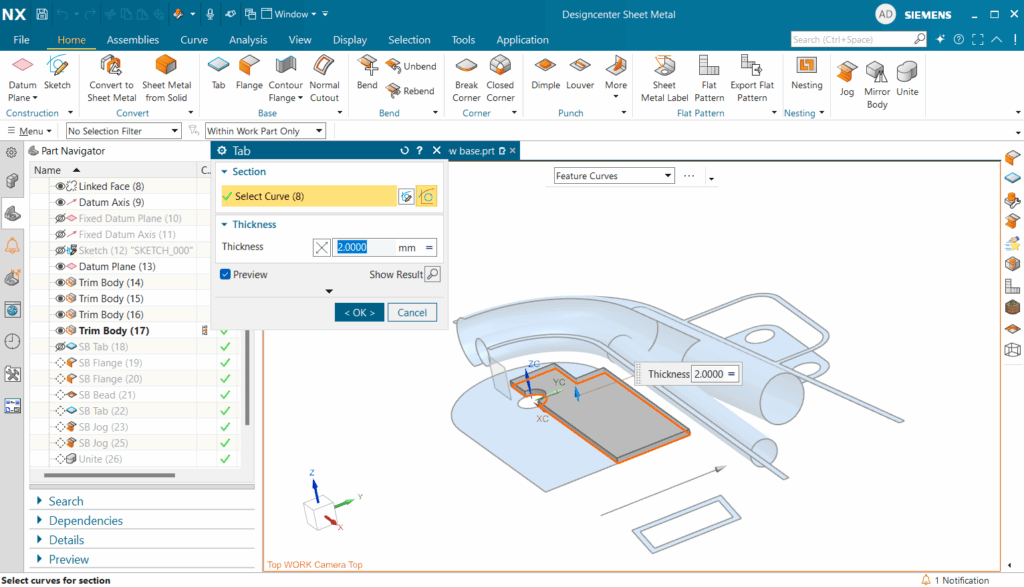
Nosso processo de projeto começa com o estabelecimento de uma aba no quadro primário de nossa geometria de referência. O Designcenter NX simplifica essa etapa inicial. Após a seleção, utilizamos o comando Project Curves, uma ferramenta vital que nos permite extrair com precisão a geometria de nossas referências. Isso garante um alinhamento impecável e um dimensionamento preciso para nossos novos recursos. Com as curvas necessárias definidas, empregamos a ferramenta de linha e a ferramenta de corte para esboçar rapidamente nossa guia, tudo para garantir a intenção do projeto. Quando o esboço estiver concluído, basta uma rápida confirmação da espessura desejada de 2 mm na caixa de diálogo da guia para gerar nosso elemento fundamental.

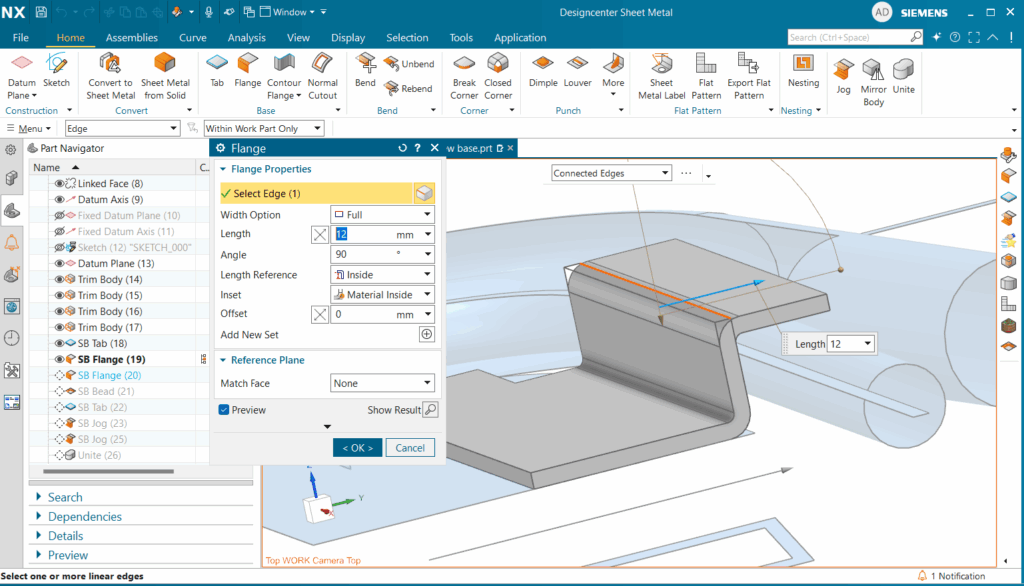
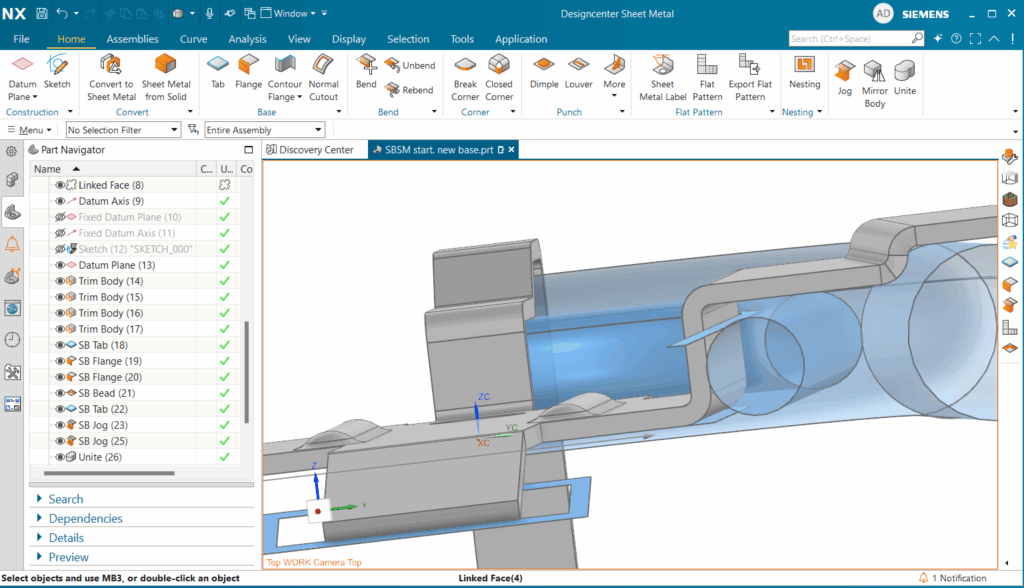
Em uma transição perfeita, utilizamos o comando flange para introduzir rapidamente dois flanges de 12 mm. A beleza aqui está em sua simplicidade: uma simples seleção das bordas desejadas faz com que o Designcenter NX gere esses recursos instantaneamente. Uma verificação final crucial confirma que esses novos flanges estão em conformidade com a nossa geometria de referência existente, mas não interferem nela.
Aumentando a resistência e a integridade com esferas
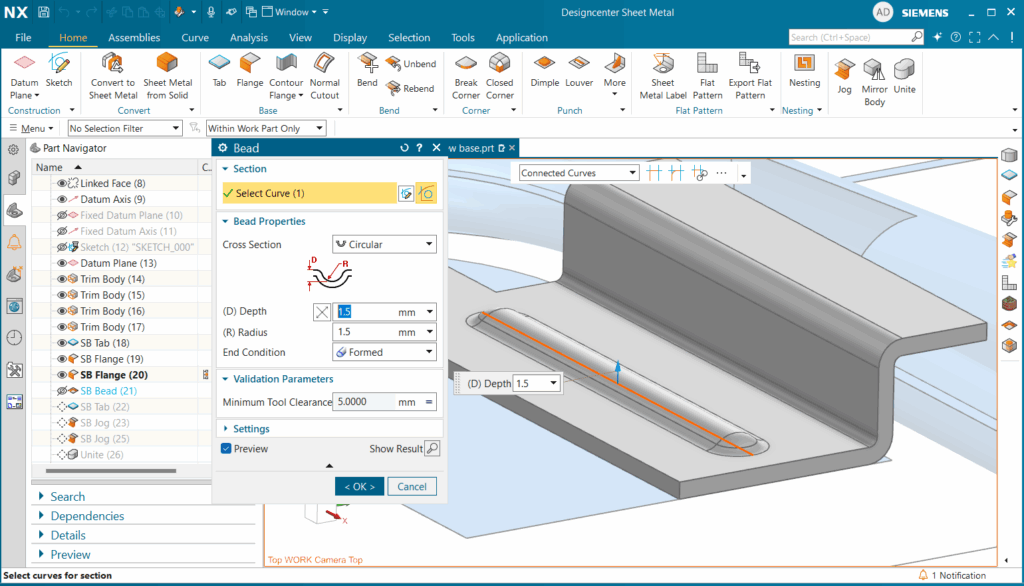
Com nossos flanges no lugar, a próxima etapa envolve a integração de um cordão na aba da base. Os filetes são fundamentais para aumentar a rigidez, a integridade estrutural e a robustez geral dos componentes de chapa metálica, muitas vezes permitindo a otimização do material sem comprometer o desempenho.
Embora o nosso exemplo apresente um cordão linear simples, embora eles possam ser feitos com muitas voltas, o Designcenter NX oferece ampla personalização. Os usuários podem definir com precisão a seção transversal do cordão a partir de opções como circular, em forma de U e em forma de V, além de condições finais versáteis, como formado, perfurado e lancetado. Para a nossa demonstração, vamos aderir às configurações circular e formada, especificando uma profundidade e um raio de 1,5 mm. Esse nível de controle garante que os cordões sejam adaptados a requisitos específicos de design.
Padrões planos
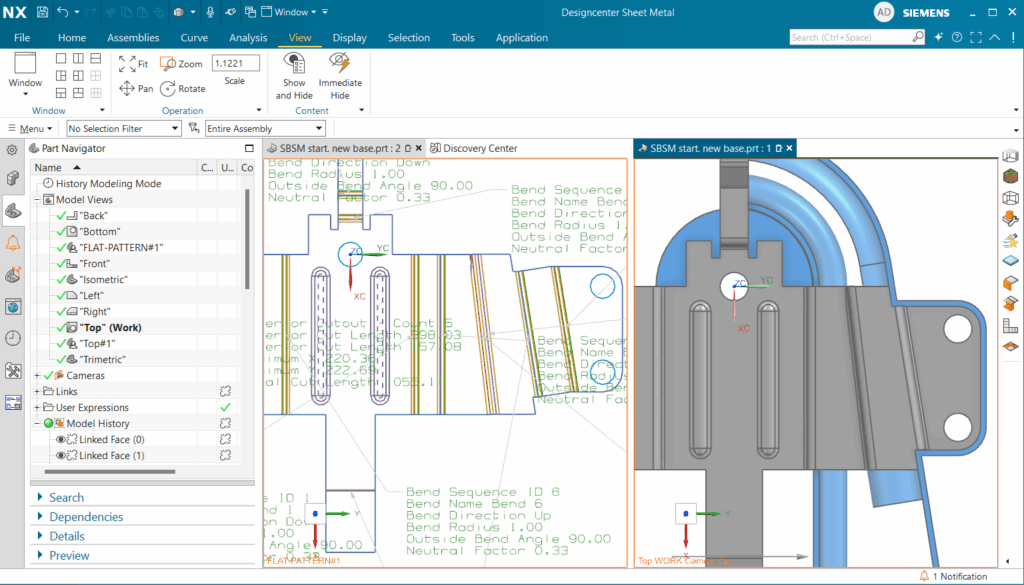
Um recurso de destaque do Designcenter NX Sheet Metal é sua capacidade de exibir simultaneamente o modelo 3D e seu padrão plano. Ao abrir uma nova janela e ativar a funcionalidade de tela dividida, os designers obtêm uma compreensão imediata e profunda da capacidade de fabricação e uma confirmação visual em tempo real da precisão do padrão plano.
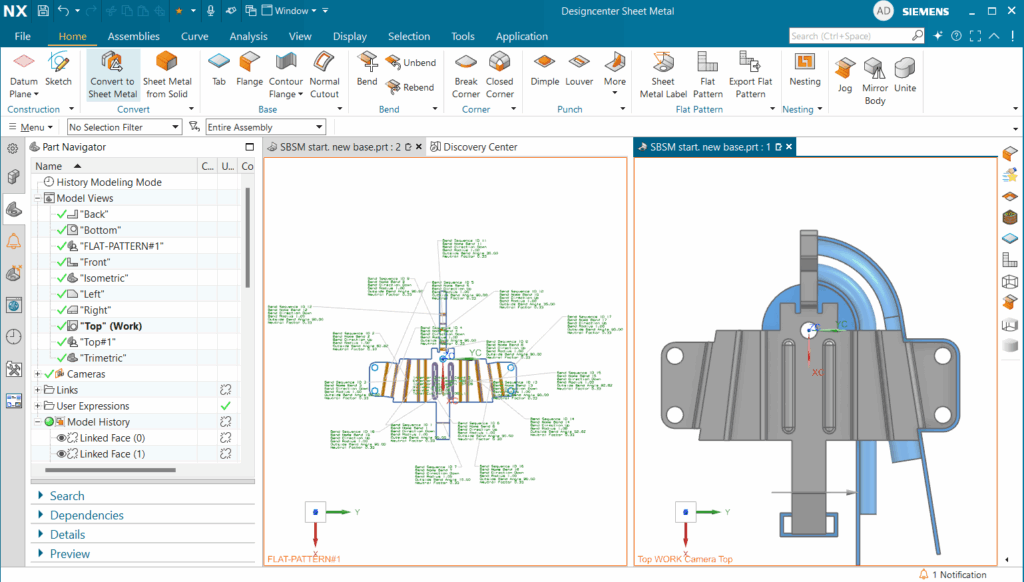
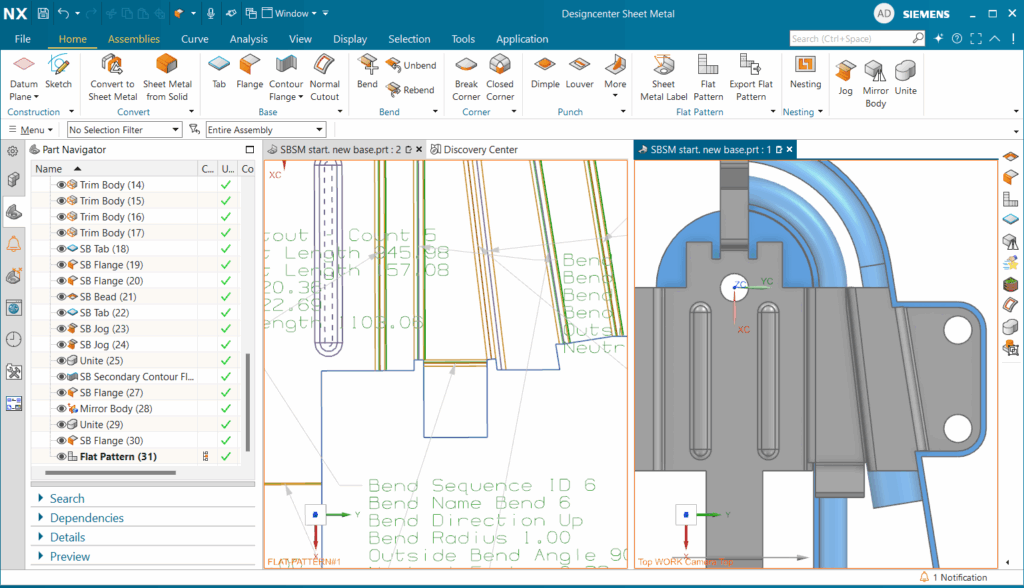
Para ilustrar isso, podemos adicionar novos flanges ao nosso modelo 3D. À medida que essas modificações são feitas, o padrão plano na janela adjacente é atualizado dinamicamente. Essa associatividade ao vivo permite que os usuários refinem continuamente seus projetos, observando instantaneamente o impacto na geometria desdobrada, agilizando assim as iterações e reduzindo significativamente os possíveis erros. Após a conclusão de nossa demonstração desse poderoso recurso, fecharemos a janela de padrão plano e reverteremos nosso modelo para continuar com a próxima fase do projeto.
Guias e jogs avançados
Nossa jornada de design continua com a criação de outra guia, destinada a envolver uma seção circular da nossa geometria de referência. Novamente, iniciamos o esboço usando o Project Curves para capturar todas as referências geométricas necessárias. Em seguida, o comando extend conecta perfeitamente nossas curvas, seguido do corte para finalizar um esboço limpo e completo.
Ao concluir o esboço, garantimos que a aba seja designada como um recurso de base e que sua direção seja invertida para alinhar-se à chapa metálica existente. Entretanto, após a criação, observamos uma interferência entre o nosso suporte e a geometria de referência, um desafio comum em projetos complexos.
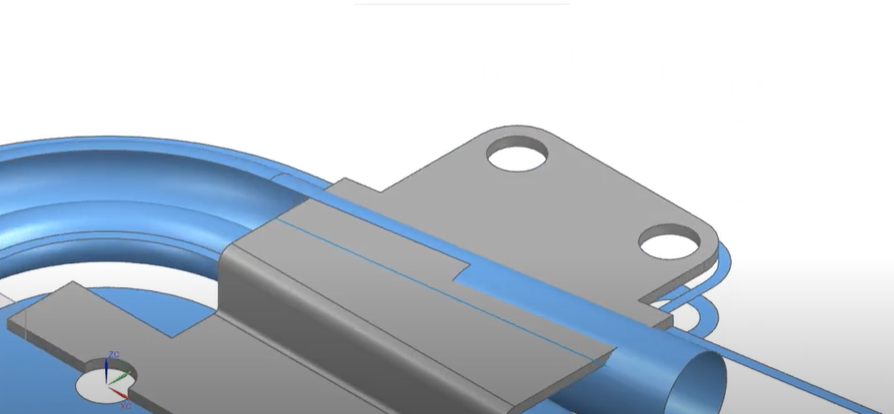
Para resolver isso com precisão, introduzimos o comando jog. Um jog cria um deslocamento controlado, permitindo que a chapa metálica contorne as obstruções de forma organizada. De forma semelhante à criação de guias, definimos a linha de jog usando o Project Curves, garantindo que ela ofereça ampla folga. Definimos sua altura para 1,5 mm, invertemos sua direção para corresponder à orientação do nosso suporte e confirmamos que a referência de altura é interna com o material inserido externamente. Isso resulta em um ajuste confortável e sem interseção. Em seguida, replicamos esse processo para uma segunda linha de jog, garantindo a perfeita fluidez com a geometria de referência.

Flanges de contorno e componentes unificadores
Com o segundo jog posicionado com precisão, nosso suporte de chapa metálica agora está em conformidade com a geometria de referência. Para consolidar nosso projeto em uma entidade única e coesa, empregamos a função unir o comando, fundindo nossos dois corpos separados em um só, uma etapa crucial para a fabricação e análise subsequentes.
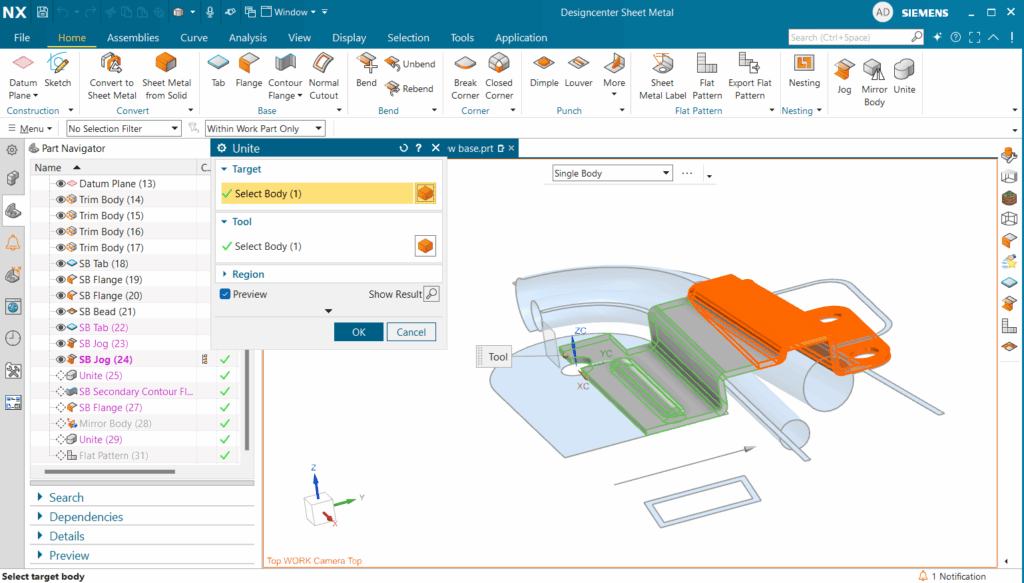
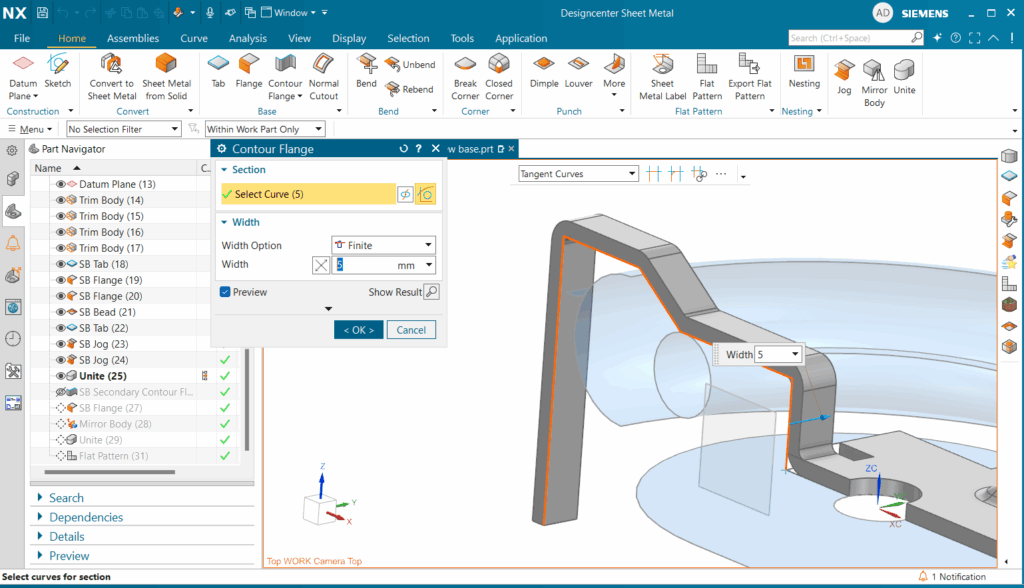
Em seguida, utilizamos o comando de flange de contorno para formar uma chapa metálica ao redor dos tubos frontais. Isso envolve a seleção de uma borda de referência, a orientação do plano normal para alinhamento com nosso plano central e o esboço livre do contorno desejado. Em seguida, podemos ajustar interativamente o esboço para obter um ajuste nivelado com a geometria de referência. Uma vez finalizado, um flange de contorno do nosso esboço é gerado com uma largura especificada de 5 mm.
Para completar a parte traseira do nosso suporte, adicionamos um flange final. Na caixa de diálogo do flange, definimos a opção de largura como no final, a face de correspondência como até ser selecionada, o comprimento como 25 mm e o material de inserção como externo. Isso nos permite criar um flange definido com precisão de uma borda selecionada para uma face específica. Com essa etapa final, criamos com sucesso a metade de um suporte de chapa metálica que poderíamos seguir espelhando nosso corpo de chapa metálica e unindo tudo como um só.
Criação de folha de desenho de padrão plano
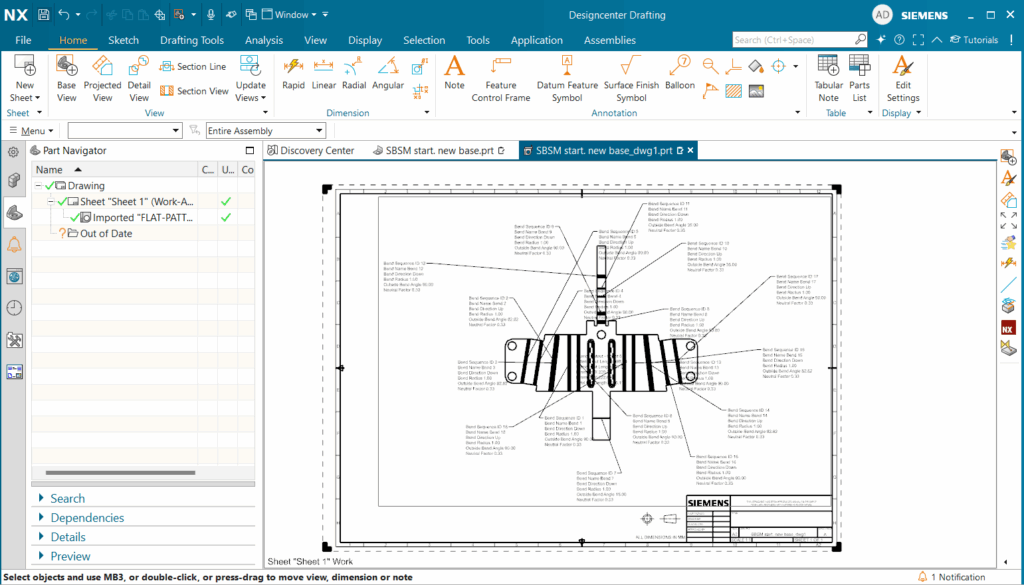
A etapa final envolve a geração de um desenho abrangente do nosso modelo, mostrando especificamente o padrão plano para transmitir todas as informações de fabricação necessárias. Iniciamos um novo desenho, selecionamos o tamanho de folha apropriado e, o que é mais importante, o vinculamos ao nosso modelo, garantindo que o nome corresponda no menu suspenso “parte para criar um desenho de”.
Após a criação, uma caixa de diálogo facilita o preenchimento do bloco de título. Em seguida, podemos colocar facilmente as visualizações de base padrão do nosso modelo. No entanto, para a fabricação, nosso foco é o padrão plano. Selecionamos ‘base view’ e, em seguida, ‘flat pattern’ no menu suspenso de visualização do modelo.
Inicialmente, você pode observar que o PMI (Product Manufacturing Information) não é transferido automaticamente. Para corrigir isso, navegamos até File > Preferences > Drafting > Flat Pattern View > PMI e ativamos inherit flat pattern PMI. Depois de aplicar essas alterações e recolocar nossa visualização de padrão plano com o PMI ativado em suas configurações, todo o nosso PMI de manufatura crítico é preenchido, pronto para arranjo e anotação precisos.
Resumo da chapa metálica
Ao longo deste guia abrangente, percorremos o processo de ponta a ponta do projeto de um suporte de chapa metálica complexo no Siemens Designcenter NX. Começamos com recursos fundamentais, como abas e flanges, progredimos para aprimorar a integridade da peça com esferas e gerenciamos habilmente a geometria complexa usando jogs e flanges de contorno.
De forma crucial, demonstramos o poder transformador do recurso de padrão plano associativo, enfatizando o imenso valor da visualização lado a lado para validação imediata do projeto e avaliação da capacidade de fabricação. Também exploramos técnicas altamente eficientes, como a união e o espelhamento de corpos, culminando na geração de um desenho de fabricação completo, repleto de todo o PMI necessário.
Em última análise, o Designcenter NX Sheet Metal é uma ferramenta fundamental, que lhe permite acelerar as iterações de projeto, garantir a fabricação precisa, minimizar drasticamente os erros e levar com confiança seus produtos inovadores de chapa metálica ao mercado com velocidade inigualável e confiabilidade inabalável. Ela simplifica desafios complexos, permitindo que você trabalhe de forma mais inteligente, e não mais difícil, mantendo o domínio absoluto do seu processo de design.
Participe do fórum para Designers!
Sua experiência é vital para a comunidade. Junte-se a nós e contribua com seu conhecimento!
Participe do fórum agoraCompartilhe, aprenda e cresça com os melhores profissionais do setor.