
Participe do fórum para Designers!
Sua experiência é vital para a comunidade. Junte-se a nós e contribua com seu conhecimento!
Participe do fórum agoraCompartilhe, aprenda e cresça com os melhores profissionais do setor.
Em SOLIDWORKS ElectricalNo SOLWORKS Electrical, alguns itens são compartilhados em todo o programa, enquanto outros, como os estilos de fios, são específicos do projeto em que foram criados. Isso pode causar trabalho extra se você usar frequentemente os mesmos estilos de fio em alguns ou em todos os seus projetos. Entretanto, há uma maneira de contornar esse problema. Ao criar seus estilos de arame mais usados e salvá-los em um modelo personalizado, você pode evitar recriar estilos e, em vez disso, tê-los prontamente disponíveis para projetos futuros. Neste guia, abordaremos as etapas para criar os estilos de fios e o modelo personalizado.
Criação de estilos de fio personalizados
A primeira parte desse processo é criar seus estilos de tela. Isso é feito no Wire Style Manager, localizado em Projeto elétrico > Configurações menu suspenso > Estilos de arame.
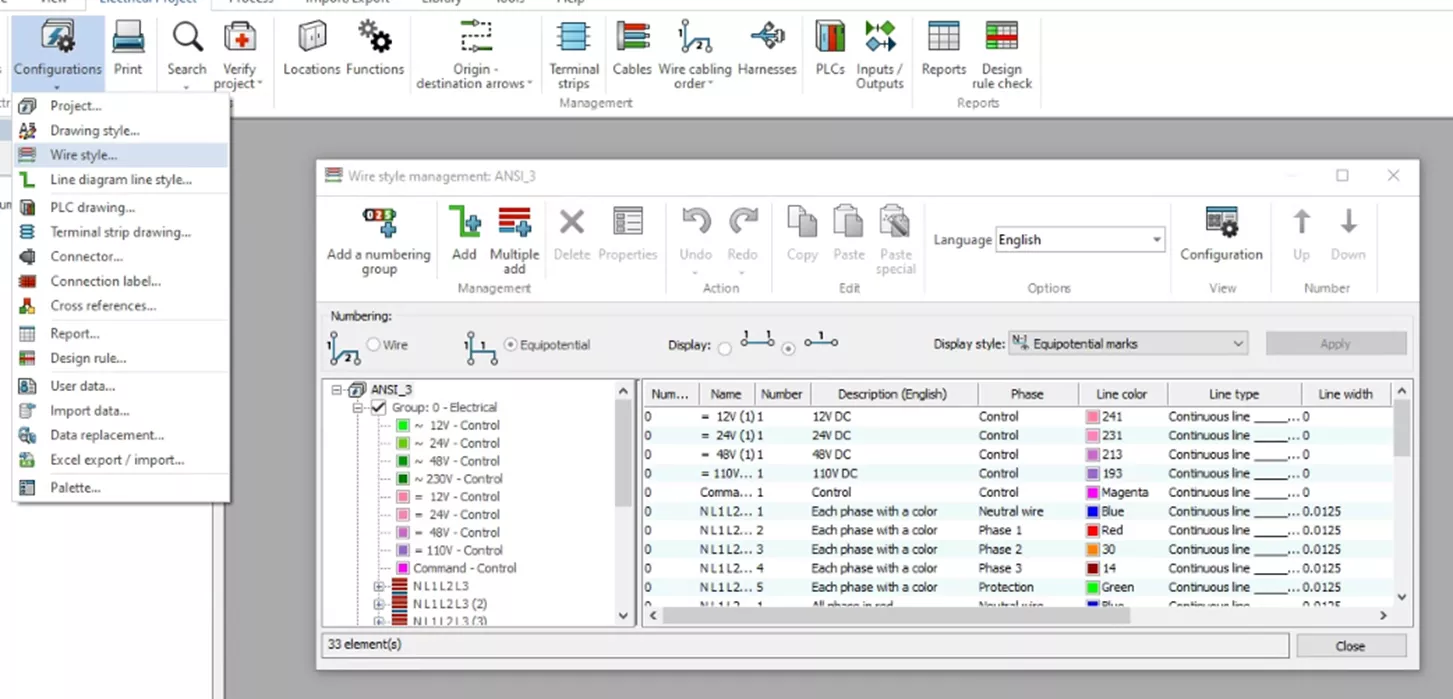
No Wire Styles Manager, você verá os três grupos padrão.
- Grupo 0: Elétrico
- Grupo 1: Hidráulica
- Grupo 2: Pneumático

Embora esses sejam ótimos fios iniciais, eles podem não corresponder ao que você precisa. Para este exemplo, vamos criar nosso próprio grupo.
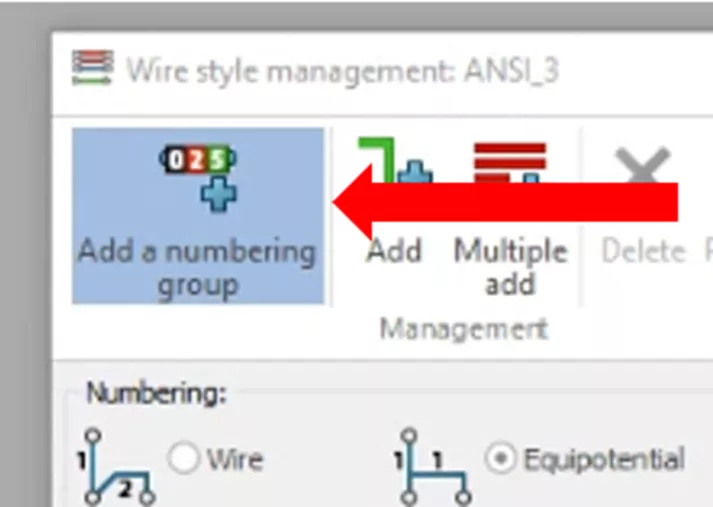
Selecione Adicionar um grupo de numeração.
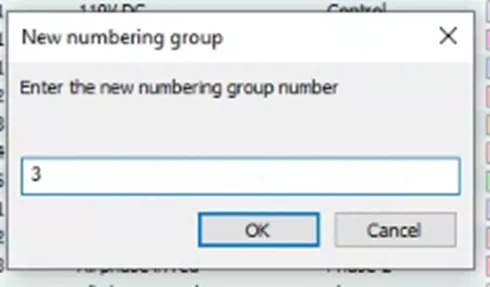
O próximo número é baseado no número de grupos que já existem e será listado por padrão. Aceite o número fornecido ou digite o número do grupo desejado e, em seguida, clique em OK.
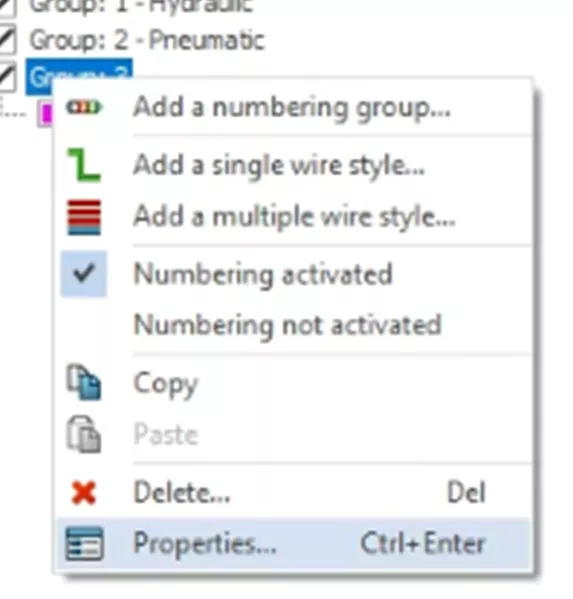
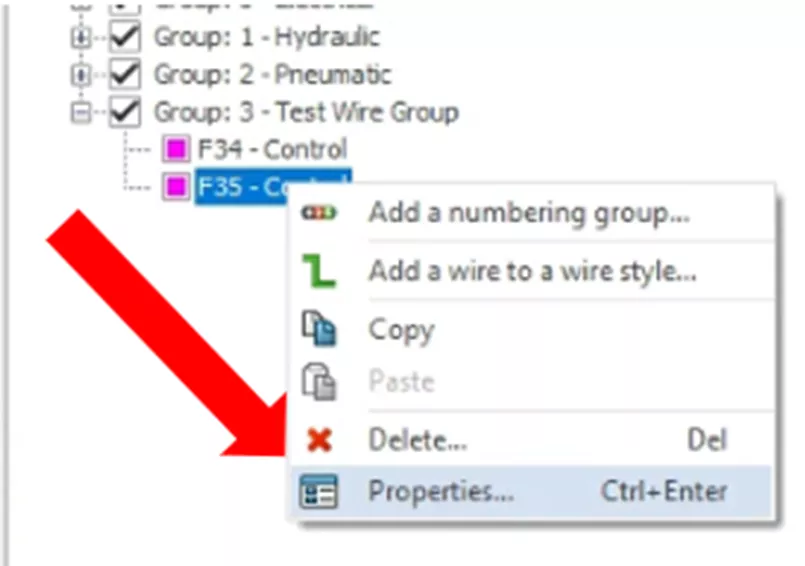
Clique com o botão direito do mouse no grupo recém-criado na árvore e selecione Properties (Propriedades).
Digite o nome do grupo na seção Descrição field. Clique em OK para fechar a caixa de diálogo.
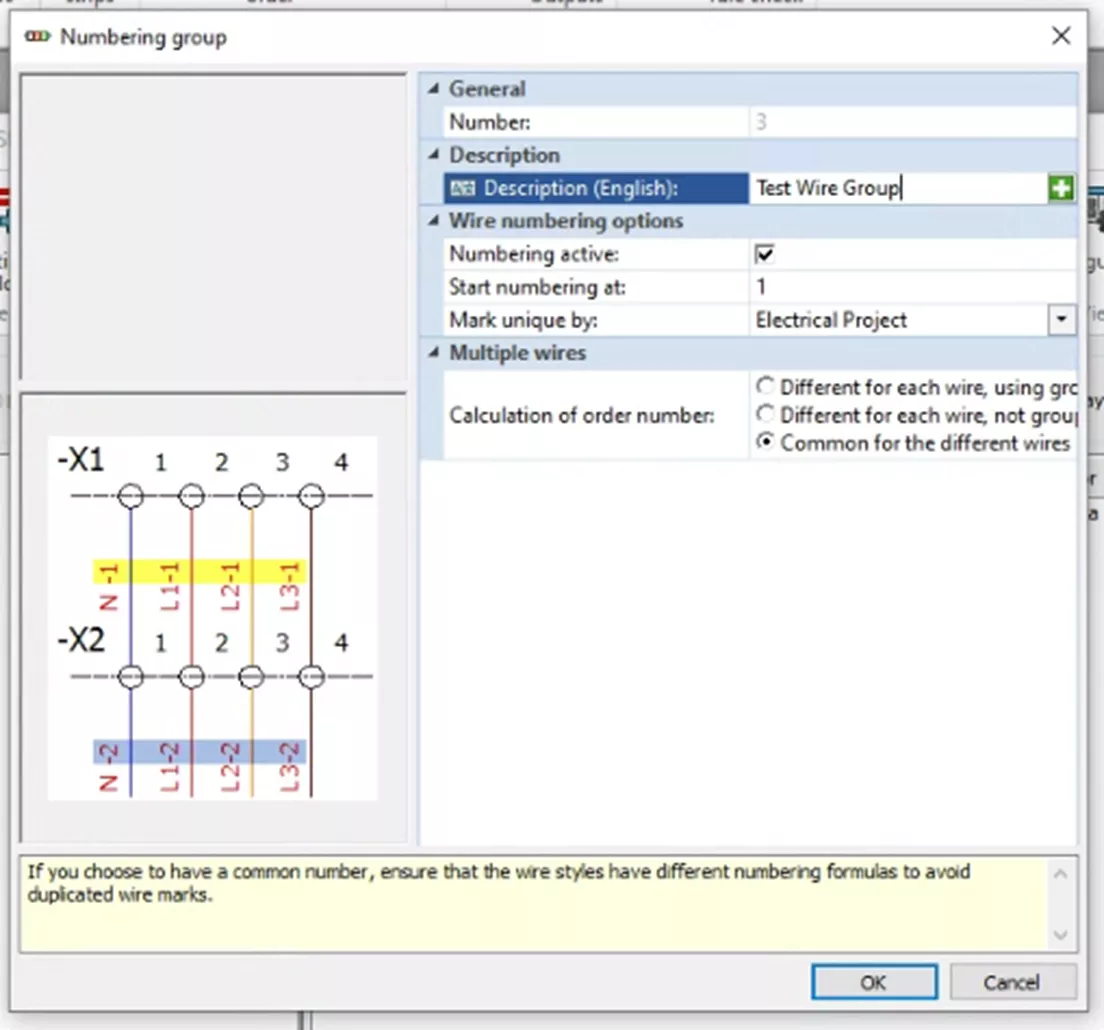
Agora que você já criou o grupo, a próxima etapa é criar os fios. Por padrão, um fio é criado para você, mas ele pode ser modificado, se necessário.
Depois de modificado, você pode copiar esse fio quantas vezes precisar e modificá-lo ainda mais para criar o restante dos fios. Faremos um fluxo de trabalho semelhante aqui, mas criaremos manualmente o primeiro fio.
Clique em Adicionar para criar um único fio ou Adição múltipla para criar vários fios.
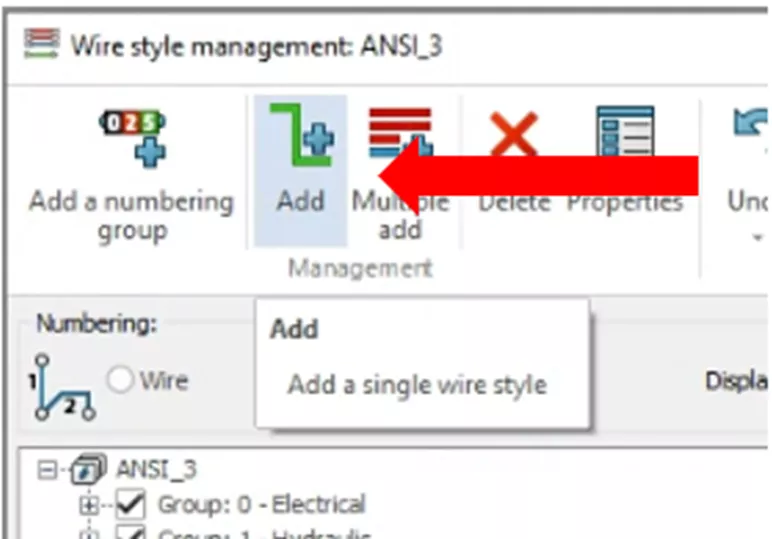
Configure o fio clicando com o botão direito do mouse sobre ele e selecionando Propriedades….
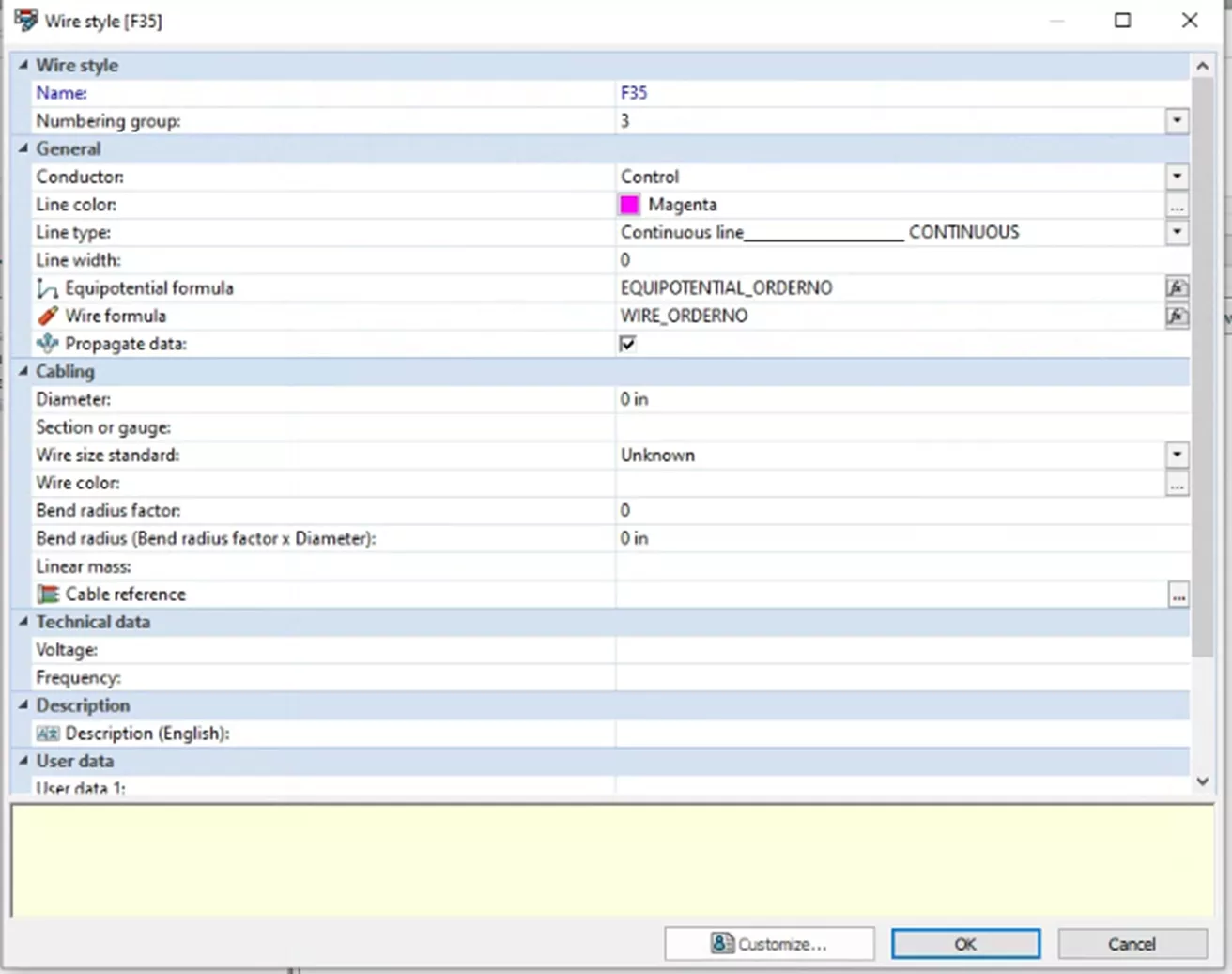
Aqui, você pode especificar uma série de configurações, como fórmulas de marca, tipos de linha, cor e diâmetro. Faça suas alterações e clique em OK para aceitá-los.
Depois que o primeiro estilo de fio for criado, você poderá usar o recurso de copiar e colar para criar cópias desse estilo de fio e modificá-lo conforme necessário. Basta clicar com o botão direito do mouse no estilo de fio e selecionar Copiare, em seguida, clique com o botão direito do mouse no grupo e selecione Colar.
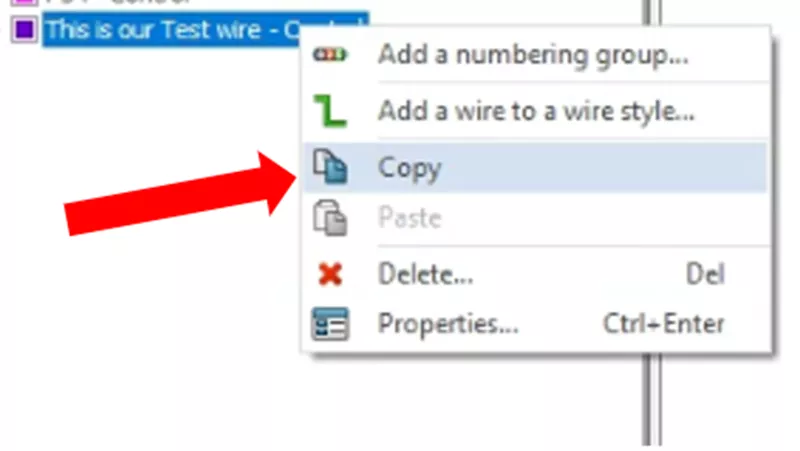
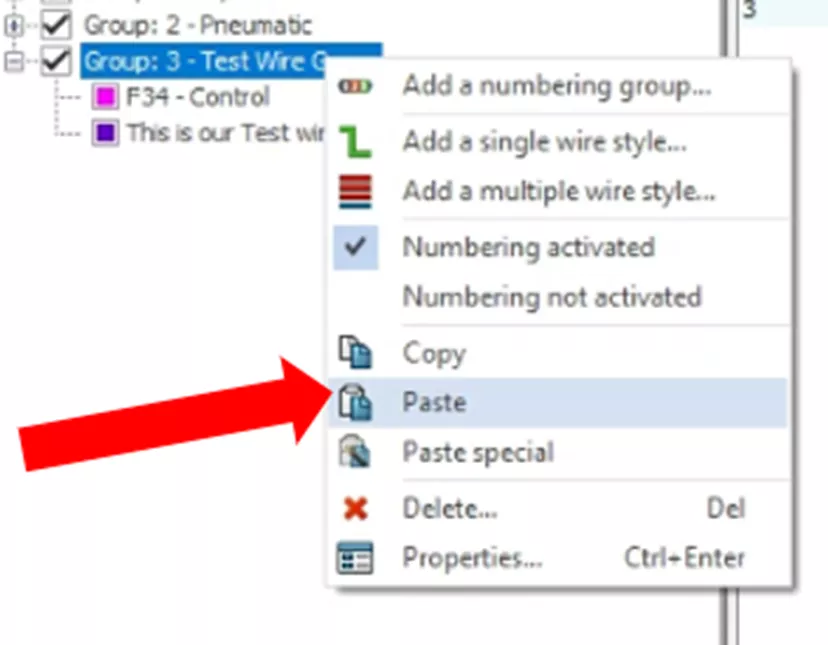
Você verá um novo estilo de fio aparecer com um “+1”. Isso pode ser modificado alterando o nome nas propriedades.
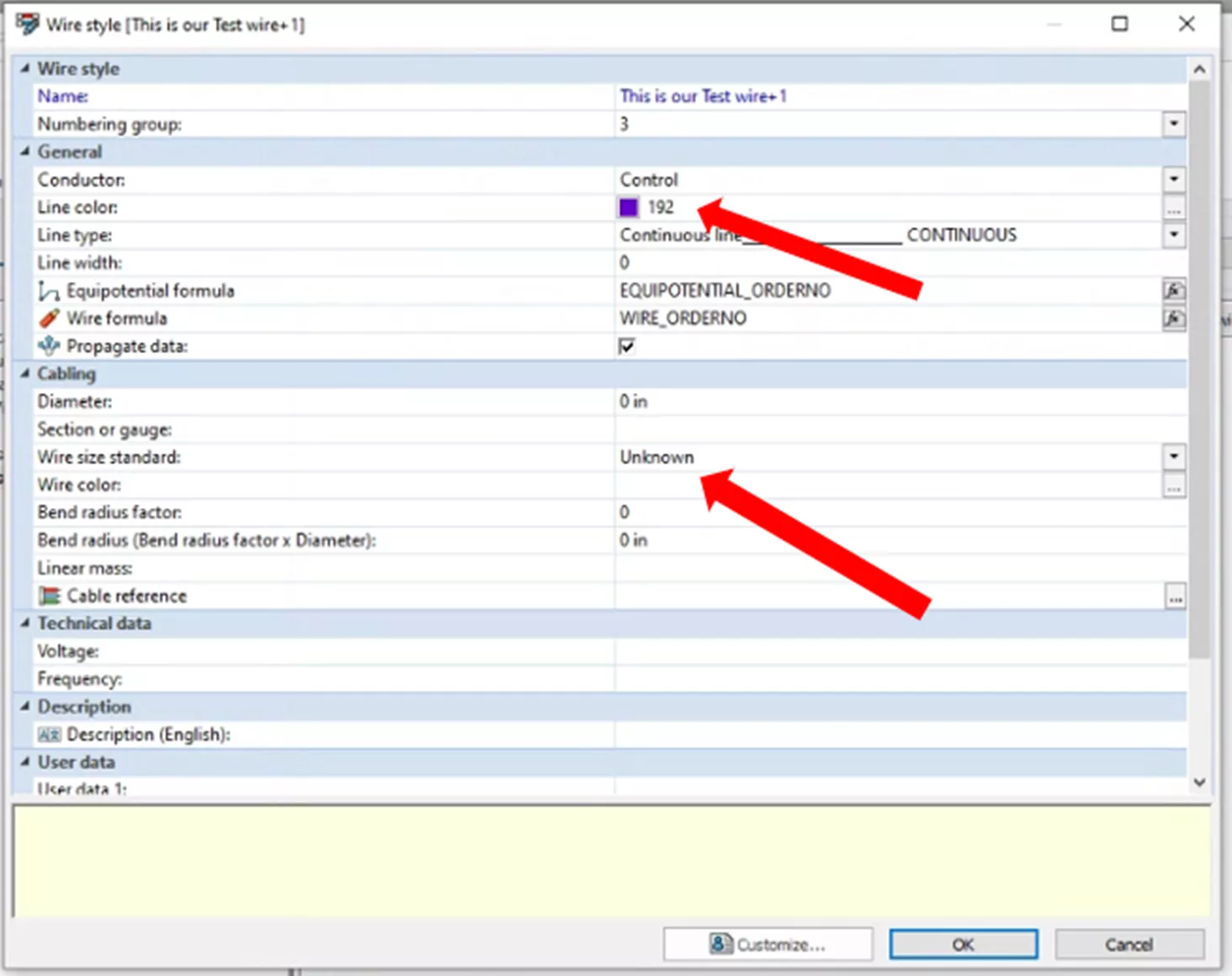
Ao fazer essas alterações, observe que há uma opção para Cor da linha e uma opção para Cor do fio.
Cor da linha representa a cor na tela. Cor do fio representa a cor real do fio comprado/instalado.
Depois que todos os fios tiverem sido criados, selecione Fechar no Estilo do fio Gerente.
Cópia de estilos de fios
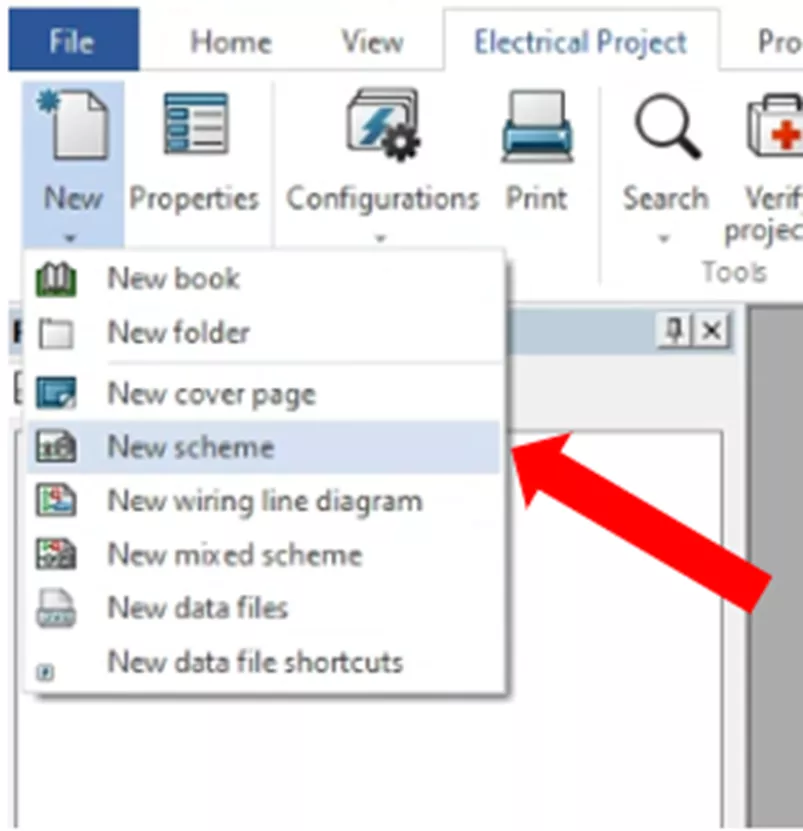
Quando terminar de criar seu estilo de arame, você deverá prepará-lo para ser copiado em seu modelo personalizado. Na seção Projeto elétrico clique no menu suspenso para Novo, e selecione Novo esquema.
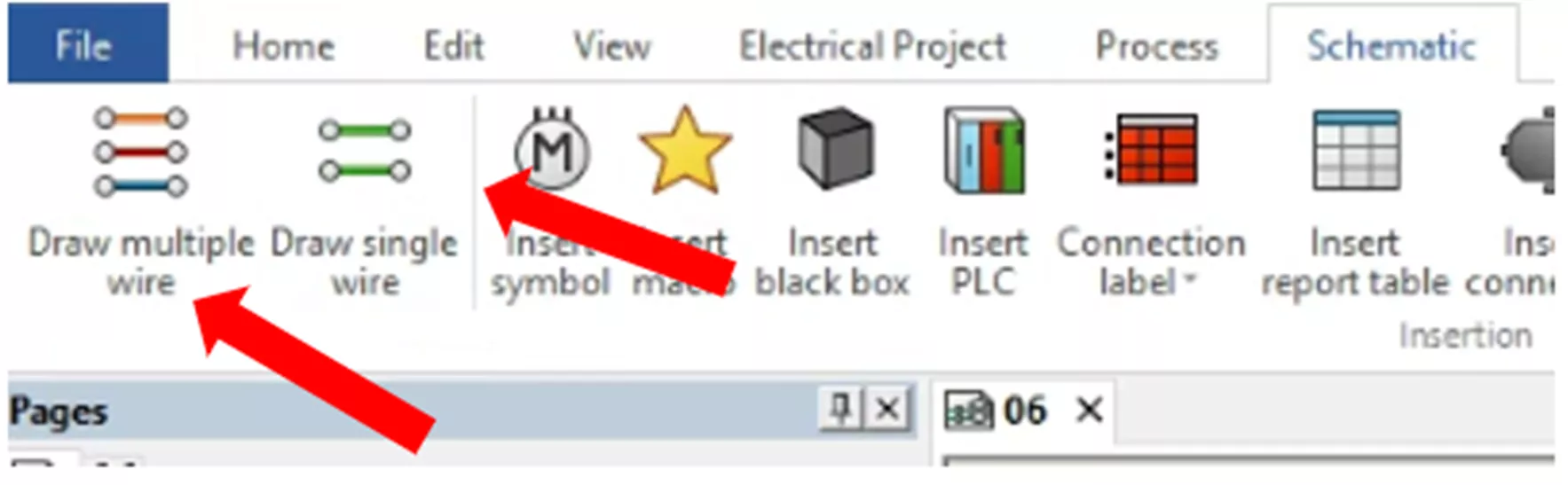
Desenhe um segmento de todos os fios que você deseja copiar para o seu modelo. Faça isso acessando a seção Esquema e selecionando Desenhar um único fio ou Sorteio múltiplo dependendo de seu estilo de fio.
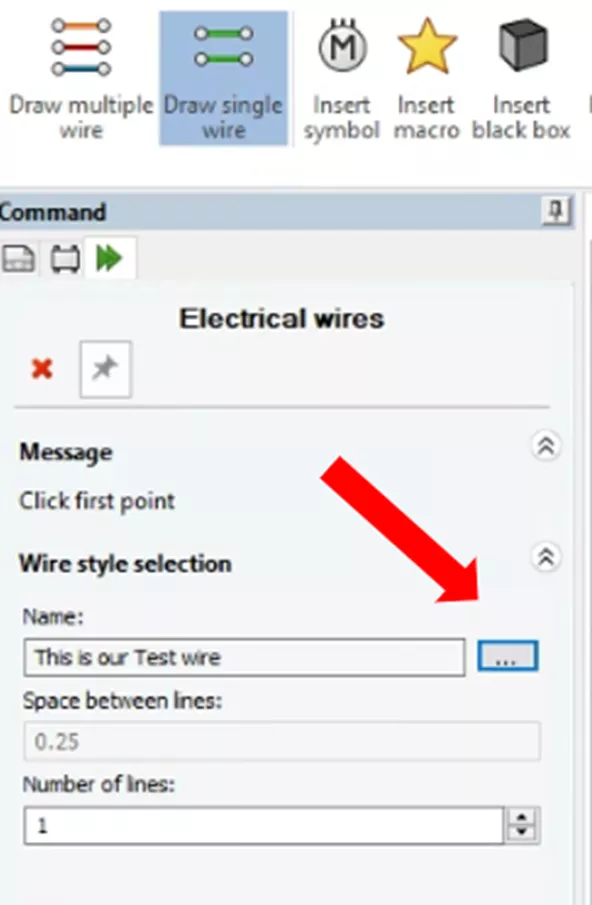
Selecione a opção “…” ao lado da seção de nome no Fios elétricos menu.
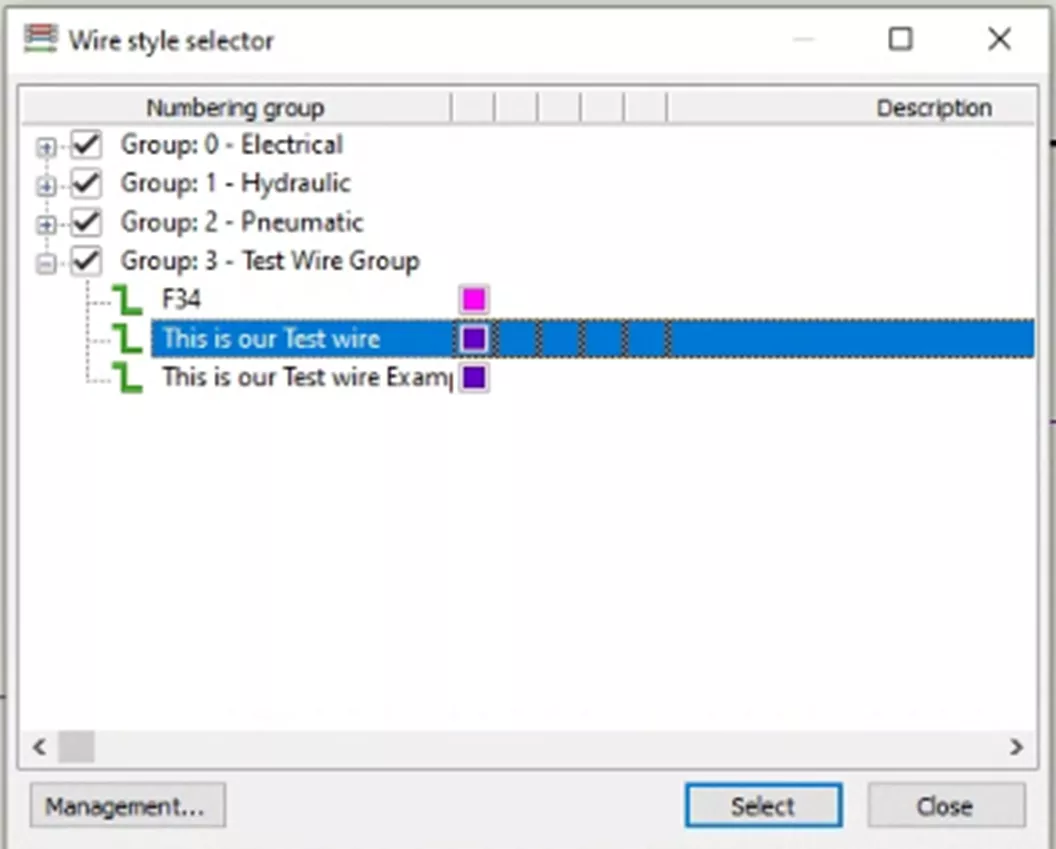
Isso abrirá o seletor de fios, onde você poderá escolher seu estilo. Clique em Selecionar.
Quando todos os estilos de fio tiverem sido desenhados, você terá terminado com esse esquema e poderá deixá-lo aberto por enquanto.
Criação de um modelo de projeto
Agora que seus estilos de fio estão configurados e prontos para serem copiados, a próxima etapa é criar um modelo personalizado. Primeiro, vá para a seção Página inicial abra a guia Gerente de projetos elétricose selecione Novo.
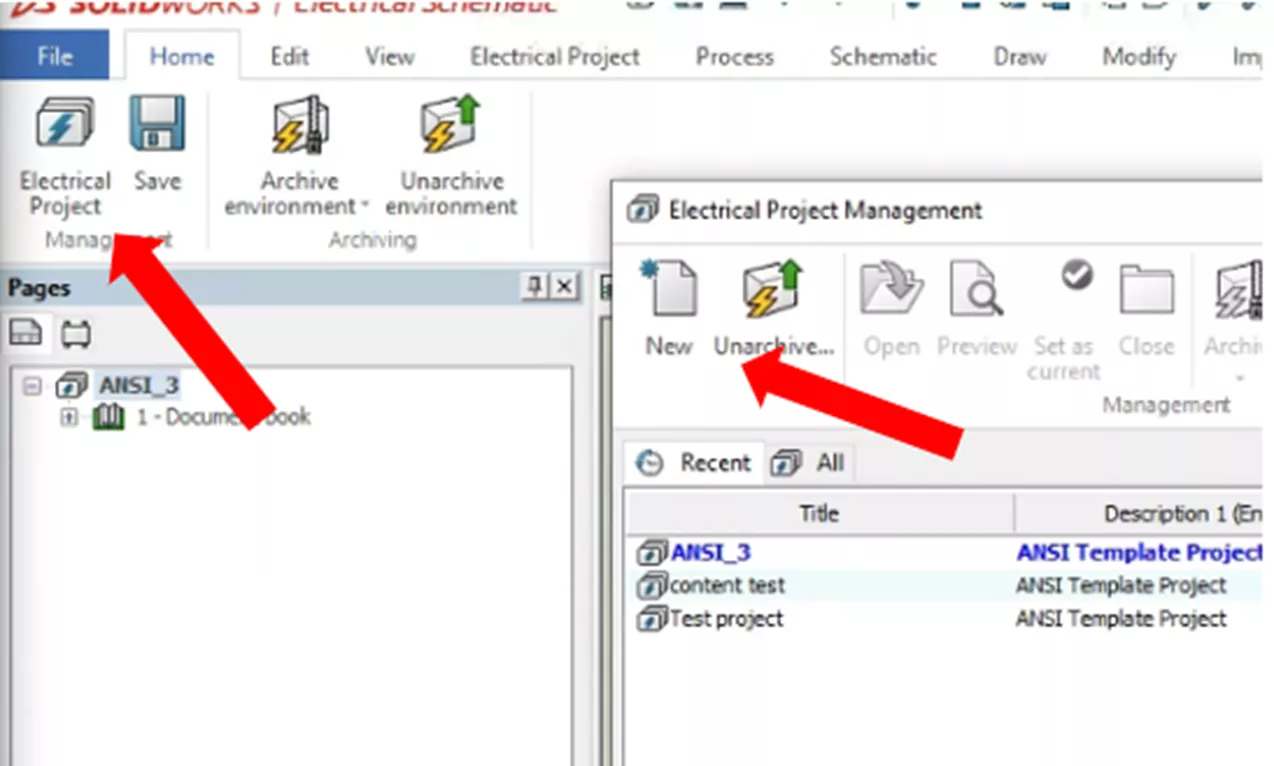
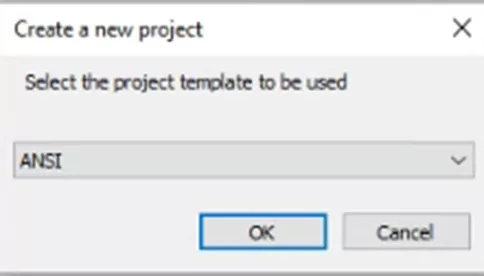
Selecione um dos tipos de projeto existentes que melhor corresponda ao seu tipo de projeto. Acertar OK.
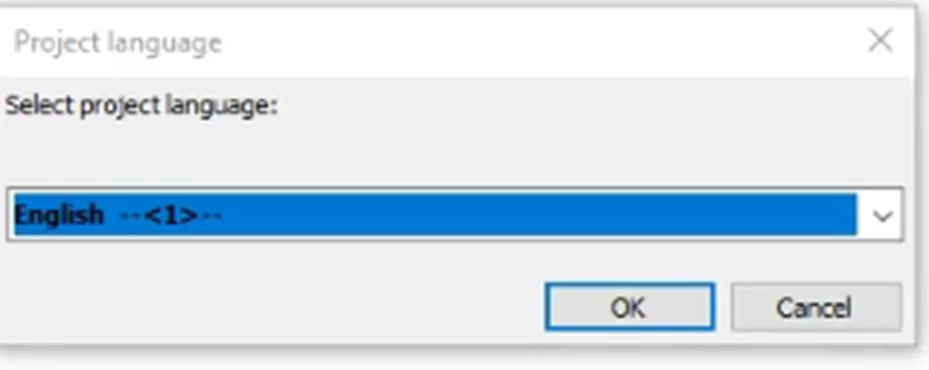
Selecione um idioma.
Dê um nome ao seu modelo.
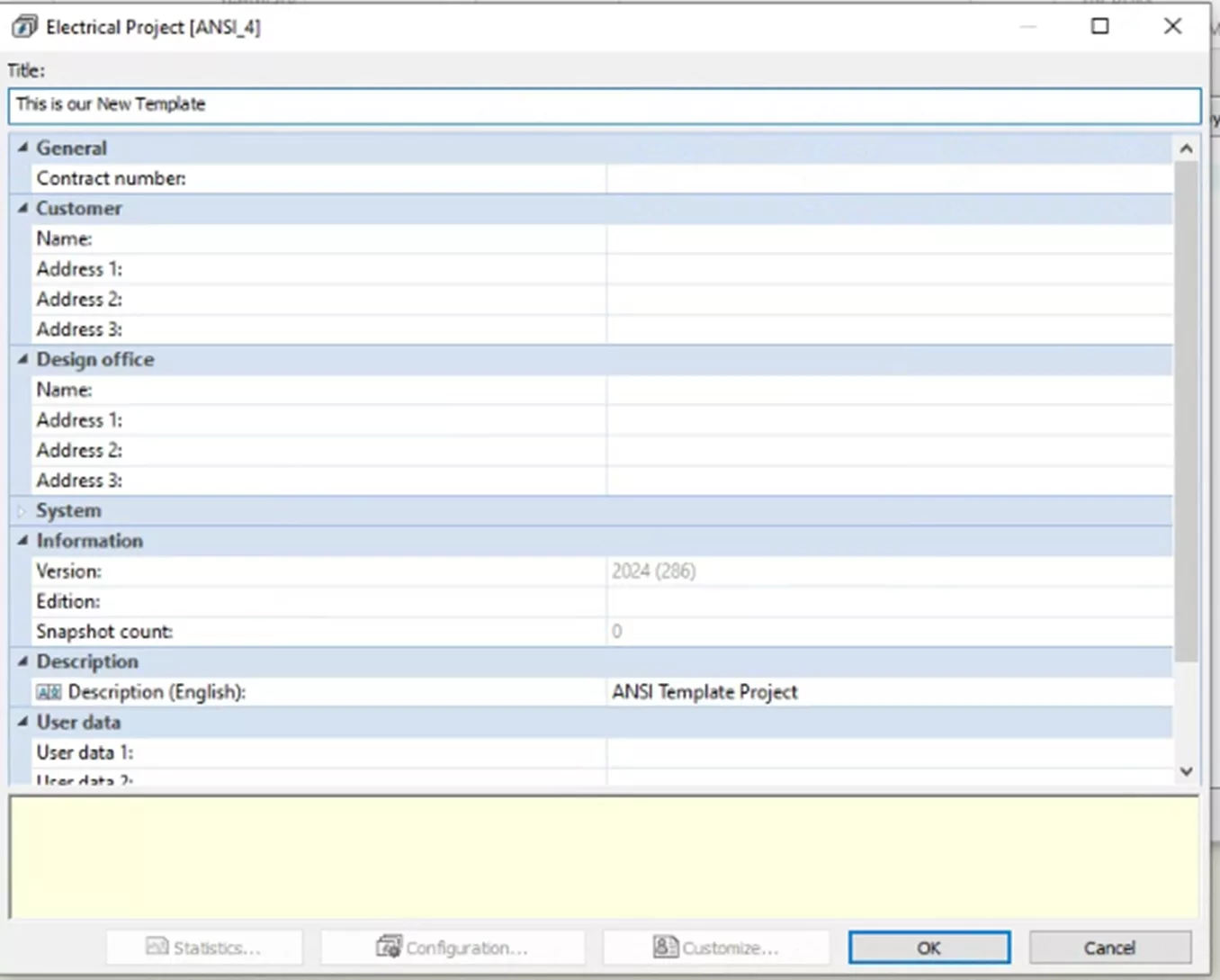
Depois de verificar se as informações inseridas estão corretas, selecione OK. Lembre-se de que esse é um modelo para projetos futuros, portanto, você deve manter as informações inseridas o mais genéricas e mínimas possível. Seu projeto deverá ser aberto automaticamente. Usando o mesmo processo descrito acima, crie um novo esquema para fins de colagem.
Agora você está pronto para copiar seus fios para o novo modelo de projeto. Voltando ao projeto em que você criou os fios personalizados, selecione os segmentos de fios que você desenhou no esquema (mantenha pressionado o botão CTRL e clique com o botão esquerdo do mouse em cada segmento de fio). Depois que tudo tiver sido selecionado, vá para a seção Editar e selecione Copiar.
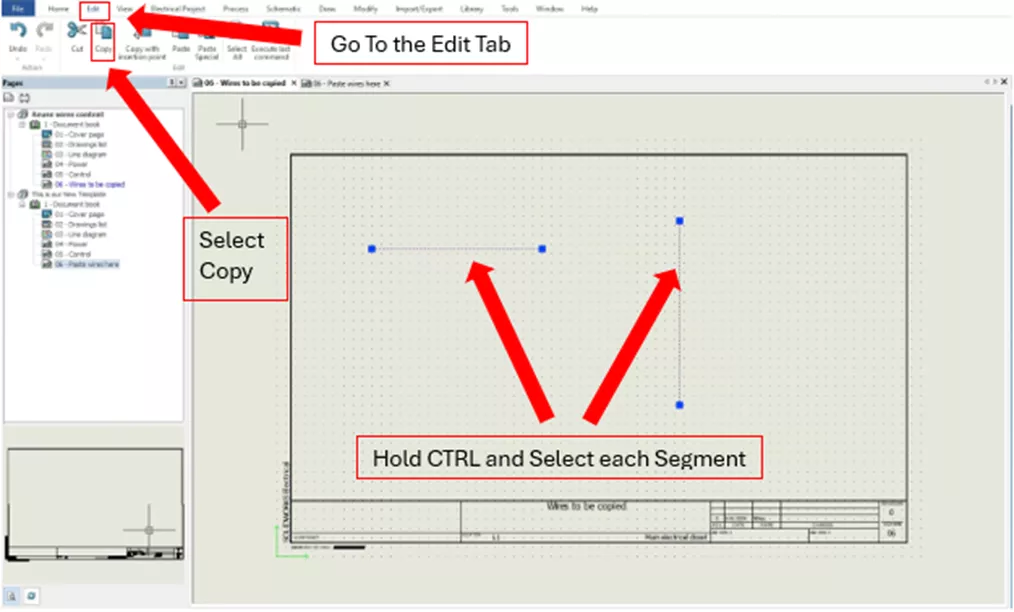
Depois que os fios tiverem sido copiados, vá para seu modelo personalizado e o novo esquema que você criou. Seguindo um processo semelhante ao usado para copiar, vá para a seção Editar e selecione Colar.
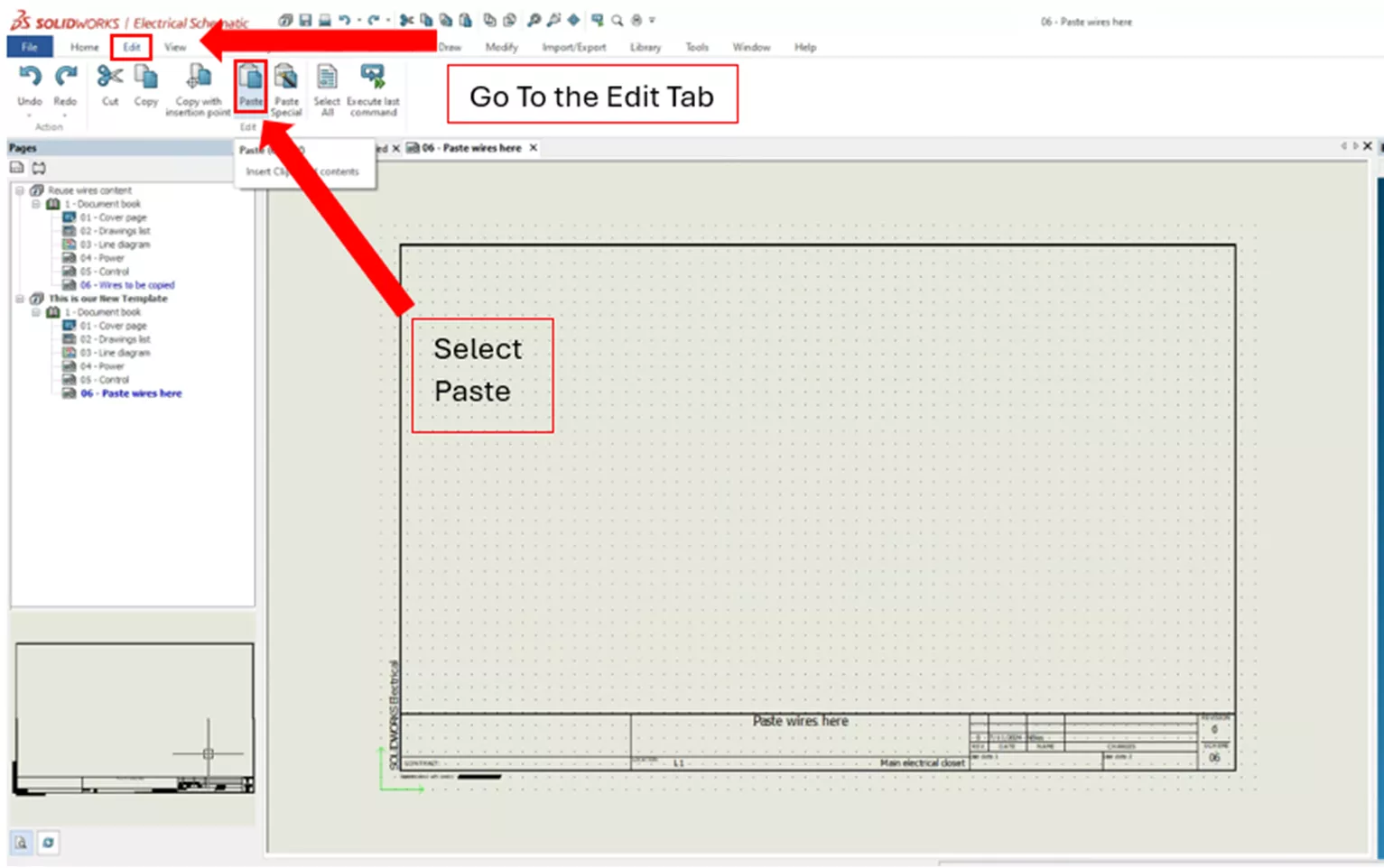
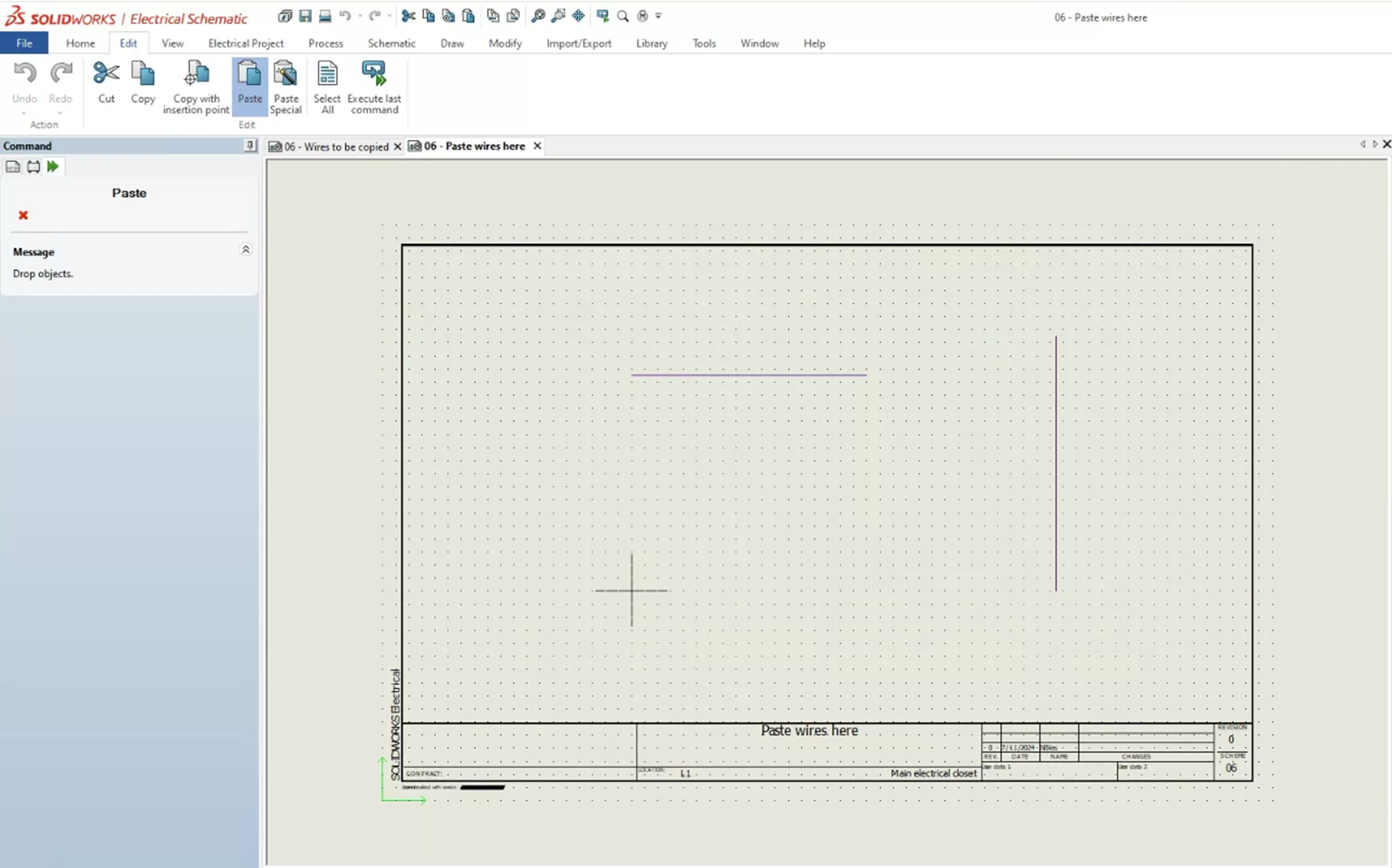
Após selecionar Colaro menu Colar será aberto e permitirá que você solte os segmentos de arame no esquema. Nesse caso, o posicionamento não importa, portanto, eu os colocarei no centro da página.
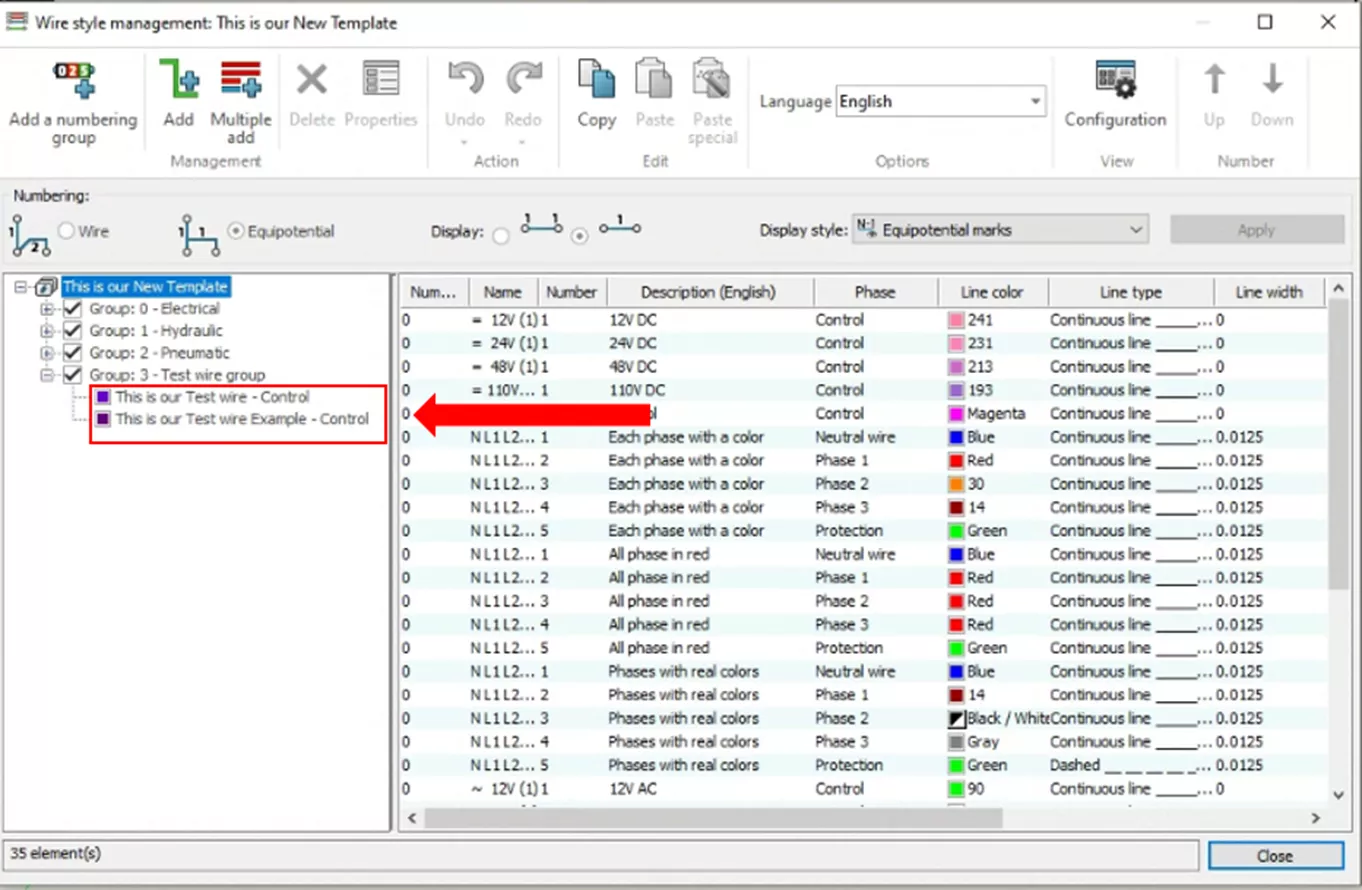
Com os fios posicionados, você precisa verificar se os estilos de fio foram adicionados. Vá para o mesmo local em que você criou os fios. Vá para a seção Projeto elétrico tab > Configurações dropdown > Estilos de fios.
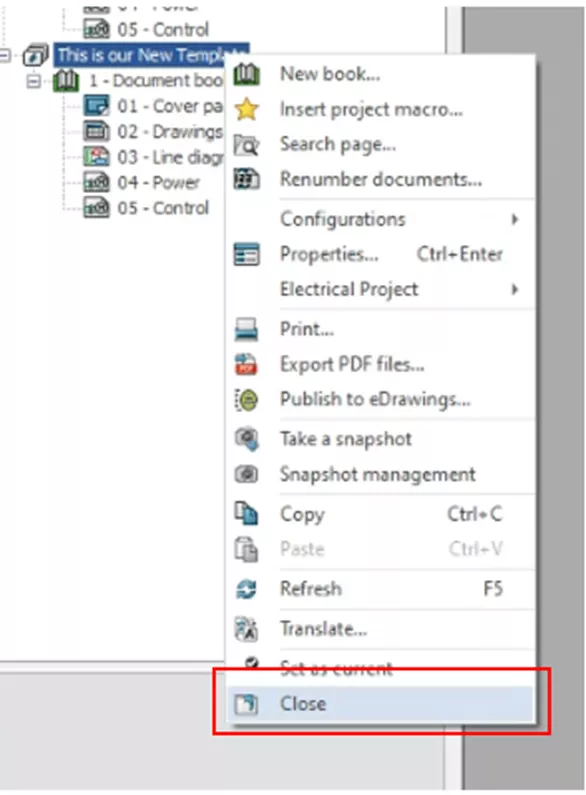
Depois de confirmar que os estilos de fio foram adicionados, você pode excluir os esquemas que foram usados para criar e copiar os segmentos de fio, bem como o esquema no qual os estilos de fio foram colados. Com esses esquemas excluídos, você fecha os projetos que estão abertos selecionando o projeto no painel de páginas, RMBe selecionando Fechar.
As etapas finais para criar seu modelo personalizado com seus fios personalizados é abrir o arquivo Gerente de projetos elétricos, selecione o projeto que você criou para ser o Modeloe, em seguida, selecione Salvar como modelo.
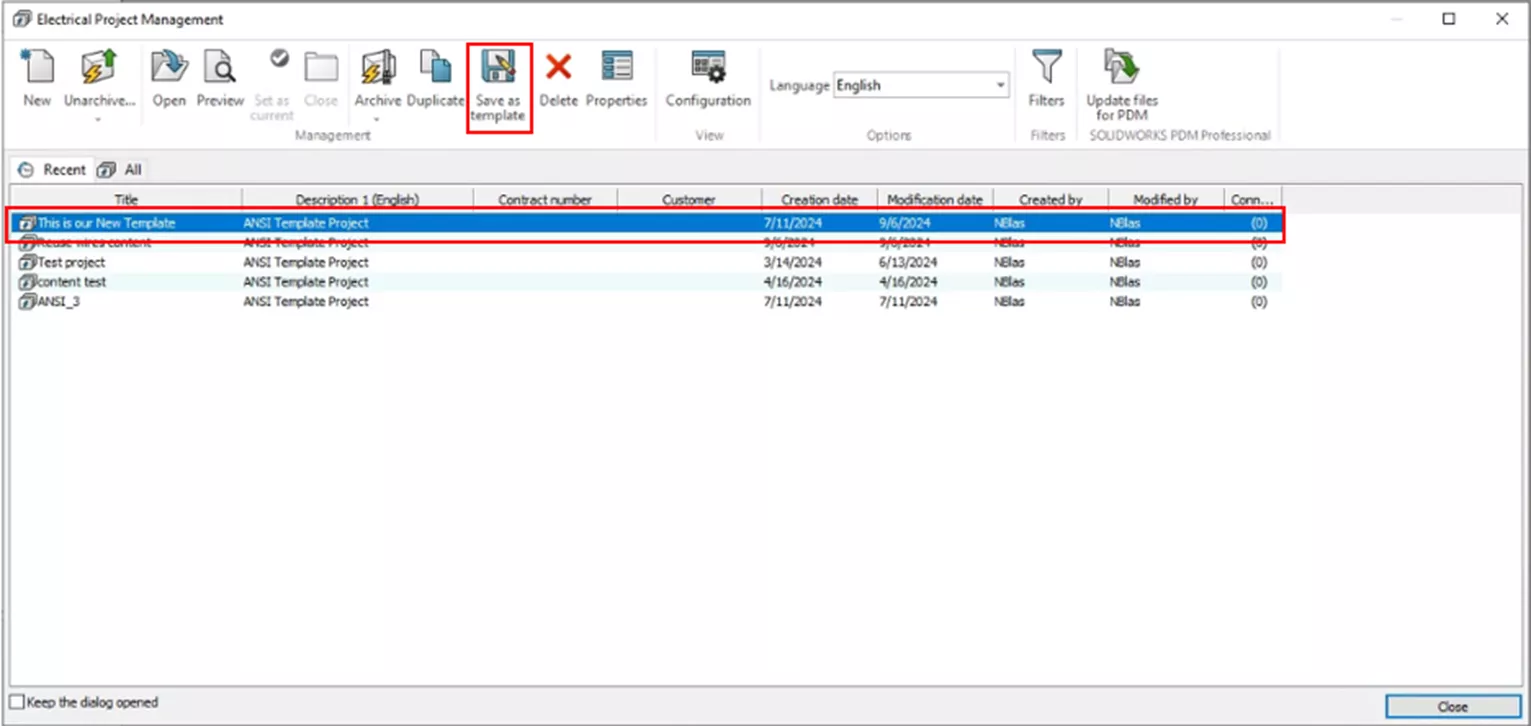
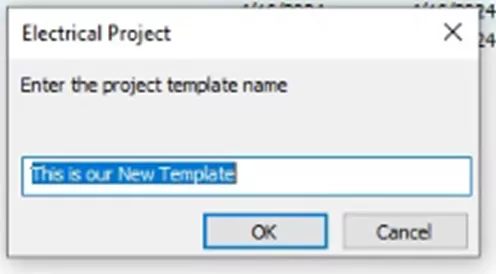
Digite o nome do modelo e selecione OK.
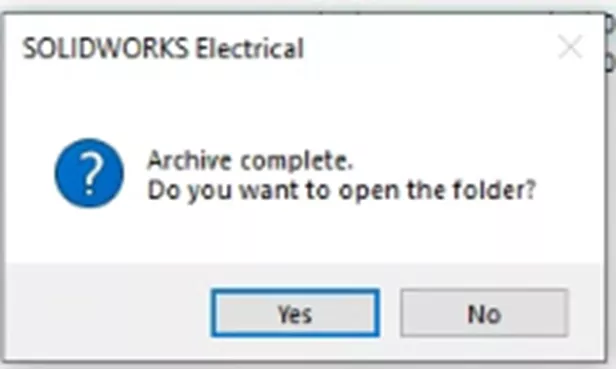
Isso criará e salvará seu novo modelo com os fios personalizados. Você será avisado de que um arquivo foi salvo para o novo modelo e terá a opção de abrir o local do arquivo. Não é necessário fazer isso. Selecione Não.
Participe do fórum para Designers!
Sua experiência é vital para a comunidade. Junte-se a nós e contribua com seu conhecimento!
Participe do fórum agoraCompartilhe, aprenda e cresça com os melhores profissionais do setor.