
创建图纸的主要原因是拥有一个文档,可以向制造商提供最准确的模型或装配体设计意图沟通。 它必须清晰简洁,并提供最好、最精确的文档和注释,以传达公差和程序的详细信息。 本文介绍了如何使用 草图瞄准器 分割维度 用于清理尺寸细节的功能。
如何使用分割尺寸 (SPLITDIMENSION) 命令
创建详细的工程视图将创建带有交叉引线和延伸线的注释。 由于绘图的主要目的是向制造商清楚地传达设计意图,因此最好尽可能消除混乱。
为了促进这一点,我们可以在 DraftSight 中使用一个名为 分割维度 ( 分裂维度)。 该命令位于“注释”选项卡上的“绘图和注释工作区”中。 将鼠标悬停在图标上即可查看此工具提示。

也可以在 经典工作区 菜单 方面 > 分割维度。 分割的默认间隙在 尺寸样式 > 线 通过选择区域 尺寸样式 工具上的 注释 标签  。
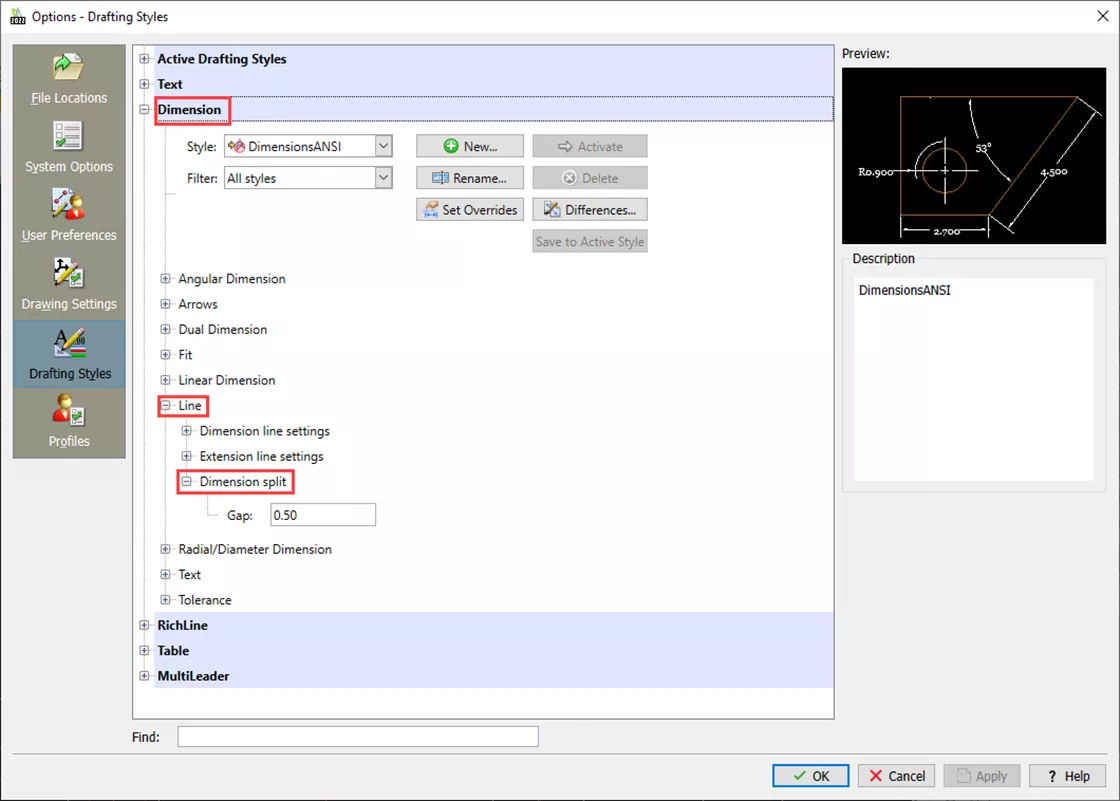
启动命令后,选择要分割的引线或延伸线。 可以使用以下选项:
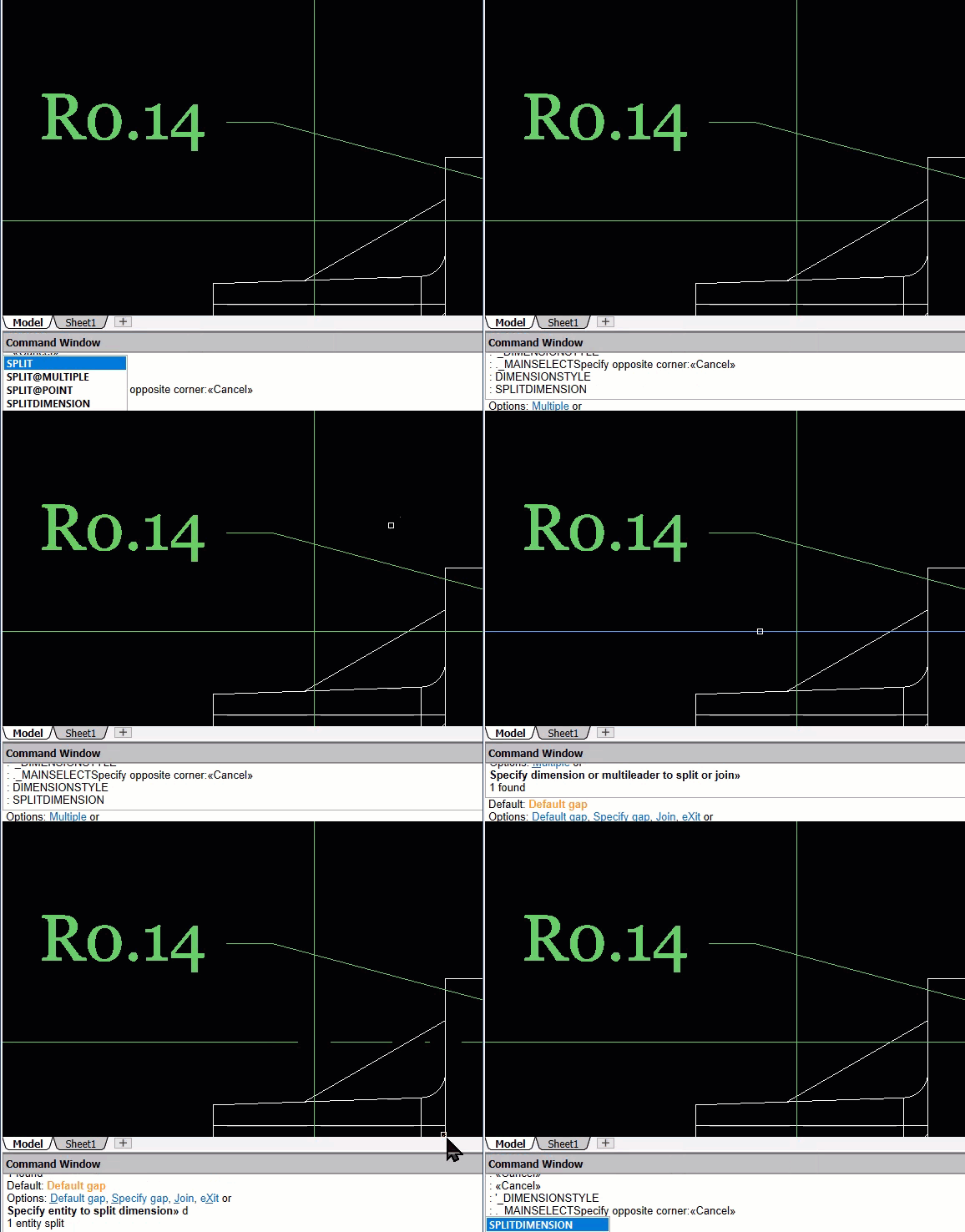
- 默认 – 使用默认间隙分割尺寸。
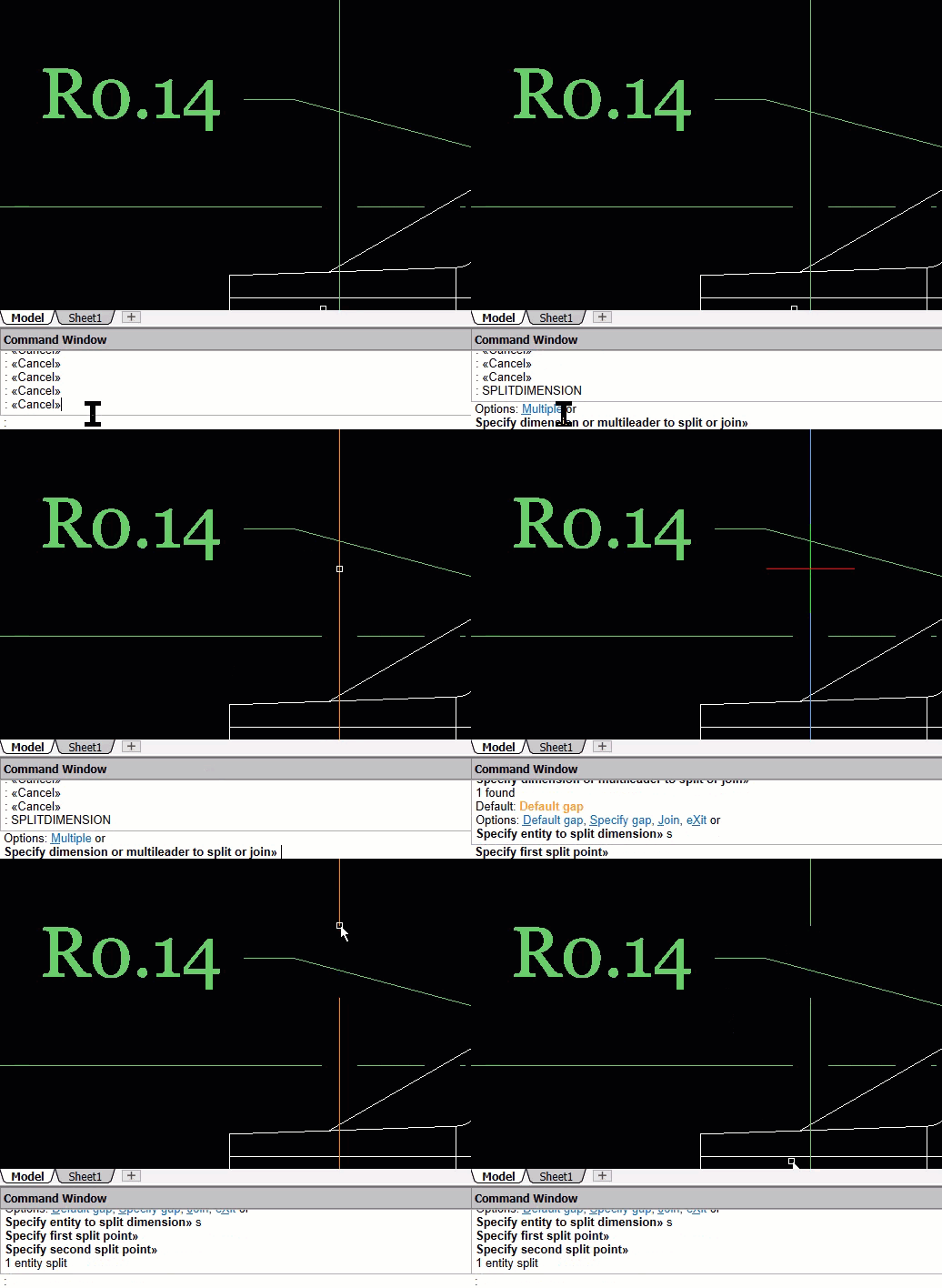
- 指定间隙 – 通过指定起点和终点来在个别情况下应用分割间隙。 分割多个尺寸标注和尺寸界线时,此选项不可用。
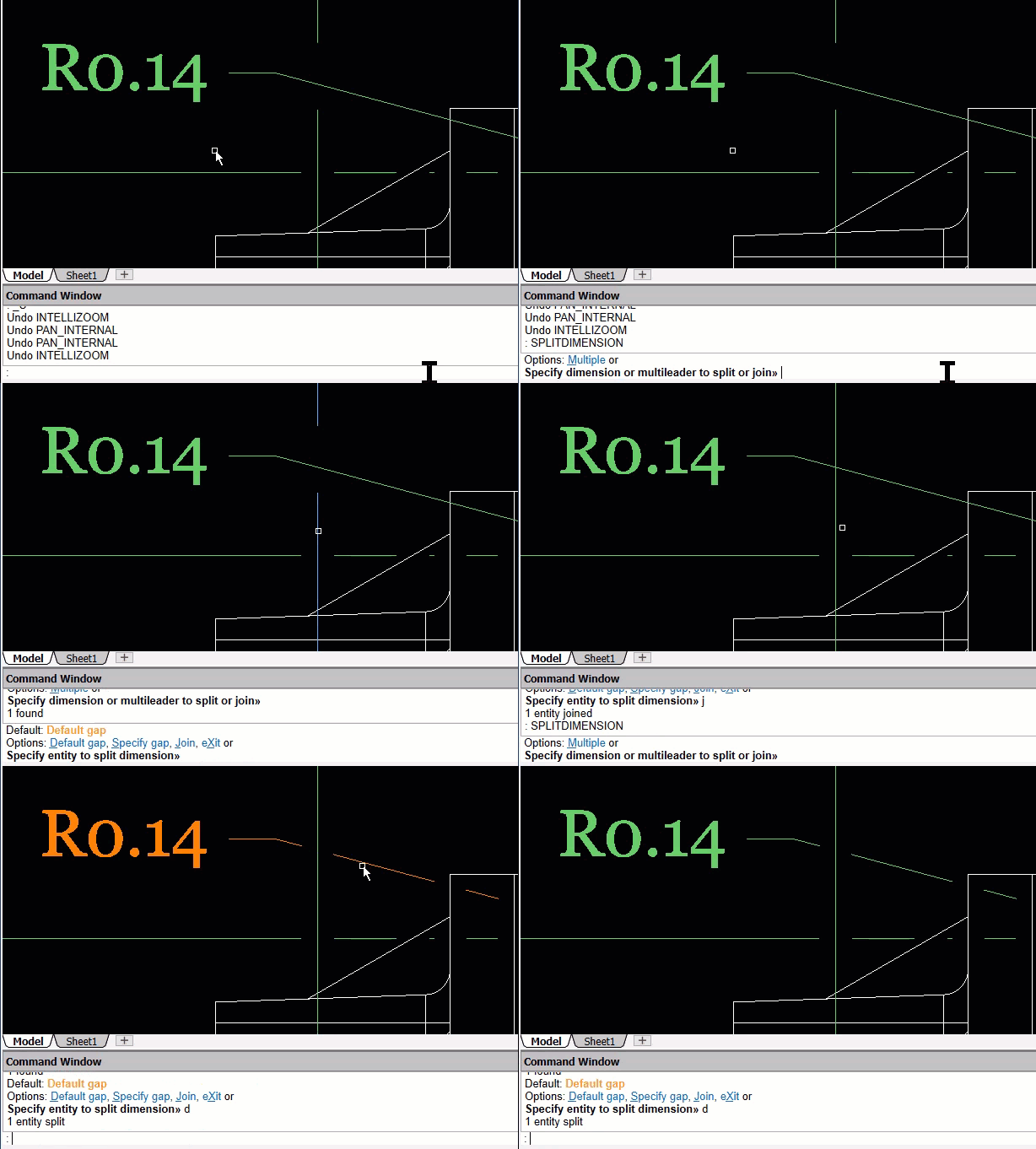
- 加入 – 连接分割尺寸和延伸线。
- 出口 – 退出命令
下面是每个选项的演示:
默认
指定间隙
加入
检查在 DraftSight 中创建的工程图,并使用“分割尺寸”命令查看是否有改进的空间。