
无论是以前 CAD 软件包中的遗留数据,还是以不方便的格式交付的新客户数据,都需要进行转换。有几种方法可以完成这种转换,但 2D 到 3D 工具栏是专门为这项任务而设计的。本文将介绍如何使用这组经常被忽视的工具来导入模型、转换和对齐视图,然后使用这些信息来构建 3D 模型。
以草图形式导入 2D 数据
- 首先,将 2D 数据导入 SOLIDWORKS。在本例中,我将文件>打开一个 DWG 文件,从而启动 DXF/DWG 导入实用程序。
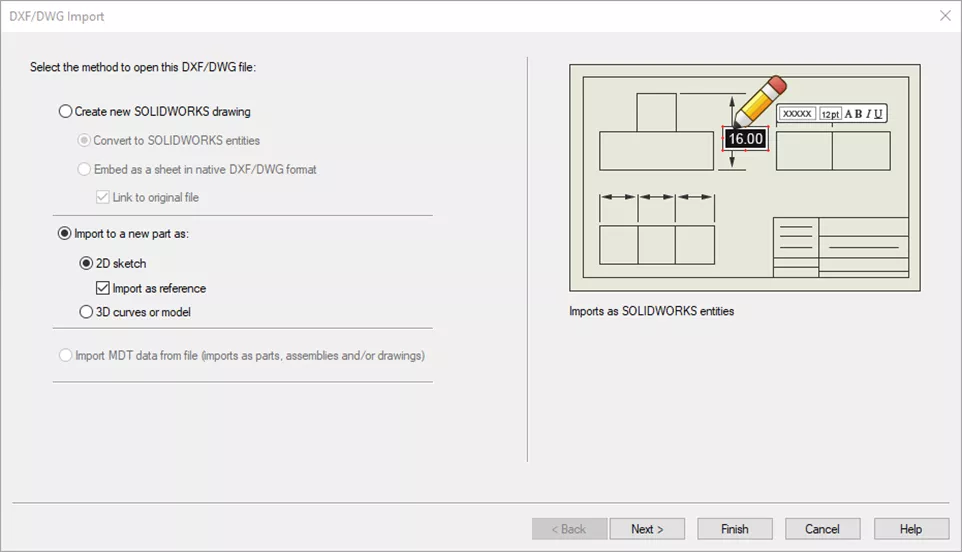
- 在 DXF/DWG 导入页面,选择 导入新零件为 并选择 下一页 (将 DWG 几何图形添加为二维草图,默认情况下作为参考几何图形导入)。

- 在 DXF/DWG 导入页面,选择 导入新零件为 并选择 下一页 (将 DWG 几何图形添加为二维草图,默认情况下作为参考几何图形导入)。
- 选择合适的单位、是否要自动添加约束、导入尺寸以及导入哪些图层。在本例中,我将把单位设置为毫米,关闭约束和尺寸,并关闭除对象和 DIM 图层以外的所有图层。选择 下一步.
注释:小心不要关闭需要的几何图形。项目位于不正确的图层上的情况并不少见。
- 选择合适的单位、是否要自动添加约束、导入尺寸以及导入哪些图层。在本例中,我将把单位设置为毫米,关闭约束和尺寸,并关闭除对象和 DIM 图层以外的所有图层。选择 下一步.

- 选择是否自动合并附近的点和重叠的实体,定义原点和全局旋转(如果需要),以及手动删除任何不需要的实体。然后选择 完成.
注意: 如果收到有关爆炸块的警告,请不要担心!选择最适合您的二维数据的选项。对于本例中的简单几何体,”是 “是最佳选择。
- 选择是否自动合并附近的点和重叠的实体,定义原点和全局旋转(如果需要),以及手动删除任何不需要的实体。然后选择 完成.


- 将打开一个新的零件文件,其中的草图锁定为参考草图,而 二维到三维工具栏 活动(通常附在左工具栏上,或像本例中一样浮动)。
- 将打开一个新的零件文件,其中的草图锁定为参考草图,而 二维到三维工具栏 活动(通常附在左工具栏上,或像本例中一样浮动)。

- 右键单击草图并选择 编辑草图.
- 右键单击草图并选择 编辑草图.

- 将草图对齐到零件的原点。在原点处选择一个点,然后选择 对齐草图 按钮。
- 将草图对齐到零件的原点。在原点处选择一个点,然后选择 对齐草图 按钮。
- 对齐几何体后,选择应出现在前视图上的草图几何体,然后选择 添加到 正面素描 从二维转三维工具栏中
- 对齐几何体后,选择应出现在前视图上的草图几何体,然后选择 添加到 正面素描 从二维转三维工具栏中

- 使用 “左视图 “和 “顶视图 “各自的按钮,对它们进行同样的操作。这些新视图将旋转到相应的位置。
- 使用 “左视图 “和 “顶视图 “各自的按钮,对它们进行同样的操作。这些新视图将旋转到相应的位置。

- 新视图需要与 “正视图 “对齐。从每个视图中选择一条边,然后使用 对齐草图 将它们对齐。
- 新视图需要与 “正视图 “对齐。从每个视图中选择一条边,然后使用 对齐草图 将它们对齐。

构建 3D 模型
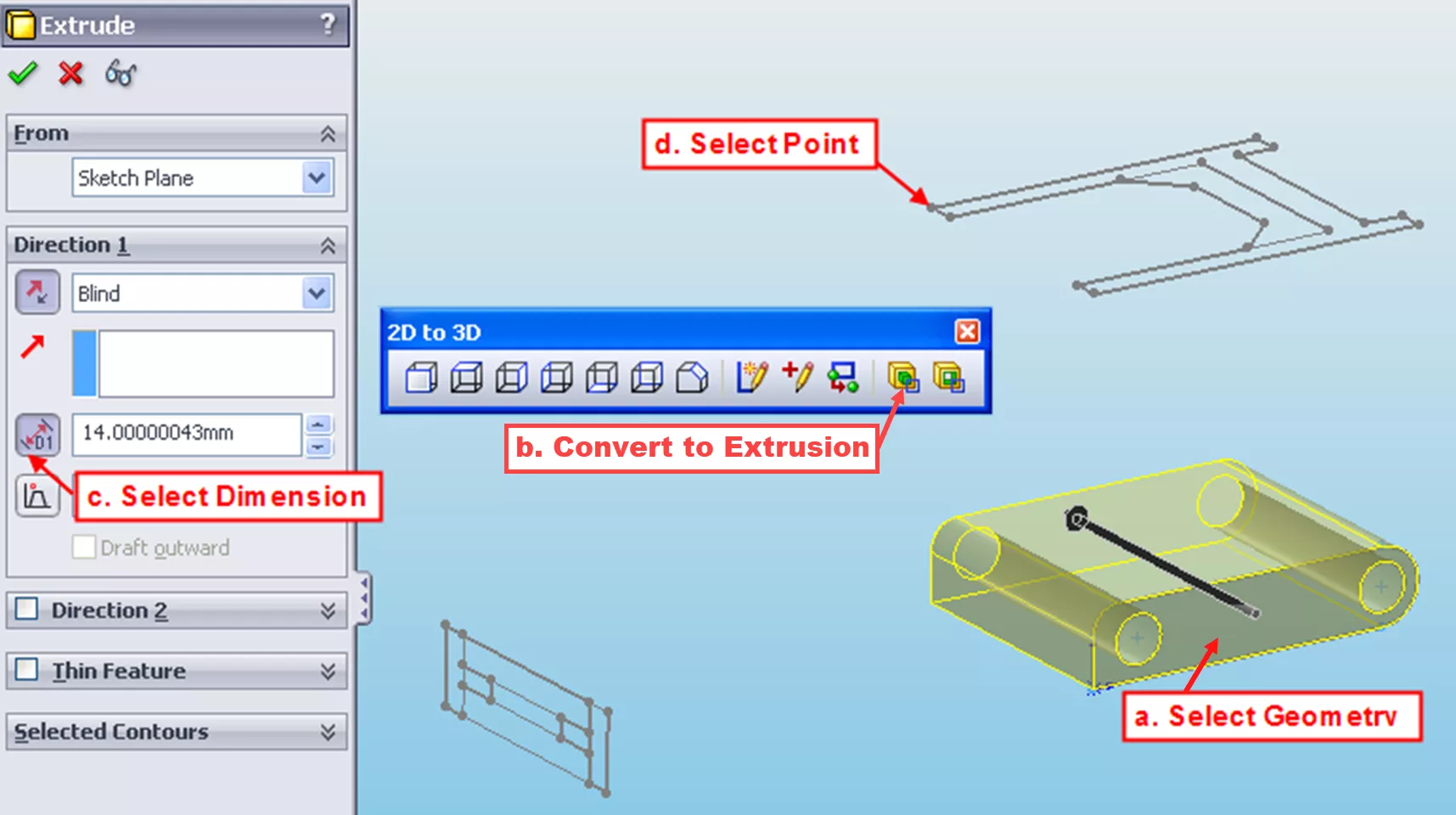
- 预先选择要挤出的草图几何体(右键单击草图实体并使用 “选择链 “可以简化选择)。在本例中,我选中了前视图中的所有草图,以添加特征来创建三维几何体。在本例中,我使用 转换为挤出 和 转换为剪切 命令。
- 预先选择要挤出的草图几何体(右键单击草图实体并使用 “选择链 “可以简化选择)。在本例中,我选中了前视图中的所有草图,以添加特征来创建三维几何体。在本例中,我使用 转换为挤出 和 转换为剪切 命令。
- 点击深度/距离值旁边的图标,定义挤出深度…
- …然后选择一个草图顶点来结束特征。
使用 转换为挤压 工具来定义挤压方向。
使用 “剪切 “删除不需要的几何体

- 选择草图几何体以定义要切割的区域。
- 使用 转换为剪切 工具来定义方向。
- 翻面切割 删除所有内容 外部 所选草图几何体之外。
最后,添加其他细节

- 选择定义特征截面的几何草图。
- 选择一个草图顶点开始绘制特征。
- 使用 转换为挤压 工具来定义方向。
- 点击深度值旁边的图标。
- 然后,选择一个顶点来定义特征的终点。
这就是已完成的部分,使用”…… “上的工具可以将其简化为 二维到三维 工具栏!
