
在 Ansys Mechanical 中设置基本仿真
本博客旨在帮助初学者了解在 Workbench 中使用 Ansys Mechanical 建立结构分析所需的逐步工作流程。无论您是分析单个零件还是较大的装配体,整个过程都将从定义材料、导入或创建几何体、生成网格以及应用适当的结构边界条件开始。这些步骤中的每一步都是建立有效仿真、准确反映真实世界行为的关键。本指南将介绍 Workbench 项目的基本设置和组织,为新用户自信地运行结构仿真打下坚实基础。
本示例将使用以下 CAD 文件:
了解工作台
Ansys Workbench 可作为 图形前端 用于设置、组织和连接仿真模块。每种分析类型(结构、热、流体等)都通过一个 模块 模块,您可以从 工具箱 进入 项目示意图.

将模块(如静态结构模块)放入原理图时,会创建一组 单元每个单元对应模拟设置的不同阶段:

- 工程数据:定义模拟所需的材料和材料属性
- 几何图形:导入、调整(清理)或创建 CAD 模型
- 模型:打开 Ansys Mechanical 以分配材料和定义设置
- 设置:应用网格控制、边界条件和载荷
- 解决方案:求解模型
- 结果:查看和后处理模拟输出
这些单元中的每一个都在系统地构建仿真过程中发挥着关键作用。我们将逐一详细介绍这些步骤。
在工程数据中定义材料
开始 双击工程数据单元格 打开材料编辑器。工作台界面中将打开一个新标签页。
在这里,你可以找到
- A 材料清单 左侧
- A 房产编辑 在底部
- A 表格数据查看器 在右上方显示随温度或时间变化的属性

默认情况下,包含 “结构钢”。要添加更多材料,请
- 点击”左上角的 “工程数据源 “按钮(见下图)
- 浏览可用的材料库(例如 格兰塔样本资料),了解您有兴趣在模拟中使用的材料
- 选择一种材料并单击黄色 “+”将其添加到项目中
- 关闭 “工程数据源”,返回可用材料列表,查看已添加的所有材料。

另外,如果资料库中没有我们想要的资料,我们也可以选择创建新资料。创建自己的资料
- 单击材料列表页面上的 “单击此处添加新材料 “框。为新材料命名。
- 材料命名后,我们需要为其分配相应的属性。我们需要添加的属性取决于我们希望运行的分析类型。例如,线性静态结构模型(也就是说,我们不希望应力超过所使用材料的杨氏模量的分析)不需要我们插入任何类型的塑性数据。同样,如果我们只对模型的结构响应感兴趣,而不考虑任何类型的热梯度,我们也不需要插入任何类型的热属性(如热导率等)。为了帮助过滤掉其中一些属性,我们可以点击 “过滤工程数据 “按钮。这将删除我们不需要的其他物理类型的属性(如热分析所需的属性),但会保留可 以应用的所有其他属性。对于静态结构模型,我们需要添加的最少属性是弹性属性,通常由各向同性材料的杨氏模量 和泊松比给出。我们可以点击添加 “线性弹性 “下的 “各向同性弹性 “模型,然后在黄色框中输入 材料信息。

在本例中,我们将使用”纯铜,C10100,硬 “材料,该材料来自 Ansys Granta 仿真材料数据(样本)库。
通过发现导入几何体
分配好材料属性后,我们就可以移动到 “几何图形 “单元格来定义 CAD 模型了。在本例中,我们将使用一个预建的 CAD 模型。输入 CAD 模型:
- 右键单击 几何图形 单元格 → 选择 新发现几何
- 在 “发现 “中,转到
File → Import External Geometry File - 加载 Solid Assembly.SLDASM CAD 文件。

加载后,您可以根据需要进行几何调整。如果不需要,我们可以直接进入机械程序。在本例中,我们不会以任何方式调整 CAD 模型。但是 本博客 更详细地介绍了几何准备工作。此外,关于本示例中讨论的其他切线主题(接触、网格划分等)的更多有用博客,请访问我们的博客页面 这里.
启动机械和分配材料
回到工作台,双击 模型 启动 Ansys Mechanical 的单元格。

一进去
- 展开 几何学 分支机构查看您的零件
- 通过 详细信息窗格
查看联系人和连接
根据 连接 分支,您会发现自动 联系定义 由 Mechanical 生成。添加时,Mechanical 会根据 CAD 模型的特征尺寸计算出一个滑块值。这些设置(包括滑块值)可通过点击树中的 “接触 “文件夹进行调整,然后在 “详细信息 “窗格中调整设置。创建接触点后,这些接触点将定义单个零件的交互方式(粘合、摩擦等)。如果没有接触点,软件将无法理解装配体中各个部件之间的相互作用,也无法理解它们之间存在的接触类型(即粘接、摩擦等)。
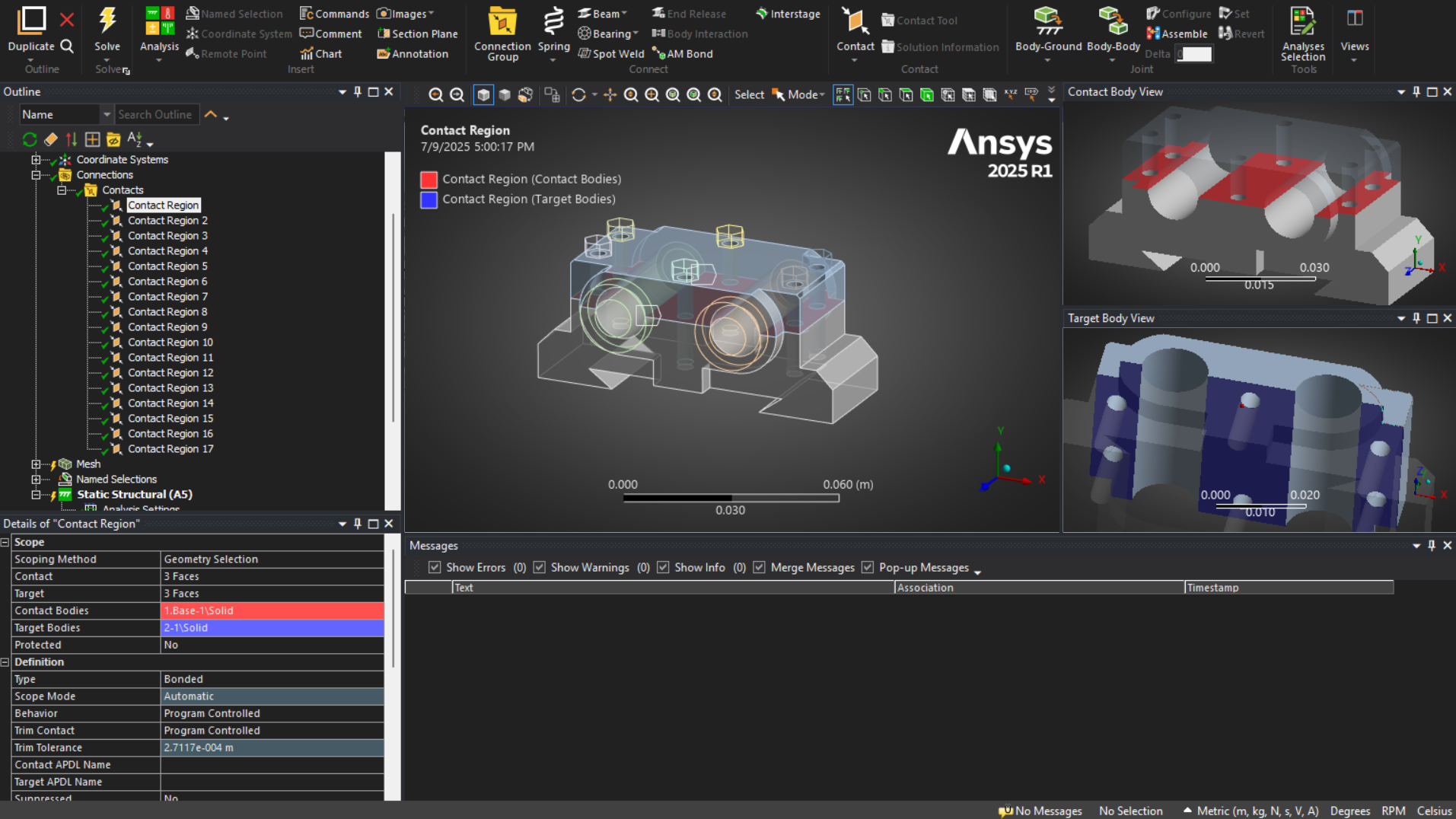
对于简单模型(包括本示例),保留默认的 绑定 接触即可。
几何网格化
在 Ansys Mechanical 中求解任何仿真之前,必须先将几何体转换为 网格。网格是 是一个由较小、离散的元素组成的网络,软件利用它来近似模型在各种载荷和条件下的行为。这一过程是 有限元分析 (FEA).通过将复杂的几何体分解成较简单的部分(元素),Ansys 可以对每个元素的物理支配方程进行数值求解,并将这些结果编译成全系统响应。
A 优质网布 是获得精确和稳定结果的关键。网格划分不当会导致求解时间延长、收敛问题,甚至出现错误结果。这些因素包括 关键区域的元素形状、尺寸和细化程度 都会影响结果的质量。
要定义网格控制,我们可以右键单击网格树的网格分支。在我们的示例中,我们将通过添加几个不同控件的过程来概述这一过程。
- 左键单击网格树的网格分支,进入详细信息窗口。设置 全局元素尺寸 至 3 毫米
- 在详细信息窗口中,打开尺寸选项卡并关闭 自适应大小
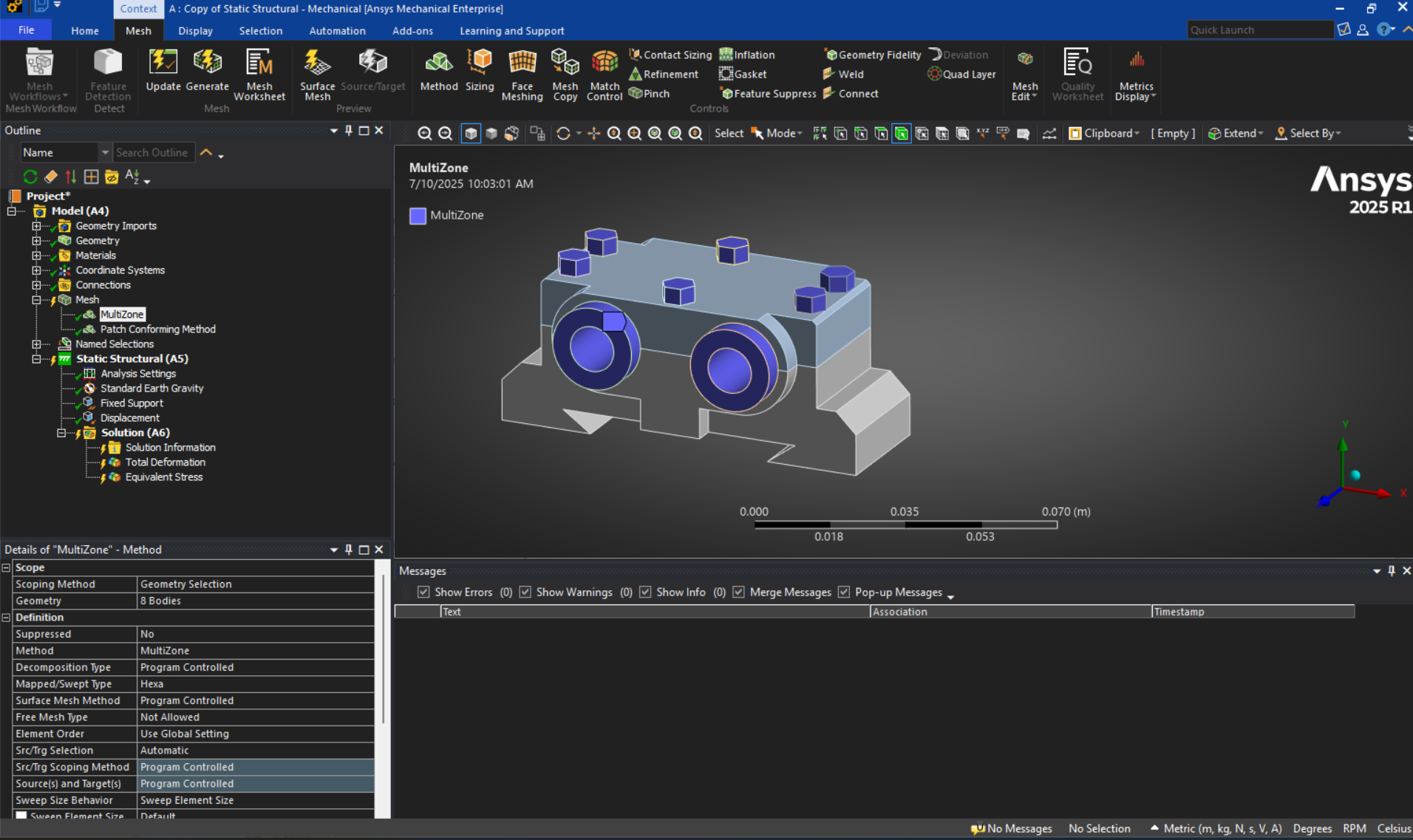
- 右键点击网格分支并插入 “方法”。网格分支下会出现一个对象。点击该对象,将 “方法 “行改为 多区选项。接下来,如下图所示将该方法应用到螺栓/气缸体。
- 右键点击网格分支,插入另一个 “方法”。在这里,我们将使用 补丁顺应(四面体)方法 对其余 2 个天体进行计算。
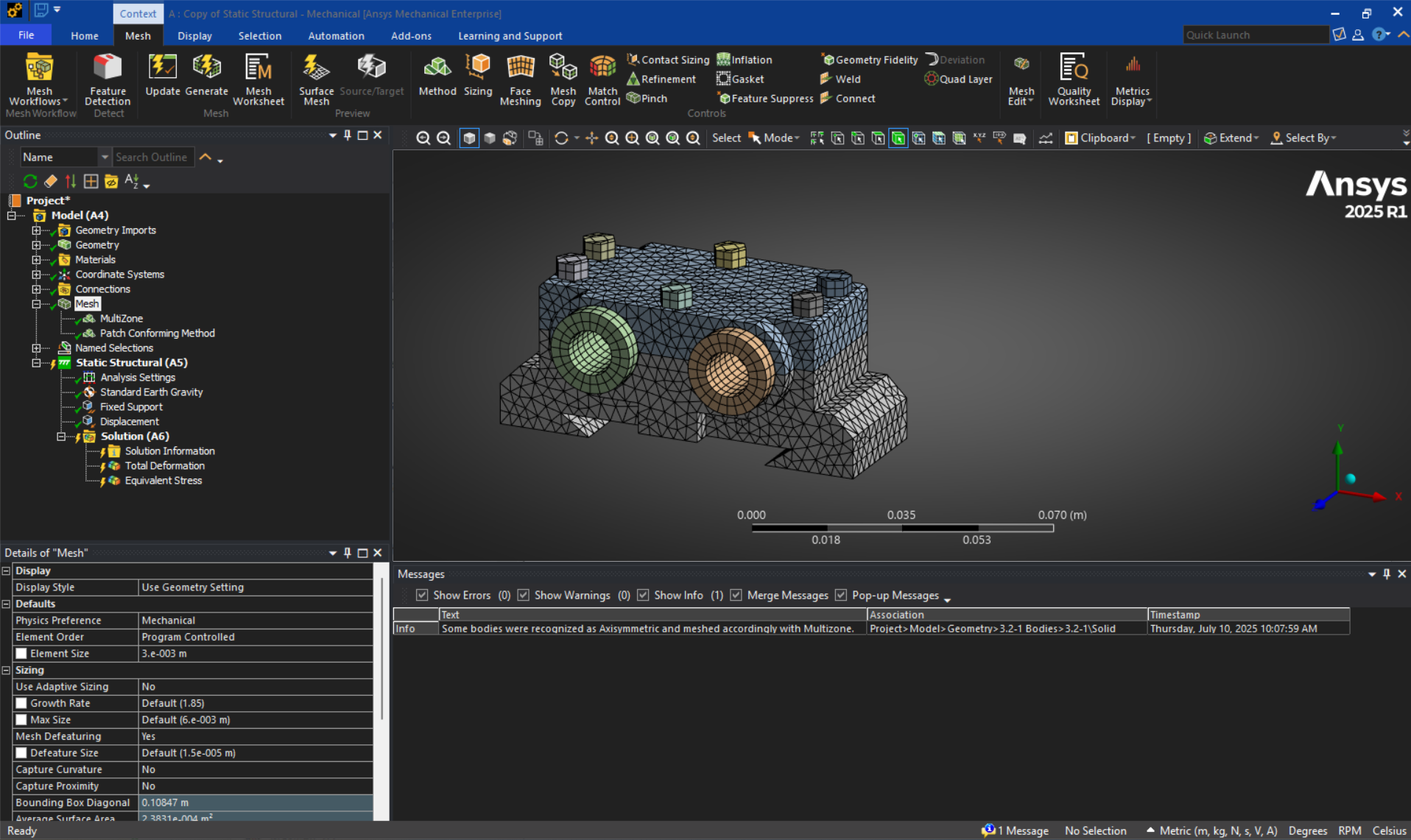
- 右键单击网格树中的网格分支并选择 “生成网格”,或单击功能区中网格选项卡下的 “生成 “按钮,即可生成网格。
应用结构边界条件
网格划分完成后,任何模拟的下一个重要步骤就是定义 边界条件。这些条件是 这些约束条件、载荷和环境输入告诉 Ansys 你的模型应该如何运行。边界条件是我们模拟 真实世界的物理效应 如力、压力、温度、支撑和位移。没有它们,模型就无法参考自身应如何响应,模拟也就无法进行。
正确应用边界条件与良好的网格同样重要。一个模型如果 约束不足的模型 可能会表现出不切实际的刚体运动,而一个 过度约束 可能会错误地抵抗变形。结果的准确性和可靠性在很大程度上取决于边界条件对部件或系统实际使用情况的反映程度。
本博客将介绍 Ansys Mechanical 中边界条件设置的基本原理,并使用简单的示例来说明这一过程。
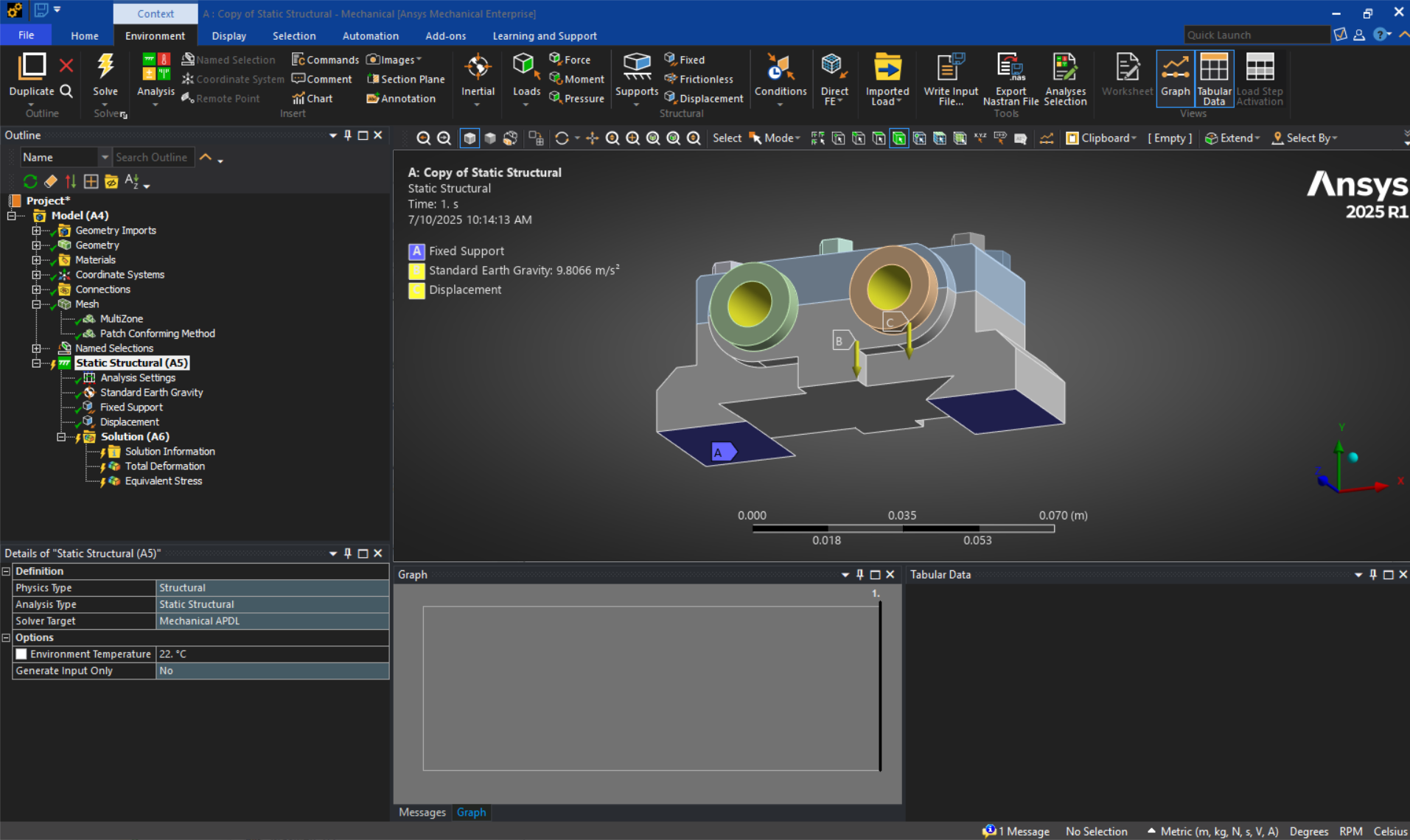
- 右键单击 静态结构→插入→固定支撑。固定支撑将限制应用于任何表面的所有 6 个结构自由度(X、Y 和 Z 轴的平移和旋转)。
- 右键单击 插入 → 位移
- 添加 重力 通过插入 → 标准地球引力
- 将重力作用方向设置为 -Y 方向
求解和后处理
设置网格并应用所有相关边界条件后,工作流程的下一步是求解模型并解释结果。求解是指 Ansys 通过数值求解所选物理参数的控制方程,计算系统在规定条件下的响应过程。根据模型的复杂程度,求解器可能需要几秒钟到几个小时才能完成。
求解完成后,重点将转移到后处理上。这是您从结果中提取有意义信息的地方,例如应力、应变、温度分布、变形或频率响应。后处理可帮助您了解设计的性能以及是否符合预期标准。您还可以通过它确定需要关注的区域,例如高应力区域或意外变形模式。
设置完成后

解题后,我们可以添加后处理项目,例如
您可以调整单位并隔离个别部分,使轮廓结果更易于解释。您还可以将结果制成动画,查看模型在求解过程中的变形情况。

总结结构工作流程
到此为止,您已经了解了在 Ansys Mechanical 中设置和求解结构仿真的完整工作流程。从导入 CAD 几何图形和定义材料,到创建高质量网格和应用结构边界条件,每一步都对确保结果的准确性和可靠性起着至关重要的作用。一旦求解完成,您还将了解如何对结果进行后处理,以评估应力、应变和变形等性能指标。
这一基础构成了任何机械仿真的核心,掌握了这一基础,您就能为后续更复杂的分析做好准备。无论您是验证单个零件还是准备模拟整个组件,这些结构建模技能对于建立设计信心和加速产品开发过程都至关重要。