
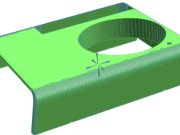
NX | 使用技巧 | 表面质量工具
作者:Jimmy Costello我们最新的 NX™ 软件使用技巧视频展示了表面质量工具的最新改进,特别是面分析对象。
面形组提供了大量分析测试,以确保您的零件和装配体符合公司和行业标准。在本博客中,我们将深入探讨 NX 中可用的表面质量工具,以及如何使用它们来提升您的设计。https://www.youtube.com/watch?v=USgo-0SWqzw什么是表面质量工具
表面质量检测是生产耐用设计的重要组成部分。高质量的表面处理可提高表面导电性,在减少摩擦的同时增强产品的耐磨性,甚至在耐腐蚀性和耐化学性方面发挥作用。此外,轮廓光滑、棱角分明的产品还具有额外的美感。
NX 的 "分析 "选项卡下有一个名为 "面形 "的专用组,其中包含不同的工具和测试,可为您的模型和设计提供全面的概览。在该组中,一些不同的测试包括 "高亮线条"、"草稿分析 "和 "脸部曲率"。所有这些测试都有各自的优点和价值,为改进模型和设计提供了很好的机会。
在最新一期的 NX 技巧和窍门系列中,我们探讨了其中的一些工具。让我们深入了解一下本集中的内容。
高亮线条生成高亮线是检验产品设计质量的一个重要工具。您可以选择探索反射线、投影线和等值线,以研究您的设计在不同光线条件下的外观。
可视化这些突出线可以让许多类型的表面不规则之处一目了然。要执行这些分析测试,首先要选择要研究的面,然后选择适合产品和设计需要的灯光设置。半径和坡度分析除了各种高亮线选项外,NX 还提供了几种不同的面分析工具。这些工具包括斜率、半径和距离,都会在模型面上显示色阶梯度,显示测试的不同各自值。
执行这些测试时,屏幕右侧会显示一个色标键,以便更好地理解所显示的值。与高亮线条一样,不同的面分析工具为分析零件和装配体的特定设计要求提供了极好的资源。个性化配色方案和渐变
优化人脸分析测试的一个关键工具是为设计评估自定义配色方案和数据范围的能力。这是一种很好的方法,可以将数值组织成可接受、不可接受以及介于两者之间的数值范围。
为此,您可以选择数据范围选项卡下的 "用户自定义 "选项,然后选择要显示的颜色数量。之后,您就可以选择每个颜色范围之间的值以及相关颜色了。其中一个有用的窍门是将模型分为三层颜色:一层代表可接受的值,中间一层代表有问题的值,还有一种颜色方案代表不可接受的值。

SOLIDWORKS Visualize:应用纹理和纹理贴图
从食物到艺术品,纹理都能增加深度和趣味性,对于 Visualize Appearances 也是如此。如果没有纹理,Visualize 中的表面会显得平淡无奇或不真实。 SOLIDWORKS Visualize.
纹理通道
SOLIDWORKS Visualize 有四个通道可以将纹理应用到外观: 颜色、镜面、Alpha、 和 凹凸.这些通道使用图像(通常为灰度)来确定外观的特定属性(如反射率或透明度)。
颜色
""""""""""""等字样。 颜色 通道不仅限于灰度,还可以与外观颜色结合使用。使用 颜色 纹理通道可以为单个主体添加一系列颜色或渐变色和图案。使用 颜色 频道正在添加木质纹理。镜面
""""""""""""等词的意思是 镜面 该通道用于控制哪些区域反光,哪些不反光。纹理中颜色较深的区域会比较暗淡,反射率较低,而颜色较浅的区域则会有较高的反射率。这种效果有时会很微妙,或者只有在特定的光照条件下才会明显。反光效果 镜面反射 该通道有助于防止零件在反射光线时显得过于光亮或哑光。的 镜面 该通道还非常适合添加划痕或污点等瑕疵,这些瑕疵在光滑表面上的反射率较低。
阿尔法
""的 阿尔法 通道用于确定透明度。纹理的白色区域完全透明,黑色区域完全不透明。这对于创建图案元素非常有用,无需对其进行建模(如链条围栏)。凹凸
A 凹凸 即使几何图形本身是平面的,地图也能为外观增加深度。
内 颠簸、 有三个亚型: 凹凸、正常和位移.各有利弊。
例如: 凹凸 凹凸贴图是灰度贴图,虽然更容易制作,但其产生的深度错觉可能取决于某些摄像机角度。对于 凹凸 地图,深色斑点是 低 表面的点和浅色的点是...
Solid Edge 2024 的新增功能:增强与西门子 Xcelerator 产品组合的连接
作者:基兹曼·伍德Solid Edge 2024 具有改进的功能和新特性,可帮助您获得全面的西门子 Xcelerator 产品组合的强大功能。 西门子 Xcelerator 产品组合包含的软件为您提供设计产品、通过制造实现其功能以及优化产品以确保最佳性能的工具。 借助 Solid Edge 2024,通过 Solid Edge 与西门子 Xcelerator 产品组合(包括 NX、Teamcenter 和 Teamcenter Share)之间增强的互操作性,改进您的设计数据和连接性。改进的 NX 互操作性
高保真产品制造信息 (PMI) 的改进可确保 Solid Edge 文件在 NX 中打开时看起来相同。 在 NX 和 Solid Edge 中打开文件后,Solid Edge 中对...
Autodesk Inventor 2024 年新增功能:概述
零件建模增强功能
参数窗口
参数窗口将导出功能扩展到用户参数部分中的文本和布尔参数。 这使我们能够访问其他位置的参数,例如 iProperties,我们可以将它们作为实时描述的一部分插入,或者只是将它们显示在自定义 iProperties 选项卡中。标记特征
去年,Inventor 2023 中引入了标记功能,使您能够激光蚀刻或标记 3D 模型。
现在,我们在 2024 年改进了这一点,在属性面板中添加了行为部分。 除了能够在三个不同方向蚀刻之外,现在还有两种不同的标记方法。Project 会将标记应用到其路径中的所有面,即使它们不共面。我们还添加了环绕标记的功能。 这允许标记环绕拐角或应用于弯曲的几何形状,例如轴或圆柱体。定向最小边界框选项
您可以将实体导出为定向最小边界框。 新的“定向最小边界框”选项添加到“派生零件”、“派生装配”和“制作零件”对话框的“选项”选项卡中。 默认情况下,该选项处于选中状态。 取消选中该框可派生一个实体作为正交边界框。新的完成功能
新的“完成”功能使您能够在零件和装配模型中指定外观和制造工艺。 当您应用材料涂层、热处理、表面纹理或油漆颜色时,它可以提供丰富的数据。
模型状态支持“完成”功能,用于维护 3D 模型的可变流程。3D 注释增强功能
基于模型的定义
Inventor 2024 中的 MBD 有一些新的增强功能应用线性尺寸时,现在可以将其指定为包络要求。我们还扩展了注释比例,包括 1:5。在注释平面的轮廓时,以前可以指定“四周”,Inventor 2024 还在注释选项中添加了“全部”。最后,在绘图环境中,我们添加了从装配文件中包含的零件中提取 3D 注释的功能。 只需切换到 3D 注释选项卡并选择源即可。焊接符号
现在,注释功能区上有一个焊接符号选项,可让您将焊接 PMI 信息添加到您的设计中。 该对话框与绘图环境几乎相同,使您可以灵活地处理焊接符号。 当然,一如既往,我们可以将这些注释带入绘图环境中。
请记住,您不必为此创建焊件装配体,普通装配体甚至多实体零件文件也支持 3D 焊接符号。
通过...
使用 SOLIDWORKS 孔向导功能更改插槽方向
在技术支持中,我们经常被问到:"如何使用 SOLIDWORKS 孔向导功能更改槽的方向?虽然有几种方法可以做到这一点,但本博客将演示一种最简单的方法。它还将向您展示如何将此方向值链接到一个等式,以便轻松更改角度。
孔向导功能中有三种槽类型,位于选项底部(从左到右依次为:沉孔槽、沉孔槽、槽)。选择槽类型后,确定标准、尺寸、配合、长度、端部条件等。为槽设置好选项后,将槽放置到所需位置。
要放置插槽,请选择 位置 点击屏幕上方的选择要添加槽的面。单击面后,将在该面上启动一个新草图,您可以开始单击并下拉草图点,每个点定义一个槽的中心。如果不断点击并添加点,可以添加多个槽(如下图所示)。完成槽实例的添加后,取消选择点工具,继续处理草图。现在,您可以拖动点来重新定位实例,或删除任何您不需要的点。放置的第一个插槽有一条线,它定义了此插槽特征中所有插槽的长度和角度。单击并拖动其中一个端点可更改所有槽的方向。您还可以使用标准关系和尺寸标注将槽定位到需要的位置。例如,为了在所示面的中心位置制作单个垂直槽,我删除了不需要的草图点,并添加了一条垂直结构线来定义中心点。槽中心与建筑几何中心点之间的重合关系定义了槽的位置,与槽线的垂直关系定义了槽的方向。如果需要为槽指定角度,请在槽线和您绘制的工作线之间定义一个角度尺寸,而不是垂直关系。为了方便以后修改角度,您可以使用以下方法将角度与方程中指定的尺寸联系起来 工具 >; 方程。在本例中,我创建了全局变量 "A",并将其设置为 45 度。接下来,设置角度尺寸等于全局变量。现在,设置了槽和与全局变量绑定的角度后,您可以从 等式 选项卡。例如,现在要将角度改为 60 度,请按照上述相同步骤从 "工具 "菜单打开 "方程 "选项卡。然后将 "A "改为 60。现在,槽将自动更新为 60 度角。如果您需要将槽设置为垂直、水平或指定角度,则不再需要查找和编辑 "孔向导 "功能来进行设置。您可以在 "等式 "选项卡中完成所有设置。水平 90垂直设置为 0
掌握 SOLIDWORKS 物料清单方程
在 扎实的作品,物料清单 (BOM) 充当中心枢纽,提供有关装配体组件及其数量的重要信息。 但您是否曾感受到其标准功能的限制? 在本文中,我们将介绍设置 BOM 方程式的基础知识,并展示方程式如何在 BOM 表中发挥作用。
到最后,您将具备以下知识:自动执行重复性任务 – 根据组件属性自动计算总长度、重量或成本,无需手动计算。动态更新 BOM – 方程式允许 BOM 自动反映设计中的变化,确保准确性并节省宝贵的时间。获得宝贵的见解 – 使用方程式计算比率、百分比和其他相关数据点,从 BOM 中提取更深层的含义。
在此示例中,我们有三根由不同材料、直径和长度制成的电线。 我们需要在 BOM 表中显示每根电线的重量 磅 和 公斤, 加上相应电线的长度 英寸 和 米。 相当于大约 12 个独立的手动输入——而且只需要三根电线!...
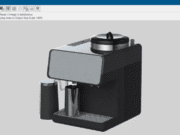
渲染选项 | NX 提示和技巧
德鲁·威尔逊欢迎回到我们的 NX™ 软件提示和技巧系列中的另一新部分。 如果您正在寻找一种在 NX 中创建令人惊叹的设计图像的方法,您可能想尝试一下 Ray Traced Studio 可视化工具。 该工具允许您使用真实的光照、材质和阴影渲染模型,并调整各种设置以优化您的体验。 在这篇博文中,我们将向您展示如何使用 Ray Traced Studio 可视化渲染选项及其提供的一些功能。访问 Ray Traced Studio 中的渲染选项
要访问 Ray Traced Studio 可视化工具,您需要打开屏幕顶部的渲染选项卡并选择 Ray Traced Studio。 将打开一个新窗口,其中包含更高质量的装配图像。 该图像将随着每次迭代不断改进,计数在窗口的左上角。
调整动态渲染设置
动态渲染设置会影响 Ray Traced Studio 窗口中显示的图像。 您可以更改这些设置以满足您的偏好和需求。 您可以调整两个主要设置:渲染模式和亮度。
渲染模式
渲染模式决定图像质量和性能之间的平衡。 您可以选择三种渲染模式:照片真实: 此模式可为您提供最高质量的图像,但可能会降低计算机的性能。 当您想要查看模型的最精细细节并且不介意等待图像渲染更长时间时,请使用此模式。
优质互动:...
NX 提示和技巧 | 成型性验证
介绍
使用可塑性验证来确认我们的模具设计符合生产标准。 请看下面的视频。https://www.youtube.com/watch?v=Rc-g-ROfx5o验证您的模制零件
NX 为模制零件提供两种主要类型的验证检查。 这两种方法是成型性验证和特征验证,各有其优点。 在本博客中,我们将介绍什么是可塑性验证,以及它如何增强您的设计过程。
验证您的零件可确保模具参数符合先前制定的标准。 制定这些标准是为了鼓励生产的一致性和最终结果的整体质量。 模具设计产品中可能出现的一些潜在错误包括缩痕、空隙和翘曲。 为了避免这种情况,可塑性验证可以帮助评估您的设计,以确定这些故障点的可能原因。
设置参数和首选项
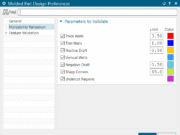
在运行我们的成型性验证检查之前,首先要探索的是成型零件设计首选项。 该工具允许选择参数和值,以最适合我们的设计需求。 对于可塑性,有七个参数可以打开和关闭。 这些参数有助于解释模具设计错误的一些主要原因,并提供预设值以帮助加快验证过程。可塑性验证提供了七个可以轻松测试的关键参数。 这些参数可按颜色进行组织,提供最高水平的定制以满足测试需求。
成型零件设计首选项中的另一个关键工具是个性化与每个参数相关的颜色的选项。 运行验证测试时,错误将以颜色编码的方式突出显示,以便轻松评估结果。 为了帮助组织这一点,可以将参数设置为符合设计目标的特定配色方案。分析成型性验证结果
一旦设置了参数和值,我们就可以开始可塑性验证。 为此,我们选择“成型零件设计”选项卡下的“成型性验证”按钮,其余工作将自动完成。 完成此操作后,模制零件设计导航器将打开。
在此导航器内部,所有检查器结果均按参数类型组织。 每项检查都会有一个相关的结果,更完整的解释可以在右侧找到。 与导航器一起,显示窗口也会更新以反映测试结果。 任何失败或错误都将用相关颜色进行标记和突出显示。要调查单个测试的结果,我们可以双击显示窗口中的一条消息,或者选择我们感兴趣的参数类型旁边的加号。这将使我们能够在更高的级别查看结果,并且可以对于了解我们可以采取的后续步骤来提升产品设计非常有帮助。
结果出来后下一步是什么
准备好结果后,我们现在可以决定设计过程中的下一步步骤。 我们可以遵循三个主要路线。 如果所有参数都成功通过检查,我们就知道我们拥有一个健全且完整的设计,适合模制设计生产。 然而,如果在测试过程中出现错误,就必须改变我们原来的策略。 可以更改初始设计以适应模具标准,或者我们可以探索不需要模具的制造选项。 两者都是可行的选择,但应根据具体情况进行单独评估。
使用 3DEXPERIENCE 电子表格轻松设计零件族
对于某些人来说,用 Excel 电子表格设计产品的想法似乎有些牵强。电子表格怎么可能与设计过程有任何关系?电子表格只包含数据的行和列,不是吗?毫无疑问,电子表格数据永远无法取代基于特征的几何建模。然而,电子表格可以完美地补充预计会有多种配置的零件模型的参数化。
在本博客中,我们将探讨达索系统的不同功能。 3D体验平台解决方案使用电子表格来简化同类零件组(通常称为元件族)的创建和管理。更具体地说,我们将说明如何使用设计表、部件系列和产品表工具,并探讨它们能为您的流程带来哪些好处。
减少和消除无价值的任务
在许多行业中,设计重复使用和标准化对项目的生产率和盈利能力起着重要作用。我们的目标是尽可能多地使用经过验证的设计概念,以满足正在进行的新项目的需求。这不仅可以减少产品设计团队的工作量,还可以降低生产风险。这样,我们就不会重复设计。
以一家生产滚筒输送机的公司为例。为了满足市场的不同需求,该公司必须能够生产多种不同的输送机。根据需要输送的产品和工厂布局的不同,不同的项目可能具有不同的特性。以下是一些可变特性的例子:输送机的长度、高度和宽度,滚筒的类型及其间距等。不同的项目可能需要更改一系列的选项。让设计人员通过改变零件几何形状来管理这些变化并不是一项增值任务。
对于大多数人来说,重新进行设计工作以制造类似产品似乎是一件苦差事,他们宁愿不做。此外,如果公司有严格的发布流程,每个零件都要经过方法部门的验证,那么类似零件的冗余就会被视为浪费时间。无需赘言,我们就能了解到潜在的负面影响,例如一些员工可能会感到沮丧或不投入工作。
值得庆幸的是,在 3DEXPERIENCE 平台极大地促进了产品设计的标准化和重复使用。让我们一起来探索这些解决方案:
什么是组件系列?
除其他外,组件系列允许用户定义和管理内部产品的可变性。这可以确保更好地控制标准化。组件系列 3DEXPERIENCE CATIA Component Family Definition 应用程序提供了一种简单、用户友好的方法,可通过通用模型生成和管理大量零件。该通用模型由参数化的可变尺寸定义,参数化的可变尺寸由设计表(Excel 电子表格)控制。表格的每一列都可以与一个参数相关联,每一行都与所有参数的独特配置相关联。因此,可以通过同一文件创建大量零件。这也减少了维护文档所需的工作量。如何创建组件系列
让我们回到我们的传送带示例,通过侧板来探索组件族的概念。第一步是设计参数化的通用模型。这个模型不应该出现在产品结构中,因为它的唯一用途就是生成族的部件。下一步是创建设计表,将可变参数与不同配置联系起来。
创建设计表有两种方法:利用现有电子表格或使用当前参数值创建新的电子表格。在 Excel 中建立不同的配置具有一定的优势:更易于操作数据,用户可以利用公式生成单元格值。创建不同配置后,只需保存电子表格即可自动同步设计表。现在,零件的几何形状由设计表驱动。在此阶段,必须在通用模型中定义材料,以便在求解零件族时分配正确的重量。还可以在通用模型上附加二维图纸。该图纸将在求解过程中更新,受参数化影响的所有尺寸也将随之更新。因此,应用虚假尺寸或参数尺寸没有任何价值。值得注意的是,只需一张图纸就可以生成任意数量的不同图纸。
现在是创建零件族的时候了。为此,只需在会话中打开通用模型,启动部件族定义应用程序。一个新的部件族 PLM 对象将自动创建。在 "部件族模型 "选项卡中,族类型应设置为设计族。最好使用手动更改选项进行成熟度管理。设计表将被加载,尚未与模型关联的 Excel 参数也将出现。这些参数可以通过 "值属性 "命令与属性相关联。使用重量管理(Weight Management)命令可以自动计算待解部件的重量和重心。要解决族问题,只需使用测试和解决族项命令即可。组件族定义应用程序还提供了控制更改和修订的工具。值得一提的是,任何修改都必须在通用模型中进行,然后再传播到已解模型中。切勿直接修改已解决的模型。
简而言之,前面介绍的几个步骤就有可能在几分钟内创建出许多零件。现在让我们看看如何使用产品表在装配中使用零件系列。
使用产品表提高质量和生产率
与零件设计表类似,产品表也是管理产品配置的好工具。同样,我们使用 Excel 电子表格来定义可能的配置。产品表是一种非常简单易用的关联工具。它允许你修改装配体的结构及其参数,启用或禁用产品实例,以及用相同系列的另一个项目替换零件系列中的一个项目。如前所述,重复使用和标准化是产品设计过程中的关键因素。因此,创建可在不同项目中重复使用的模板就变得至关重要。产品表可以建立模块化模板,并根据不同情况进行调整。我们将各种可能性标准化,以提高质量。
如果我们回到输送机的例子,对于设计师来说,能够获得所有可能的产品配置是非常有用的。试想一下,产品表工具在提高工作效率方面能起到什么作用。对于一个新项目,设计人员只需打开通用产品,根据项目特点选择合适的配置即可。下面的视频就是一个例子。是不是令人印象深刻!无需搜索、替换或外部文档。一切都已在产品表中定义妥当。产品表工具最令人印象深刻的是它非常简单。您不需要任何编程技巧就能使用它,而且它还能帮助您实现设计流程自动化。
简单的解决方案,巨大的优势
在本博客中,我们看到了生成具有不同配置的零件系列甚至通用产品是多么容易。设计表和产品表工具可以与 Excel 同步,轻松处理数据。部件族定义应用程序允许您从通用模型中求解部件族。通过这些易于实施的解决方案,您可以掌握公司的专有技术,遵守标准,并实现产品定义自动化。我们认为这些解决方案的优势值得一试。有问题?
如果您有任何疑问,或想进一步了解有关组件族定义应用程序的更多信息,请点击此处。 3D体验平台,请通过以下方式联系我们 (954) 442-5400 或提交在线查询。
NX | 技巧和窍门
作者:吉米-科斯特洛我们最新的 NX™ 软件 "技巧和窍门 "视频演示了开始使用 NX 管理模式的一些基本首选项和设置。
选择正确的设置对于提高整体设计效率和生产率至关重要。观看下面的视频,了解在下一次使用托管模式之前应该了解哪些设置和首选项。
客户默认设置 - 受管模式设置
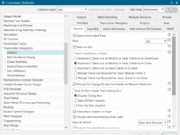
建立有效工作流程的最重要部分之一就是在系统中选择正确的首选项和设置。在 "文件 "选项卡下的 "实用工具 "中,有一个标有 "客户默认设置 "的部分。在这里,我们可以找到设置 NX 时在管理级别所做的大部分更改。
这里有数百个选项和设置可供选择。这些设置和偏好按其应用和命令进行组织,因此要访问托管模式选项,我们可以向下滚动左侧。客户默认设置 "窗口中包含多种设置,可帮助您定制适合自己工作流程的体验。
团队中心集成 "下的两个重要选项卡可能经常影响您的工作流程,它们是 "保存 "和 "多修订 "选项卡。
这两个选项卡在控制和支配方面的作用不言自明。保存 "选项卡提供了一些选项,用于控制保存对话框的打开频率、零件的保存频率以及保存时是否发布材料规格表。
多修订选项卡用于检查修订冲突。在这里,您可以启用多修订,并指定在加载和保存零件时是否检查修订。
团队中心集成首选项
设置会话的下一个地方是 Teamcenter Integration Preferences。选择 "文件 "选项卡,下拉至 "首选项",然后滚动找到 "Teamcenter 集成"。打开后,屏幕上会弹出一些最常用的首选项和设置。
你会遇到的第一个部分是 "签出/签入策略"。该部分是根据设计策略配置系统的绝佳机会。有时,在修改时签出零件可能更方便,而在其他时候,在保存时签出零件可能更合理。在修改时签出零件可以更容易地避免与可能需要在同一零件上工作的其他团队成员重叠。
同样,注意签入策略也很重要。在关闭时签入部件,可以防止团队成员在你保存部件的过程中打开同一个项目。此外,该窗口内还有一个 "用户设置 "选项卡。这是开始会话的另一个重要窗口。
这里首先要看的是 "组织 "标题下的 "默认组"。在这里,我们可以选择每次打开 Teamcenter...