
在我们最新的 Designcenter NX™ 软件如何使用系列视频中,我们将探讨在 Designcenter NX Sheet Metal 应用程序中设计钣金支架的端到端流程。利用这一功能强大的应用程序,用户可以实现更快的设计迭代,确保精确制造,最大限度地减少错误,并以无与伦比的速度和可靠性将创新的钣金产品推向市场。下面,我们将演示如何使用 Designcenter NX Sheet Metal 创建自行车座椅支架。
观看下面的视频或向下滚动以了解更多信息。
什么是金属薄板?
Designcenter NX Sheet Metal 是西门子 Designenter NX 软件套件中的一个专用应用程序,专门用于高效、精确地设计金属板材组件。它提供了一套全面的工具,不仅能创建复杂的三维金属板材几何形状,还能智能生成精确、可制造的平面图形。其核心优势在于关联性,这意味着对三维模型的任何更改都会自动更新平面图形和相关制造信息,从而确保设计始终处于生产就绪状态,减少错误并加快整个产品开发周期。
奠定基础:接片和法兰
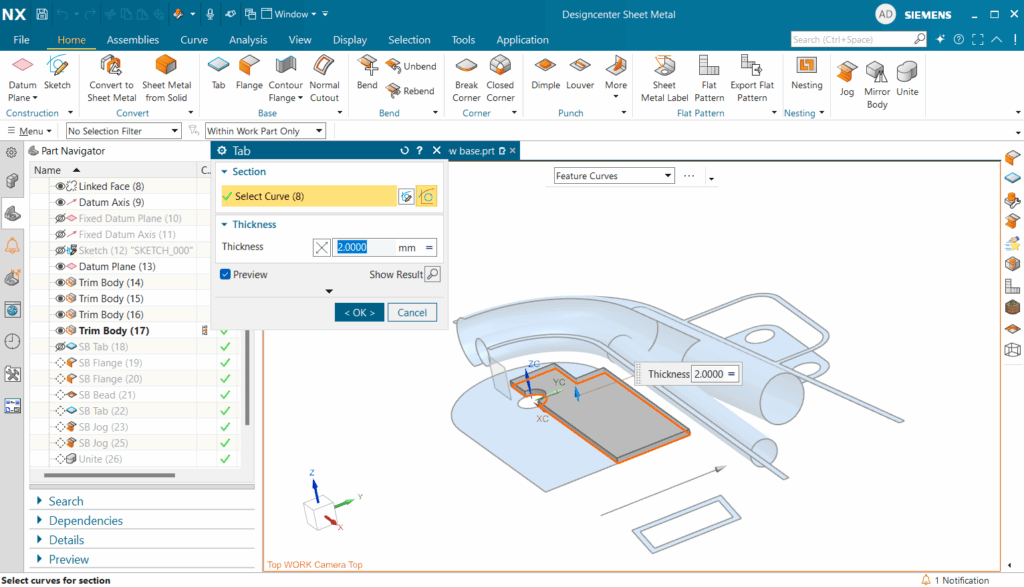
我们的设计过程首先是在参考几何体的主框架上建立一个选项卡。Designcenter NX 简化了这一初始步骤。选择后,我们利用 Project Curves(项目曲线)命令这一重要工具,精确提取参考几何体。这样可以确保新特征的对齐和尺寸准确无误。定义好必要的曲线后,我们就可以使用线条工具和修剪工具来快速绘制选项卡草图,以确保设计意图的实现。草图绘制完成后,我们只需在制表对话框中快速确认所需的 2 毫米厚度,即可生成我们的基础元素。

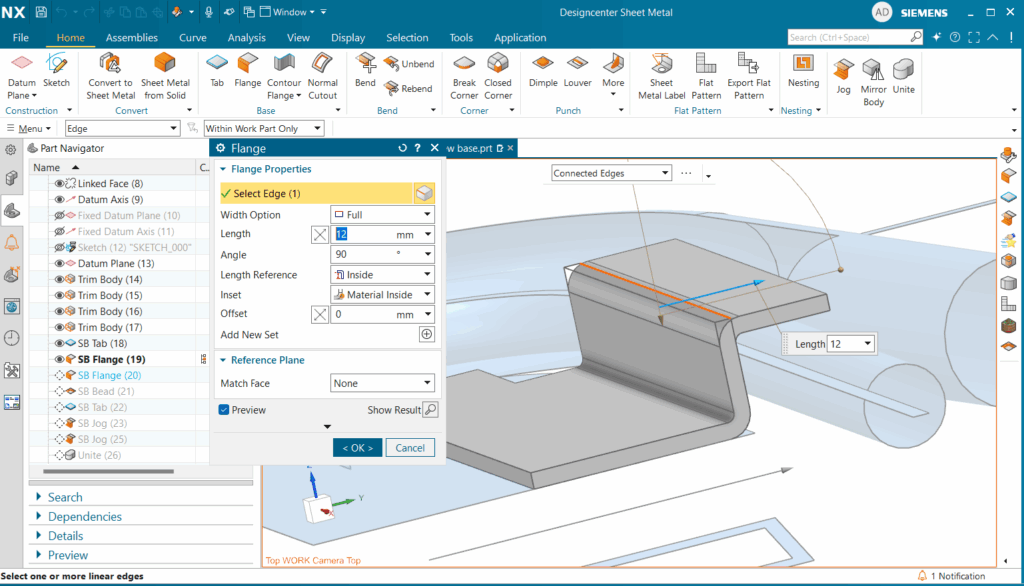
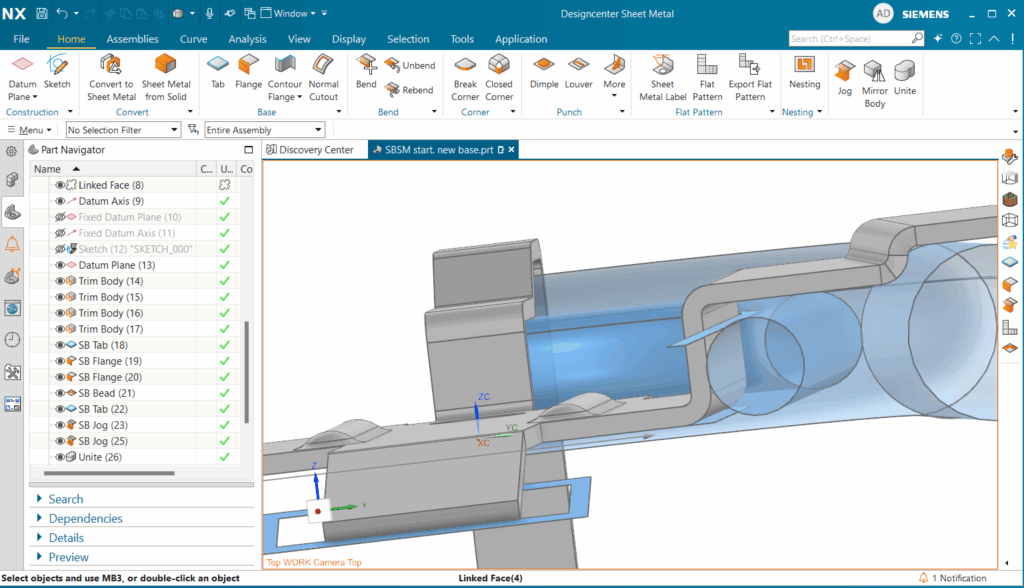
无缝过渡后,我们使用法兰命令快速引入两个 12 毫米的法兰。它的优点在于操作简单:只需选择所需的边缘,Designcenter NX 就会立即生成这些特征。最后的关键检查确认,这些新的凸缘与我们现有的参考几何体非常吻合,但不会相互干扰。
用钢珠提高强度和完整性
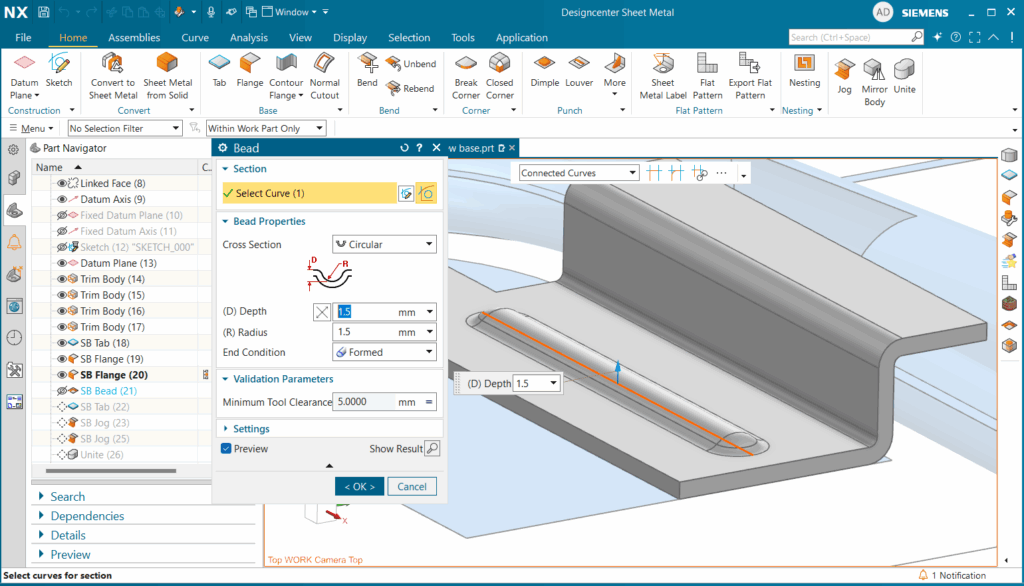
法兰安装就位后,下一步就是在基片上安装压条。胎圈是增强钣金零件刚度、结构完整性和整体坚固性的基础,通常可以在不影响性能的情况下优化材料。
虽然我们的示例中的珠子是直线型的,但它们也可以有很多转折,Designcenter NX 提供了广泛的自定义功能。用户可以从圆形、U 形和 V 形等选项中精确定义珠子的横截面,以及成形、冲孔和裂片等多种端面条件。在演示中,我们将使用圆形和成型设置,指定深度和半径为 1.5 毫米。这种控制水平可确保珠子符合特定的设计要求。
平面图案
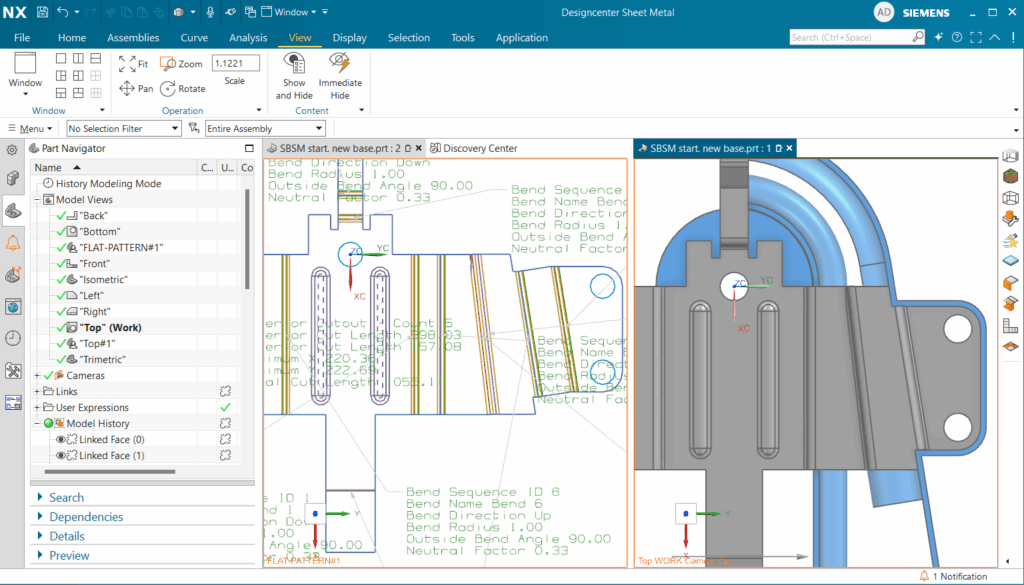
Designcenter NX Sheet Metal 的一个突出特点是能够同时显示三维模型和平面图形。通过打开一个新窗口并使用分屏功能,设计人员可以立即深入了解可制造性,并实时直观地确认平面图形的准确性。
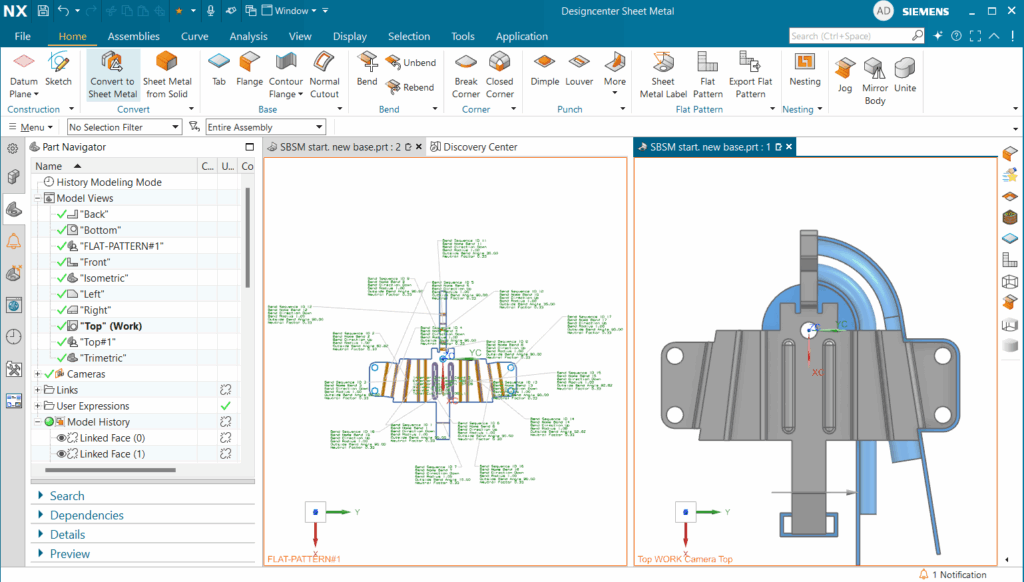
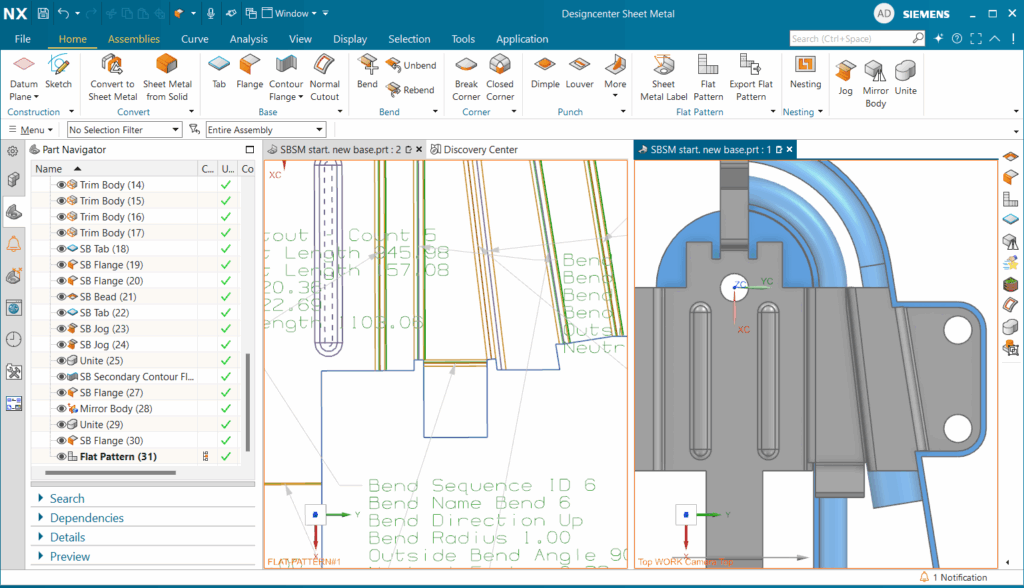
为了说明这一点,我们可以在三维模型中添加新的凸缘。随着这些修改的进行,相邻窗口中的平面图形也会动态更新。这种实时关联性使用户能够不断改进设计,即时观察对展开几何图形的影响,从而简化迭代过程并显著减少潜在错误。当我们演示完这一强大功能后,我们将关闭平面图形窗口,并还原模型,继续下一阶段的设计。
高级选项卡和点动
我们的设计之旅将继续,创建另一个选项卡,用于环绕参考几何体的圆形部分。我们再次使用 “项目曲线 “启动草图,捕捉所有必要的几何参考。然后使用扩展命令将我们的曲线无缝连接起来,再进行修剪,最终完成一个简洁、完整的草图。
完成草图后,我们确保将标签指定为基本特征,并反转其方向,使其与现有钣金平齐。然而,在创建之后,我们发现支架和参考几何图形之间存在干涉,这是复杂设计中常见的难题。
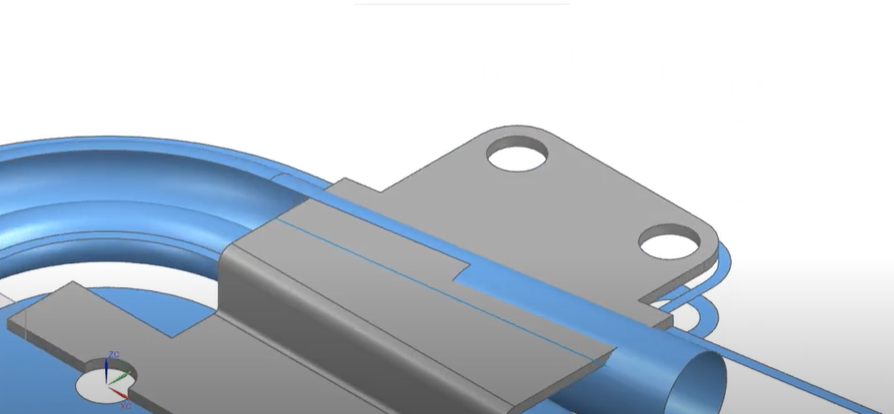
为了精确解决这个问题,我们引入了点动命令。点动会产生一个受控偏移,使金属板能够整齐地绕过障碍物。与创建标签类似,我们使用 “项目曲线 “定义点动线,确保其提供足够的间隙。我们将其高度设置为 1.5 毫米,反转其方向以匹配支架的方向,并确认高度参考线在内部,材料插入在外部。这样就能实现紧密无交集的配合。然后,我们将此过程复制到第二条点动线上,以确保与基准几何形状完美平齐。

轮廓凸缘和统一组件
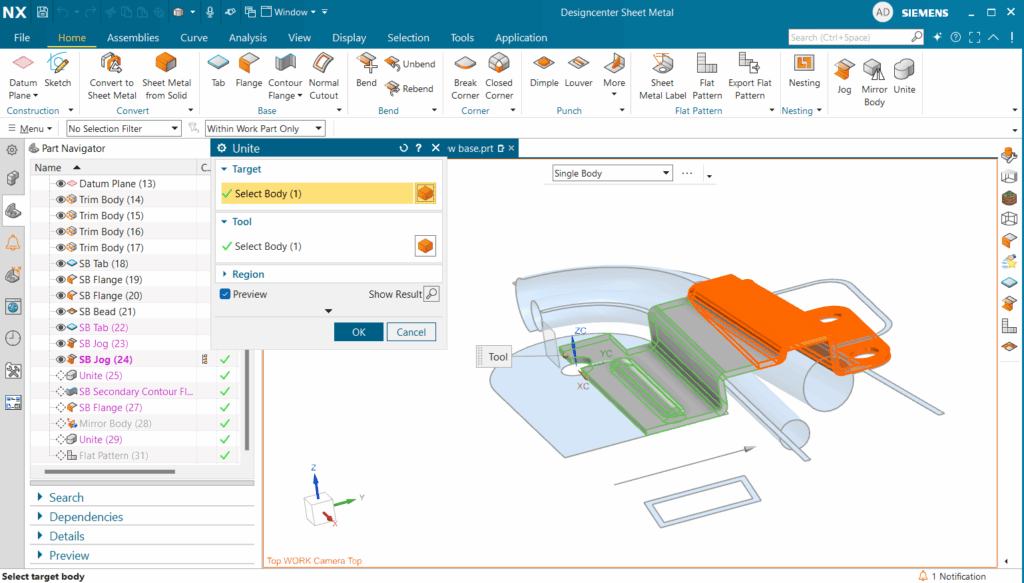
随着第二个点动的精确定位,我们的金属板支架现在可以优雅地与参考几何体保持一致。为了将我们的设计整合成一个具有凝聚力的整体,我们使用了 联合指挥部,将我们两个独立的机构合二为一,是后续制造和分析的关键步骤。
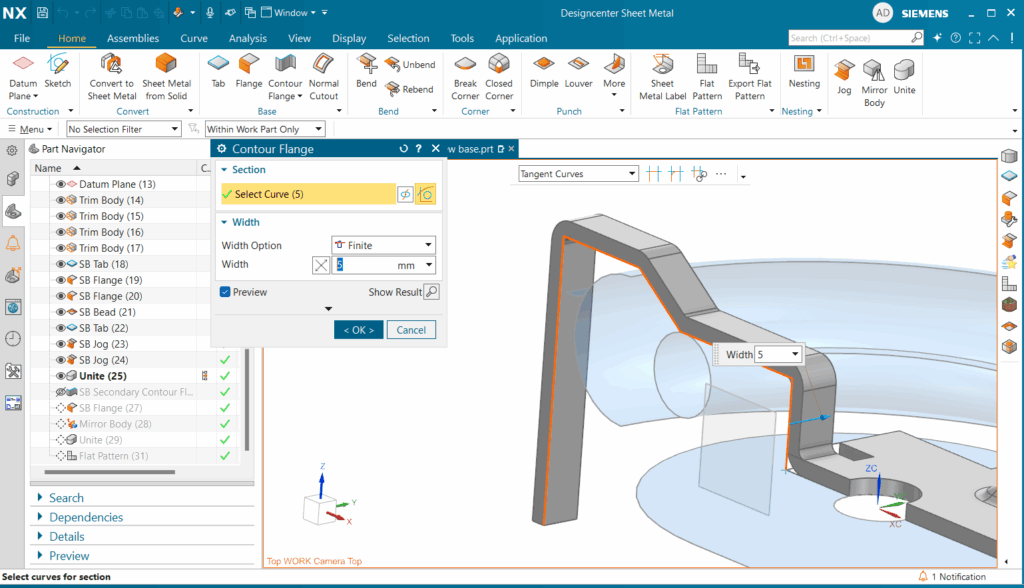
接下来,我们利用 “轮廓凸缘 “命令在正面管道周围形成金属板。这包括选择一个参考边缘,调整法线平面的方向使其与中心平面对齐,然后自由绘制所需的轮廓草图。然后,我们可以交互式地调整草图,使其与参考几何体平齐。最终确定后,我们的草图将生成一个指定宽度为 5 毫米的轮廓凸缘。
为了完成支架的背面,我们添加了最后一个法兰。在法兰对话框中,我们将宽度选项设置为末端,匹配面设置为直到选定,长度设置为 25 毫米,嵌入材料设置为外部。这样,我们就可以创建一个从选定边缘到特定面的精确定义的凸缘。通过这最后一步,我们成功地创建了金属板支架的一半,随后我们可以镜像金属板主体并将其合二为一。
创建平面图案的绘图板
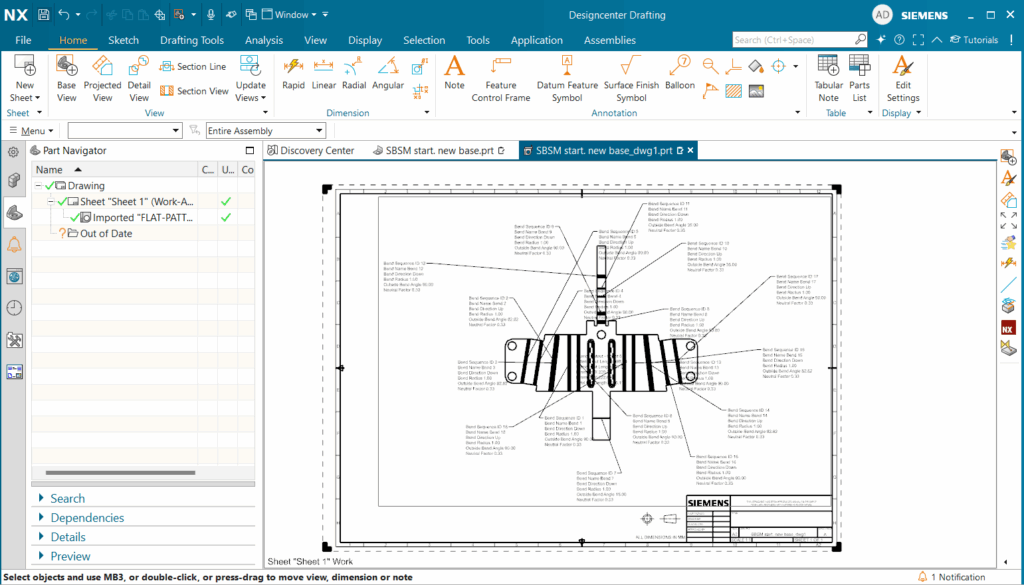
最后一步是生成模型的综合图纸,特别是展示平面图案,以传达所有必要的制造信息。我们启动一个新图纸,选择适当的图纸尺寸,关键是要确保 “创建图纸的零件 “下拉菜单中的名称匹配,从而将图纸与模型链接起来。
创建后,对话框会帮助我们填充标题块。然后,我们就可以轻松地放置模型的标准基础视图。不过,在制造过程中,我们的重点是平面图案。我们从模型视图下拉菜单中选择 “基本视图”,然后选择 “平面图案”。
最初,您可能会发现 PMI(产品制造信息)没有自动传输。要解决这个问题,我们需要导航到文件> 首选项> 制图> 平面图形视图> PMI,然后激活继承平面图形 PMI。在应用这些更改并重新放置平面图案视图并在其设置中启用 PMI 后,我们所有关键的制造 PMI 都已填充,可以进行精确的排列和注释。
钣金概要
在本综合指南中,我们介绍了在 Siemens Designcenter NX 中设计复杂钣金支架的端到端过程。我们从凸台和凸缘等基础功能开始,逐步使用珠子增强零件的完整性,并使用点动和轮廓凸缘对复杂的几何形状进行专业管理。
最重要的是,我们展示了关联平面图案功能的变革能力,强调了并排可视化对于即时设计验证和可制造性评估的巨大价值。我们还探索了联合体和镜像体等高效技术,最终生成了包含所有必要 PMI 的完整制造图纸。
最终,Designcenter NX Sheet Metal 作为一款重要的工具,使您能够加快设计迭代,保证精确制造,大幅减少错误,并以无与伦比的速度和坚定不移的可靠性自信地将创新的钣金产品推向市场。它简化了复杂的挑战,使您能够更智能地工作,而不是更辛苦地工作,同时保持对设计流程的绝对掌控。