
Rejoignez le forum des designers !
Votre expertise est essentielle pour la communauté. Rejoignez-nous et apportez vos connaissances !
Rejoindre le forum maintenantPartagez, apprenez et évoluez avec les meilleurs professionnels du secteur.

 ;

 ;

 ;

 ;
Qu’il s’agisse de données héritées d’un ancien logiciel de CAO ou de nouvelles données clients livrées dans un format peu pratique, la nécessité de les convertir est la même. Il existe plusieurs façons d’effectuer cette conversion, mais la barre d’outils 2D vers 3D est spécialement conçue pour cette tâche. Cet article explique comment utiliser cet ensemble d’outils souvent négligé pour importer le modèle, effectuer la transition et aligner les vues, puis utiliser ces informations pour construire un modèle 3D.
Importer des données 2D sous forme d’esquisses
- Commencez par importer vos données 2D dans SOLIDWORKS. Pour cet exemple, je vais Fichier > ; Ouvrir un fichier DWG, qui lance l’utilitaire d’importation DXF/DWG.
- Sur la page Importation DXF/DWG, choisissez Importer dans une nouvelle pièce en tant que et sélectionnez Suivant (ceci ajoute la géométrie DWG en tant qu’esquisse 2D, importée comme géométrie de référence, par défaut).

- Sur la page Importation DXF/DWG, choisissez Importer dans une nouvelle pièce en tant que et sélectionnez Suivant (ceci ajoute la géométrie DWG en tant qu’esquisse 2D, importée comme géométrie de référence, par défaut).
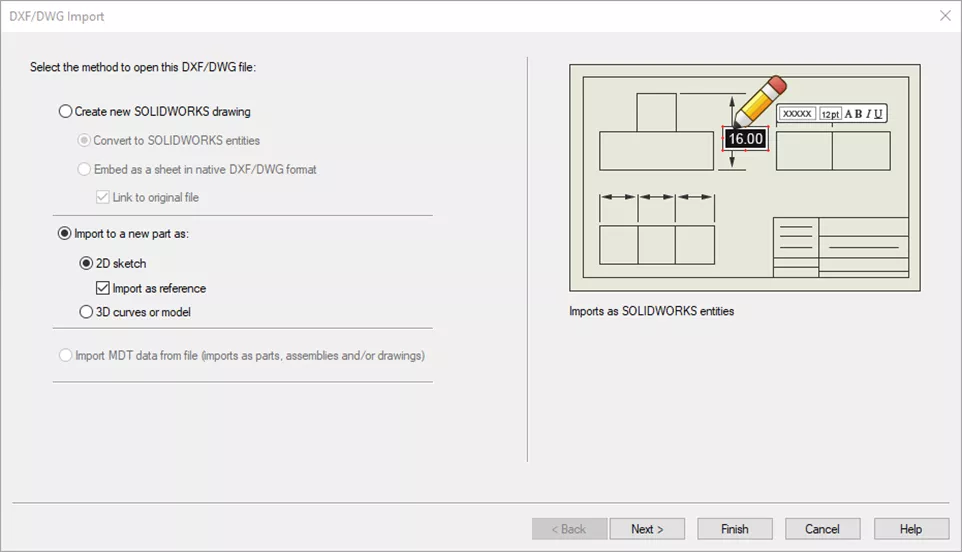
- Choisissez les unités appropriées, si vous souhaitez que les contraintes soient automatiquement ajoutées, que les dimensions soient importées et quels calques doivent être importés. Pour cet exemple, je vais définir les unités en millimètres, désactiver les contraintes et les dimensions, et désactiver tous les calques à l’exception des calques Object et DIM. Sélectionnez Suivant.
Note: Veillez à ne pas désactiver la géométrie dont vous avez besoin. Il n’est pas rare que des éléments se trouvent sur des couches incorrectes.
- Choisissez les unités appropriées, si vous souhaitez que les contraintes soient automatiquement ajoutées, que les dimensions soient importées et quels calques doivent être importés. Pour cet exemple, je vais définir les unités en millimètres, désactiver les contraintes et les dimensions, et désactiver tous les calques à l’exception des calques Object et DIM. Sélectionnez Suivant.

- Choisissez de fusionner automatiquement les points proches et les entités qui se chevauchent, de définir une origine et une rotation globale si vous le souhaitez, et de supprimer manuellement les entités inutiles. Sélectionnez ensuite Terminer.
Note : Si vous recevez un avertissement concernant les blocs explosifs, ne vous inquiétez pas ! Sélectionnez l’option qui correspond le mieux à ce que vous voulez faire avec vos données 2D. L’option Oui est la plus adaptée à la géométrie simple de cet exemple.
- Choisissez de fusionner automatiquement les points proches et les entités qui se chevauchent, de définir une origine et une rotation globale si vous le souhaitez, et de supprimer manuellement les entités inutiles. Sélectionnez ensuite Terminer.


- Un nouveau fichier de pièce s’ouvrira, avec l’esquisse verrouillée en tant qu’esquisse de référence, et l’élément Barre d’outils 2D vers 3D active (généralement attachée à la barre d’outils de gauche, ou flottante comme dans cet exemple).
- Un nouveau fichier de pièce s’ouvrira, avec l’esquisse verrouillée en tant qu’esquisse de référence, et l’élément Barre d’outils 2D vers 3D active (généralement attachée à la barre d’outils de gauche, ou flottante comme dans cet exemple).

- Rendez l’esquisse modifiable en cliquant dessus avec le bouton droit de la souris et en sélectionnant Modifier l’esquisse.
- Rendez l’esquisse modifiable en cliquant dessus avec le bouton droit de la souris et en sélectionnant Modifier l’esquisse.

- Alignez l’esquisse sur l’origine de la pièce. Sélectionnez un point à l’origine et choisissez la commande Aligner l’esquisse dans la barre d’outils 2D vers 3D.
- Alignez l’esquisse sur l’origine de la pièce. Sélectionnez un point à l’origine et choisissez la commande Aligner l’esquisse dans la barre d’outils 2D vers 3D.
- Une fois la géométrie alignée, sélectionnez la géométrie de l’esquisse qui doit se trouver sur la vue de face et sélectionnez Ajouter à Esquisse avant dans la barre d’outils 2D à 3D.
- Une fois la géométrie alignée, sélectionnez la géométrie de l’esquisse qui doit se trouver sur la vue de face et sélectionnez Ajouter à Esquisse avant dans la barre d’outils 2D à 3D.

- Faites de même pour les vues de gauche et du haut, en utilisant leurs boutons respectifs. Ces nouvelles vues pivoteront dans leur position appropriée.
- Faites de même pour les vues de gauche et du haut, en utilisant leurs boutons respectifs. Ces nouvelles vues pivoteront dans leur position appropriée.

- Les nouvelles vues doivent être alignées sur la vue de face. Sélectionnez une arête dans chaque vue et utilisez Aligner l’esquisse pour les aligner.
- Les nouvelles vues doivent être alignées sur la vue de face. Sélectionnez une arête dans chaque vue et utilisez Aligner l’esquisse pour les aligner.

Construire le modèle 3D
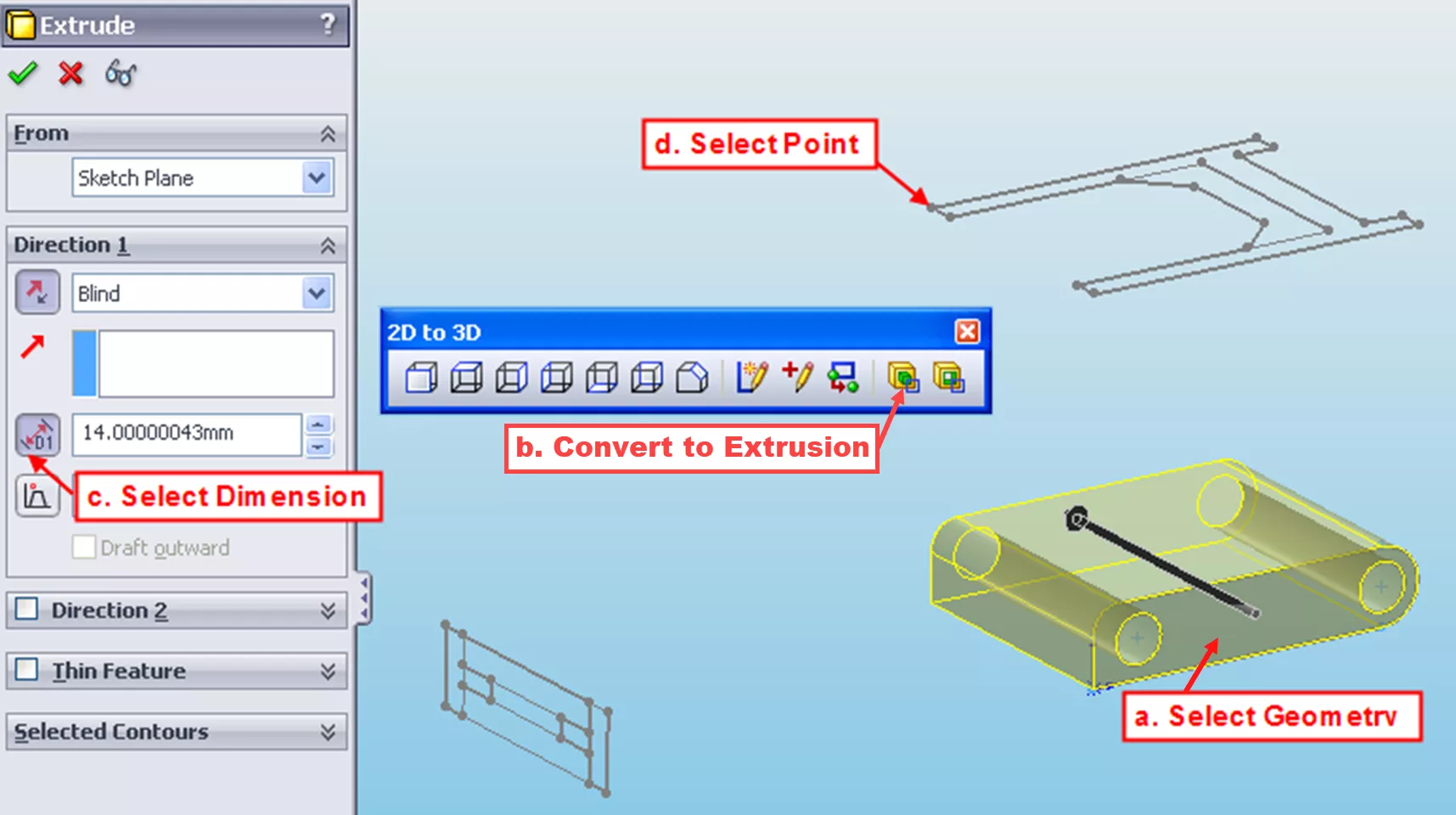
- Présélectionnez la géométrie de l’esquisse à extruder (un clic droit sur une entité d’esquisse et l’utilisation de la fonction « chaîne de sélection » peuvent faciliter la sélection). Dans cet exemple, j’ai sélectionné tout ce qui se trouve dans la vue de face.e les esquisses pour ajouter des caractéristiques afin de créer la géométrie 3D. Pour cet exemple, j’utilise la fonction Convertir en extrusion et Convertir pour couper dans la barre d’outils 2D à 3D.
- Présélectionnez la géométrie de l’esquisse à extruder (un clic droit sur une entité d’esquisse et l’utilisation de la fonction « chaîne de sélection » peuvent faciliter la sélection). Dans cet exemple, j’ai sélectionné tout ce qui se trouve dans la vue de face.e les esquisses pour ajouter des caractéristiques afin de créer la géométrie 3D. Pour cet exemple, j’utilise la fonction Convertir en extrusion et Convertir pour couper dans la barre d’outils 2D à 3D.
- Définissez la profondeur de l’extrusion en cliquant sur l’icône à côté de la valeur de profondeur/distance…
- …puis en sélectionnant un sommet d’esquisse pour terminer la fonction.
Utiliser l’outil Convertir à l’extrusion pour définir la direction de l’extrusion.
Supprimer la géométrie inutile avec Cuts

- Sélectionnez la géométrie de l’esquisse pour définir la zone à découper.
- Utilisez la fonction Convertir en coupe pour définir la direction.
- Retourner la face pour couper enlève tout extérieur de la géométrie d’esquisse sélectionnée.
Enfin, ajoutez tout détail supplémentaire

- Sélectionnez la géométrie d’esquisse définissant la section transversale de la fonction.
- Sélectionnez un sommet d’esquisse pour démarrer la fonction.
- Utilisez la fonction Convertir à l’extrusion pour définir la direction.
- Cliquez sur l’icône à côté de la valeur de profondeur.
- Choisissez ensuite un sommet pour définir l’extrémité de l’élément.
Voici la partie terminée, simplifiée à l’aide des outils de la rubrique Du 2D au 3D barre d’outils !


 ;

 ;

 ;

 ;

 ;
Rejoignez le forum des designers !
Votre expertise est essentielle pour la communauté. Rejoignez-nous et apportez vos connaissances !
Rejoindre le forum maintenantPartagez, apprenez et évoluez avec les meilleurs professionnels du secteur.