
デザイナーのためのフォーラムに参加しよう
あなたの専門知識はコミュニティにとって不可欠です。私たちに参加して、あなたの知識を提供してください。
今すぐフォーラムに参加する業界最高のプロフェッショナルと分かち合い、学び、成長する.
以前のCADパッケージからのレガシーデータであろうと、不便なフォーマットで納品された新しい顧客データであろうと、変換の必要性は同じです。この変換を行うにはいくつかの方法がありますが、2Dから3Dへのツールバーはこの作業のために作られたものです。この記事では、この見落とされがちなツール群を使用してモデルをインポートし、ビューを遷移させて整列させ、その情報を使用して3Dモデルを構築する方法を説明します。
2Dデータをスケッチとしてインポートする
- まず、2DデータをSOLIDWORKSに取り込みます。この例では、File > DWGファイルを開き、DXF/DWGインポートユーティリティを起動します。
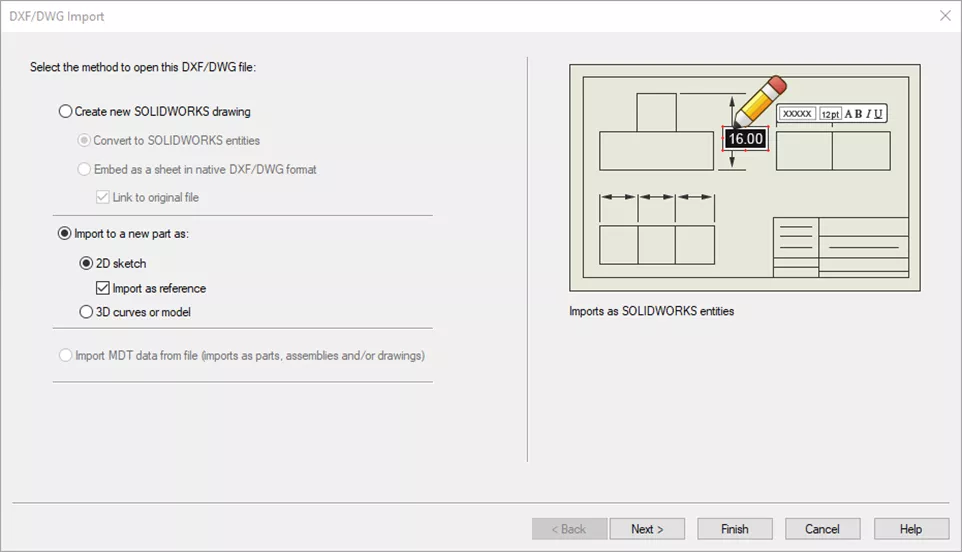
- DXF/DWGインポートページで、以下を選択します。 として新しいパーツにインポートします。 を選択し 次へ (これは、デフォルトで参照ジオメトリとしてインポートされたDWGジオメトリを2Dスケッチとして追加します)。

- DXF/DWGインポートページで、以下を選択します。 として新しいパーツにインポートします。 を選択し 次へ (これは、デフォルトで参照ジオメトリとしてインポートされたDWGジオメトリを2Dスケッチとして追加します)。
- 適切な単位、制約を自動的に追加するかどうか、寸法をインポートするかどうか、インポートするレイヤーを選択します。この例では、単位をミリメートルに設定し、ConstraintsとDimensionsをオフにし、ObjectとDIMレイヤー以外をオフにします。選択 次へ.
備考:必要なジオメトリをオフにしないように注意してください。アイテムが正しくないレイヤーにあることは珍しくありません。
- 適切な単位、制約を自動的に追加するかどうか、寸法をインポートするかどうか、インポートするレイヤーを選択します。この例では、単位をミリメートルに設定し、ConstraintsとDimensionsをオフにし、ObjectとDIMレイヤー以外をオフにします。選択 次へ.

- 近接する点と重なり合うエンティティを自動的にマージするかどうか、必要に応じて原点とグローバル回転を定義するかどうか、不要なエンティティを手動で削除するかどうかを選択します。次に 完了.
注意 Exploding Blocksに関する警告が表示されても心配しないでください!2Dデータでやりたいことに最適なオプションを選択してください。この例では、単純なジオメトリにはYesが最適です。
- 近接する点と重なり合うエンティティを自動的にマージするかどうか、必要に応じて原点とグローバル回転を定義するかどうか、不要なエンティティを手動で削除するかどうかを選択します。次に 完了.


- スケッチが参照スケッチとしてロックされ、新しいパートファイルが開きます。 2D→3Dツールバー アクティブなツールバー(通常は左のツールバーに接続されているか、この例のようにフローティングされている)。
- スケッチが参照スケッチとしてロックされ、新しいパートファイルが開きます。 2D→3Dツールバー アクティブなツールバー(通常は左のツールバーに接続されているか、この例のようにフローティングされている)。

- スケッチを右クリックして、編集可能に設定する。 スケッチを編集する.
- スケッチを右クリックして、編集可能に設定する。 スケッチを編集する.

- スケッチを部品の原点に合わせます。原点に合わせたい点を選択して スケッチを合わせる ボタンをクリックします。
- スケッチを部品の原点に合わせます。原点に合わせたい点を選択して スケッチを合わせる ボタンをクリックします。
- ジオメトリを整列させた状態で、フロントビューに表示するスケッチジオメトリを選択し に追加します。 フロントスケッチ を2D→3Dツールバーから選択します。
- ジオメトリを整列させた状態で、フロントビューに表示するスケッチジオメトリを選択し に追加します。 フロントスケッチ を2D→3Dツールバーから選択します。

- レフトビューとトップビューについても、それぞれのボタンを使って同じことを行います。これらの新しいビューは適切な位置に回転します。
- レフトビューとトップビューについても、それぞれのボタンを使って同じことを行います。これらの新しいビューは適切な位置に回転します。

- 新しいビューをフロントビューに合わせる必要があります。それぞれのビューからエッジを選択して スケッチを整列 で整列させます。
- 新しいビューをフロントビューに合わせる必要があります。それぞれのビューからエッジを選択して スケッチを整列 で整列させます。

3Dモデルを作る
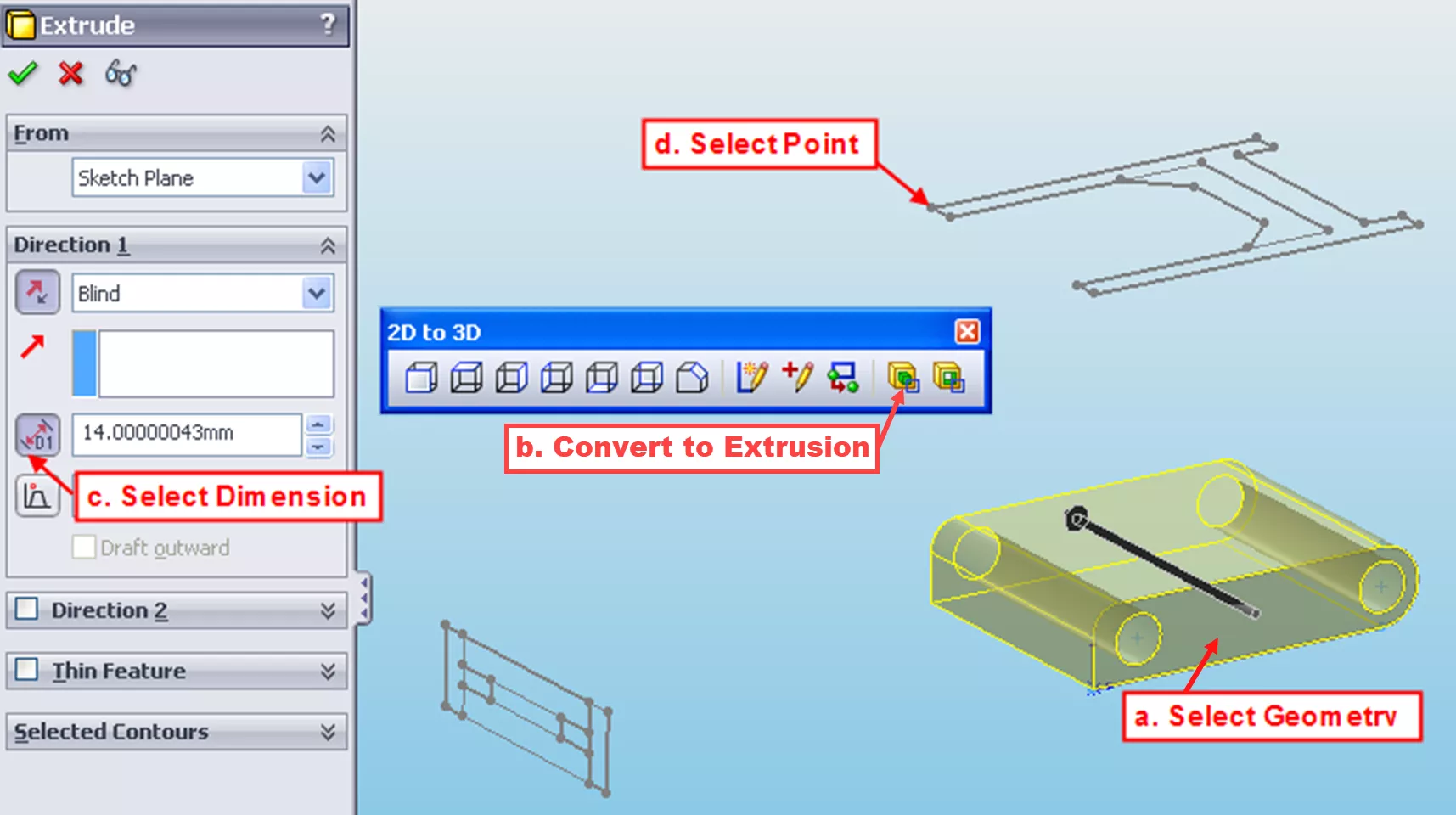
- 押し出すスケッチジオメトリを事前に選択します(スケッチエンティティを右クリックし、”select chain “を使用すると選択が簡単になります)。この例では、3Dジオメトリを作成するためにフィーチャを追加するスケッチをFront View.eですべて選択しています。この例では 押し出しに変換 そして カットに変換 コマンドを使用します。
- 押し出すスケッチジオメトリを事前に選択します(スケッチエンティティを右クリックし、”select chain “を使用すると選択が簡単になります)。この例では、3Dジオメトリを作成するためにフィーチャを追加するスケッチをFront View.eですべて選択しています。この例では 押し出しに変換 そして カットに変換 コマンドを使用します。
- 深さ/距離値の横にあるアイコンをクリックして、押し出しの深さを定義します。
- …そしてフィーチャーを終了するスケッチ頂点を選択する。
を使用する。 押し出しに変換する ツールで押し出し方向を定義します。
カットで不要なジオメトリを削除する

- スケッチジオメトリを選択して、カットする領域を定義します。
- を使用します。 カットに変換 ツールで方向を指定します。
- 裏返してカット すべてを取り除く 外側 選択されたスケッチジオメトリの外側。
最後に、追加の詳細を追加します。

- フィーチャーの断面を定義するスケッチジオメトリを選択します。
- フィーチャーを開始するスケッチ頂点を選択します。
- を使用します。 押し出しに変換する ツールで方向を定義します。
- 深さの値の横にあるアイコンをクリックします。
- 次に、フィーチャーの終点を定義する頂点を選びます。
これが完成した部分である。 2Dから3Dへ ツールバー!

デザイナーのためのフォーラムに参加しよう
あなたの専門知識はコミュニティにとって不可欠です。私たちに参加して、あなたの知識を提供してください。
今すぐフォーラムに参加する業界最高のプロフェッショナルと分かち合い、学び、成長する.