
디자이너를 위한 포럼에 참여하기
여러분의 전문 지식은 커뮤니티에 매우 중요합니다. 참여하여 지식을 공유하세요
지금 포럼에 참여하세요업계 최고의 전문가들과 함께 공유하고 배우며 성장하세요.
이전 CAD 패키지의 레거시 데이터든 불편한 형식으로 전달된 새로운 고객 데이터든 변환해야 하는 필요성은 동일합니다. 이러한 변환을 수행하는 방법에는 여러 가지가 있지만, 2D에서 3D로의 툴바는 이러한 작업을 위해 특별히 제작되었습니다. 이 문서에서는 흔히 간과하는 이 도구 세트를 사용하여 모델을 가져오고, 뷰를 전환하고, 정렬한 다음, 해당 정보를 사용하여 3D 모델을 구축하는 방법을 안내합니다.
2D 데이터를 스케치로 가져오기
- 먼저 2D 데이터를 SOLIDWORKS로 가져옵니다. 이 예제에서는 DWG 파일을 열고 DXF/DWG 가져오기 유틸리티를 실행합니다.
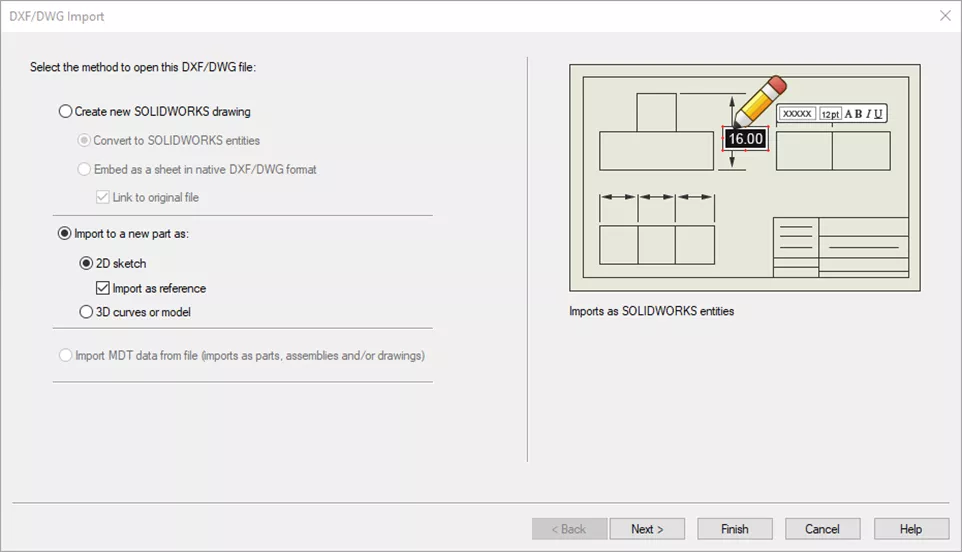
- DXF/DWG 가져오기 페이지에서 다음을 선택합니다. 새 부품으로 가져오기 를 클릭하고 다음 (이렇게 하면 기본적으로 참조 지오메트리로 가져온 2D 스케치로 DWG 지오메트리가 추가됩니다).

- DXF/DWG 가져오기 페이지에서 다음을 선택합니다. 새 부품으로 가져오기 를 클릭하고 다음 (이렇게 하면 기본적으로 참조 지오메트리로 가져온 2D 스케치로 DWG 지오메트리가 추가됩니다).
- 제약 조건을 자동으로 추가할지, 치수를 가져올지, 어떤 레이어를 가져올지 적절한 단위를 선택합니다. 이 예제에서는 단위를 밀리미터로 설정하고, 제약 조건 및 치수를 끄고, 오브젝트 및 DIM 레이어를 제외한 모든 레이어를 끄겠습니다. 선택 다음.
참고: 필요한 지오메트리를 끄지 않도록 주의하세요. 항목이 잘못된 레이어에 있는 경우가 드물지 않습니다.
- 제약 조건을 자동으로 추가할지, 치수를 가져올지, 어떤 레이어를 가져올지 적절한 단위를 선택합니다. 이 예제에서는 단위를 밀리미터로 설정하고, 제약 조건 및 치수를 끄고, 오브젝트 및 DIM 레이어를 제외한 모든 레이어를 끄겠습니다. 선택 다음.

- 근처 점과 겹치는 엔티티를 자동으로 병합할지 여부를 선택하고, 원하는 경우 원점과 전역 회전을 정의하고, 불필요한 엔티티를 수동으로 제거합니다. 그런 다음 마침.
참고: 블록 폭발에 대한 경고가 표시되더라도 걱정하지 마세요! 2D 데이터로 수행하려는 작업에 가장 적합한 옵션을 선택하세요. 이 예제의 간단한 지오메트리에는 예가 가장 적합합니다.
- 근처 점과 겹치는 엔티티를 자동으로 병합할지 여부를 선택하고, 원하는 경우 원점과 전역 회전을 정의하고, 불필요한 엔티티를 수동으로 제거합니다. 그런 다음 마침.


- 새 파트 파일이 열리고, 스케치가 참조 스케치로 잠긴 상태에서 2D에서 3D로 도구 모음 활성화(일반적으로 왼쪽 도구 모음에 부착되거나 이 예제에서처럼 플로팅됨).
- 새 파트 파일이 열리고, 스케치가 참조 스케치로 잠긴 상태에서 2D에서 3D로 도구 모음 활성화(일반적으로 왼쪽 도구 모음에 부착되거나 이 예제에서처럼 플로팅됨).

- 스케치를 마우스 오른쪽 버튼으로 클릭하고 다음을 선택하여 편집할 수 있도록 설정합니다. 스케치 편집하기.
- 스케치를 마우스 오른쪽 버튼으로 클릭하고 다음을 선택하여 편집할 수 있도록 설정합니다. 스케치 편집하기.

- 스케치를 파트의 원점에 맞춥니다. 원점에서 원하는 지점을 선택하고 스케치 정렬 2D에서 3D로 도구 모음에서 버튼을 클릭합니다.
- 스케치를 파트의 원점에 맞춥니다. 원점에서 원하는 지점을 선택하고 스케치 정렬 2D에서 3D로 도구 모음에서 버튼을 클릭합니다.
- 지오메트리가 정렬된 상태에서 전면 보기에 표시할 스케치 지오메트리를 선택하고 다음을 선택합니다. 에 추가 전면 스케치 를 2D에서 3D 도구 모음으로 이동합니다.
- 지오메트리가 정렬된 상태에서 전면 보기에 표시할 스케치 지오메트리를 선택하고 다음을 선택합니다. 에 추가 전면 스케치 를 2D에서 3D 도구 모음으로 이동합니다.

- 왼쪽 보기와 상단 보기에 대해서도 각각의 버튼을 사용하여 동일한 작업을 수행합니다. 이러한 새 보기가 적절한 위치로 회전합니다.
- 왼쪽 보기와 상단 보기에 대해서도 각각의 버튼을 사용하여 동일한 작업을 수행합니다. 이러한 새 보기가 적절한 위치로 회전합니다.

- 새 보기는 전면 보기에 맞춰 정렬해야 합니다. 각 보기에서 가장자리를 선택하고 스케치 정렬 를 클릭하여 정렬합니다.
- 새 보기는 전면 보기에 맞춰 정렬해야 합니다. 각 보기에서 가장자리를 선택하고 스케치 정렬 를 클릭하여 정렬합니다.

3D 모델 빌드
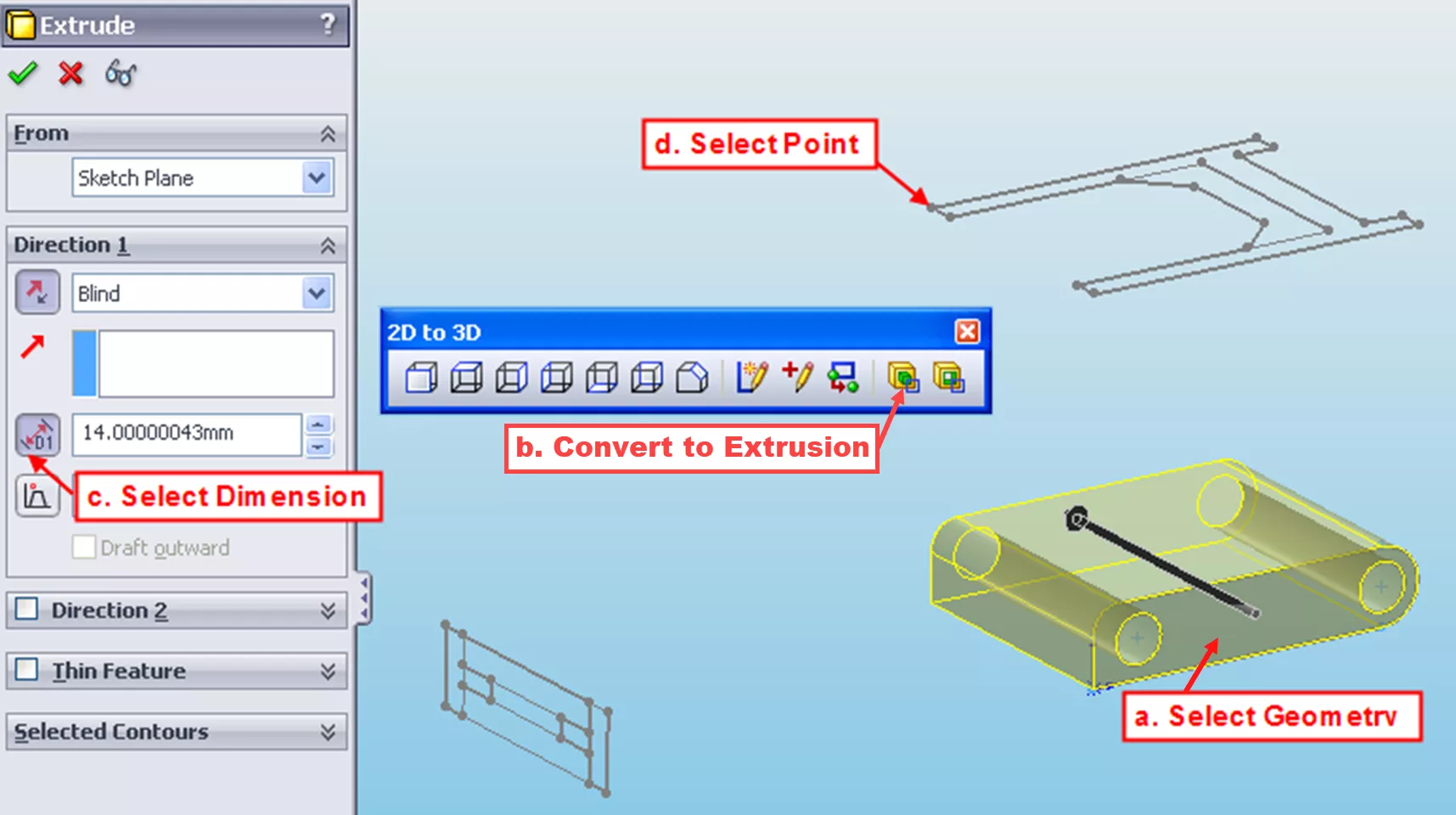
- 돌출할 스케치 지오메트리를 미리 선택합니다(스케치 엔티티를 마우스 오른쪽 버튼으로 클릭하고 ‘체인 선택’을 사용하면 더 쉽게 선택할 수 있습니다). 이 예에서는 전면 보기에서 모든 것을 선택했습니다. 즉, 3D 지오메트리를 만들기 위해 피처를 추가할 스케치를 선택했습니다. 이 예제에서는 돌출로 변환 및 컷으로 변환 명령을 2D에서 3D로 변환합니다.
- 돌출할 스케치 지오메트리를 미리 선택합니다(스케치 엔티티를 마우스 오른쪽 버튼으로 클릭하고 ‘체인 선택’을 사용하면 더 쉽게 선택할 수 있습니다). 이 예에서는 전면 보기에서 모든 것을 선택했습니다. 즉, 3D 지오메트리를 만들기 위해 피처를 추가할 스케치를 선택했습니다. 이 예제에서는 돌출로 변환 및 컷으로 변환 명령을 2D에서 3D로 변환합니다.
- 깊이/거리 값 옆의 아이콘을 클릭하여 돌출의 깊이를 정의합니다…
- …그리고 스케치 버텍스를 선택하여 기능을 종료합니다.
사용 압출로 변환 도구를 사용하여 돌출 방향을 정의할 수 있습니다.
컷으로 불필요한 지오메트리 제거하기

- 스케치 지오메트리를 선택하여 절단할 영역을 정의합니다.
- 를 사용하여 컷으로 변환 도구를 사용하여 방향을 정의합니다.
- 자를 면을 뒤집기 모든 것을 제거합니다. 외부 선택한 스케치 지오메트리.
마지막으로 추가 세부 정보를 추가합니다.

- 피처의 단면을 정의하는 스케치 지오메트리를 선택합니다.
- 피처를 시작할 스케치 버텍스를 선택합니다.
- 스케치 버텍스의 압출로 변환 도구를 사용하여 방향을 정의합니다.
- 깊이 값 옆의 아이콘을 클릭합니다.
- 그런 다음 버텍스를 선택하여 피처의 끝을 정의합니다.
이것이 완성된 부분이며, 더 간단하게 만든 것은 2D에서 3D로 툴바!

디자이너를 위한 포럼에 참여하기
여러분의 전문 지식은 커뮤니티에 매우 중요합니다. 참여하여 지식을 공유하세요
지금 포럼에 참여하세요업계 최고의 전문가들과 함께 공유하고 배우며 성장하세요.