
Participe do fórum para Designers!
Sua experiência é vital para a comunidade. Junte-se a nós e contribua com seu conhecimento!
Participe do fórum agoraCompartilhe, aprenda e cresça com os melhores profissionais do setor.
Este blog mostra como realizar uma análise magnetostática 3D no Ansys Maxwell para calcular o torque gerado pela interação entre uma bobina que transporta corrente e um ímã permanente. Neste exemplo, a corrente na bobina gera um campo magnético que aponta ao longo do eixo Y, enquanto o ímã permanente é magnetizado ao longo do eixo X. Essa configuração resulta em um torque em torno do eixo Z. O fluxo de trabalho passo a passo inclui a construção da geometria, a atribuição de materiais e excitações, a configuração da simulação e a revisão dos resultados.
Fluxo de trabalho de simulação
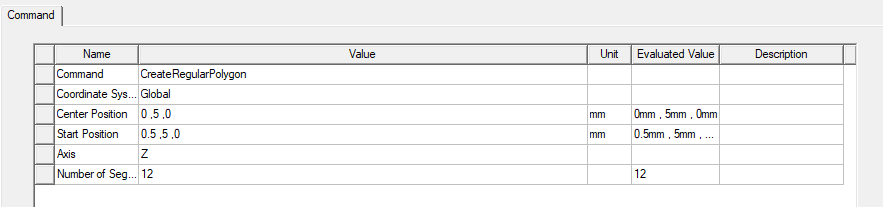
Comece criando uma bobina desenhando um polígono regular de 12 segmentos no plano XY e, em seguida, definindo suas posições central e inicial conforme mostrado abaixo.
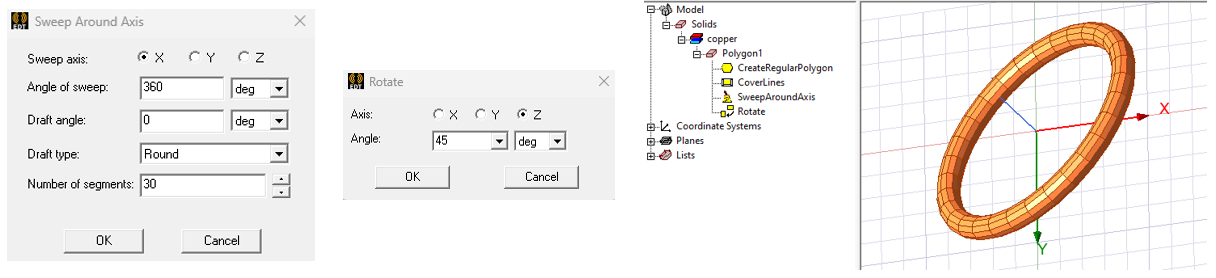
Em seguida, varra o objeto criado em 360 graus em torno do eixo X com 30 segmentos usando a função Sweep Around Axis (Varrer em torno do eixo) ferramenta. Gire-a 45 graus em torno do eixo Z e, em seguida, atribua o material de cobre.
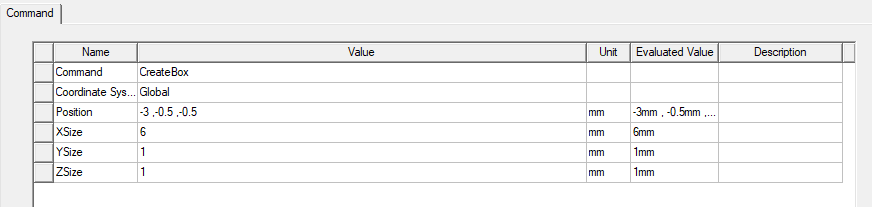
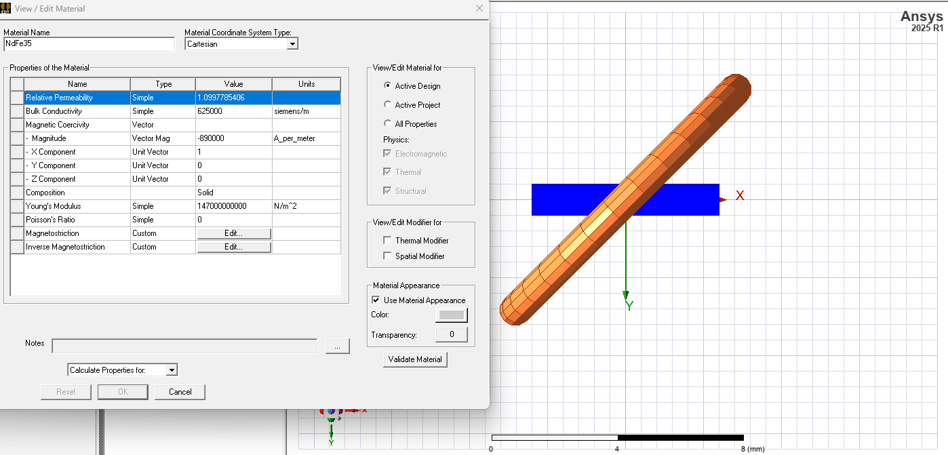
Modele o ímã de barra no AEDT 3D Modeler desenhando uma caixa com as dimensões e a posição mostradas abaixo e, em seguida, atribua a ela o material NdFe35.
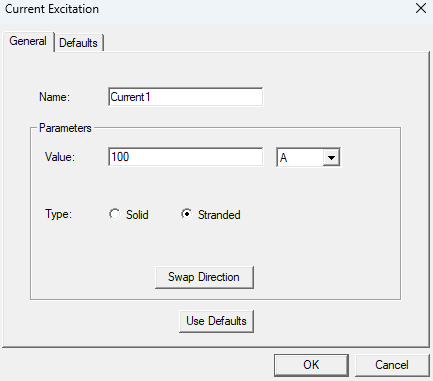
Atribua a excitação de corrente à bobina criando primeiro a seção transversal da bobina. Faça a seção do objeto Coil ao longo do plano XY usando a ferramenta Surface > Section. Separe o objeto Terminal resultante com Boolean > Separate Bodies e exclua o objeto Terminal extra separado. Clique com o botão direito do mouse no objeto Terminal e selecione Assign Excitation > Current para aplicar uma excitação de corrente encalhada de 100 A. Observe que, para solucionadores estáticos, esse valor de corrente é interpretado como Ampere-Turns.
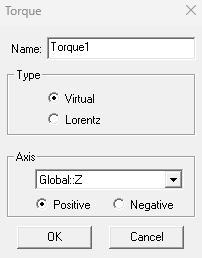
Atribua um parâmetro de torque ao ímã selecionando o objeto Magnet, clicando com o botão direito do mouse e escolhendo Assign Parameters > Torque. Na janela Torque, defina o tipo como Virtual, o eixo como Global::Z e certifique-se de que Positive esteja marcado.
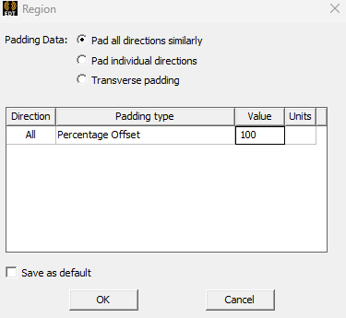
Crie a região de simulação acessando Draw > Region. Na janela Region (Região), marque “Pad all directions similarly” (Preencher todas as direções de forma semelhante), defina o tipo de preenchimento como Percentage Offset e insira um valor de 100. Clique em OK para confirmar.
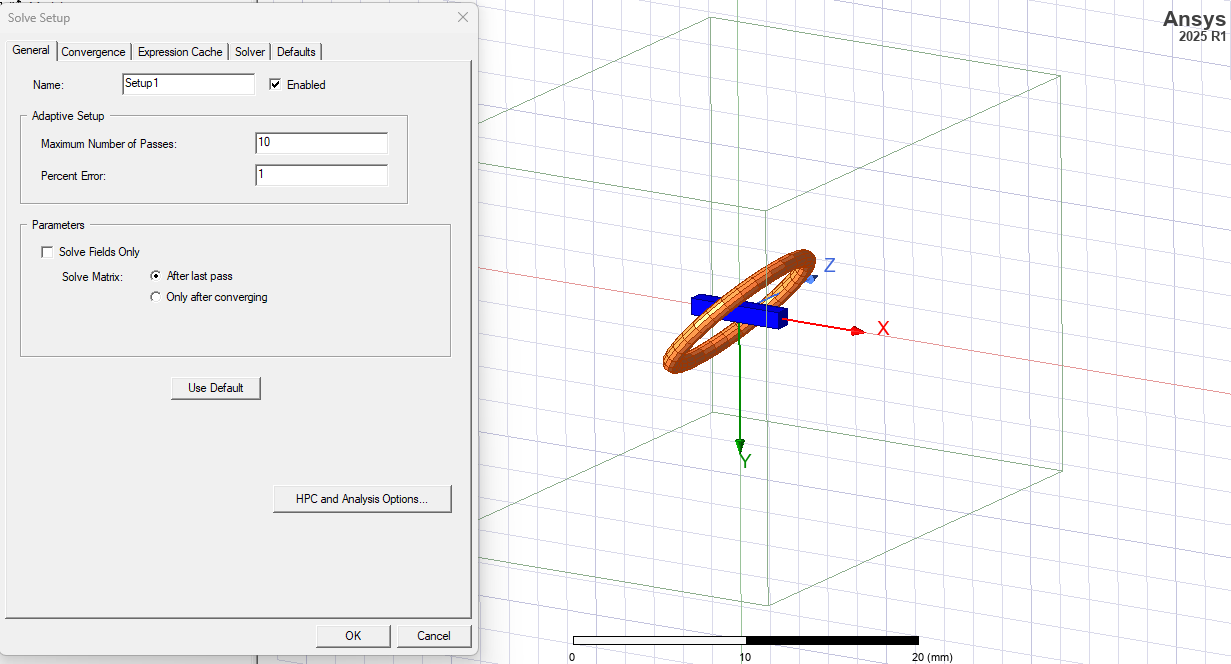
Configure e execute a simulação clicando com o botão direito do mouse em Analysis no Project Manager e selecionando Add Solution Setup. Aceite as configurações padrão e clique em OK e, em seguida, salve o projeto. Expanda Analysis > Setup1 e clique em Analyze para executar a simulação.
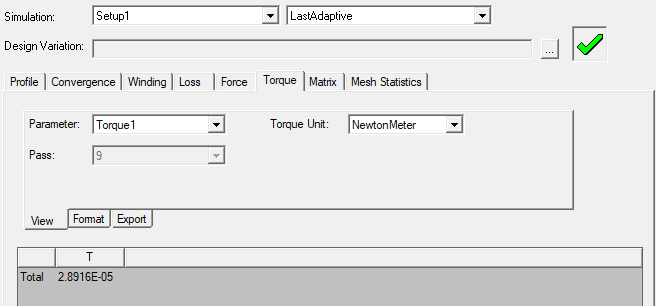
Após a conclusão, expanda Analysis > Setup1 > Solutions e revise o torque calculado na guia Torque.
O vídeo abaixo apresenta essas etapas em detalhes, e o modelo mostrado está disponível nos recursos para download.
Participe do fórum para Designers!
Sua experiência é vital para a comunidade. Junte-se a nós e contribua com seu conhecimento!
Participe do fórum agoraCompartilhe, aprenda e cresça com os melhores profissionais do setor.