
Participe do fórum para Designers!
Sua experiência é vital para a comunidade. Junte-se a nós e contribua com seu conhecimento!
Participe do fórum agoraCompartilhe, aprenda e cresça com os melhores profissionais do setor.
Sejam dados herdados de um pacote CAD anterior ou novos dados de clientes entregues em um formato inconveniente, a necessidade de convertê-los é a mesma. Há várias maneiras de realizar essa conversão, mas a barra de ferramentas 2D para 3D foi criada especificamente para essa tarefa. Este artigo explica como usar esse conjunto de ferramentas, muitas vezes negligenciado, para importar o modelo, fazer a transição e alinhar as visualizações e, em seguida, usar essas informações para criar um modelo 3D.
Importar dados 2D como esboços
- Primeiro, coloque seus dados 2D no SOLIDWORKS. Para este exemplo, usarei Arquivo > Abrir um arquivo DWG, que inicia o utilitário de importação DXF/DWG.
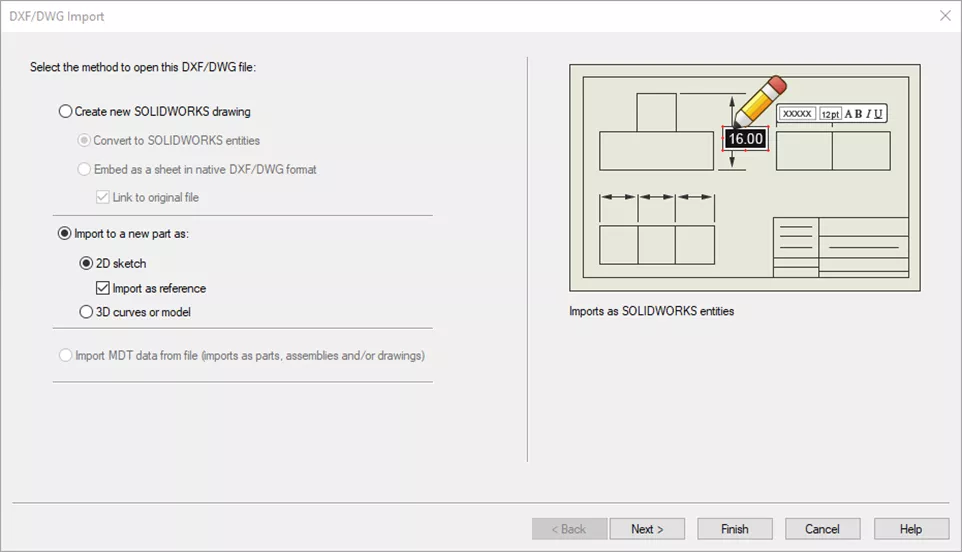
- Na página DXF/DWG Import, selecione Importar para uma nova peça como e selecione Próximo (isso adiciona a geometria DWG como um esboço 2D, importado como geometria de referência, por padrão).

- Na página DXF/DWG Import, selecione Importar para uma nova peça como e selecione Próximo (isso adiciona a geometria DWG como um esboço 2D, importado como geometria de referência, por padrão).
- Escolha as unidades apropriadas, se você deseja que as restrições sejam adicionadas automaticamente, as dimensões importadas e quais camadas importar. Para este exemplo, definirei as unidades como Milímetros, desativarei Restrições e Dimensões e desativarei todas as camadas, exceto Objeto e DIM. Selecione Próximo.
Nota: Tenha cuidado para não desativar a geometria de que você precisa. Não é incomum que os itens estejam em camadas incorretas.
- Escolha as unidades apropriadas, se você deseja que as restrições sejam adicionadas automaticamente, as dimensões importadas e quais camadas importar. Para este exemplo, definirei as unidades como Milímetros, desativarei Restrições e Dimensões e desativarei todas as camadas, exceto Objeto e DIM. Selecione Próximo.

- Escolha se deseja mesclar automaticamente pontos próximos e entidades sobrepostas, definir uma origem e rotação global, se desejar, e remover manualmente quaisquer entidades desnecessárias. Em seguida, selecione Finish (Concluir).
Observação: Se você receber um aviso sobre o Exploding Blocks, não se preocupe! Selecione a opção que funciona melhor para o que você deseja fazer com seus dados 2D. Yes funciona melhor para a geometria simples deste exemplo.
- Escolha se deseja mesclar automaticamente pontos próximos e entidades sobrepostas, definir uma origem e rotação global, se desejar, e remover manualmente quaisquer entidades desnecessárias. Em seguida, selecione Finish (Concluir).


- Um novo arquivo de peça será aberto, com o esboço bloqueado como um esboço de referência e o Barra de ferramentas 2D para 3D ativa (geralmente anexada à barra de ferramentas esquerda ou flutuante, como neste exemplo).
- Um novo arquivo de peça será aberto, com o esboço bloqueado como um esboço de referência e o Barra de ferramentas 2D para 3D ativa (geralmente anexada à barra de ferramentas esquerda ou flutuante, como neste exemplo).

- Defina o Sketch para ser editável clicando com o botão direito do mouse sobre ele e selecionando Make Edit Sketch.
- Defina o Sketch para ser editável clicando com o botão direito do mouse sobre ele e selecionando Make Edit Sketch.

- Alinhe o esboço à origem da peça. Selecione um ponto que você deseja na origem e escolha o botão Alinhar esboço na barra de ferramentas 2D para 3D.
- Alinhe o esboço à origem da peça. Selecione um ponto que você deseja na origem e escolha o botão Alinhar esboço na barra de ferramentas 2D para 3D.
- Com a geometria alinhada, selecione a geometria do esboço que deve estar na vista frontal e selecione Add to Esboço frontal na barra de ferramentas 2D para 3D.
- Com a geometria alinhada, selecione a geometria do esboço que deve estar na vista frontal e selecione Add to Esboço frontal na barra de ferramentas 2D para 3D.

- Faça o mesmo para as visualizações esquerda e superior, usando seus respectivos botões. Essas novas visualizações serão giradas em suas posições apropriadas.
- Faça o mesmo para as visualizações esquerda e superior, usando seus respectivos botões. Essas novas visualizações serão giradas em suas posições apropriadas.

- As novas visualizações precisam ser alinhadas com a visualização frontal. Selecione uma borda de cada visualização e use Align Sketch para alinhá-los.
- As novas visualizações precisam ser alinhadas com a visualização frontal. Selecione uma borda de cada visualização e use Align Sketch para alinhá-los.

Construir o modelo 3D
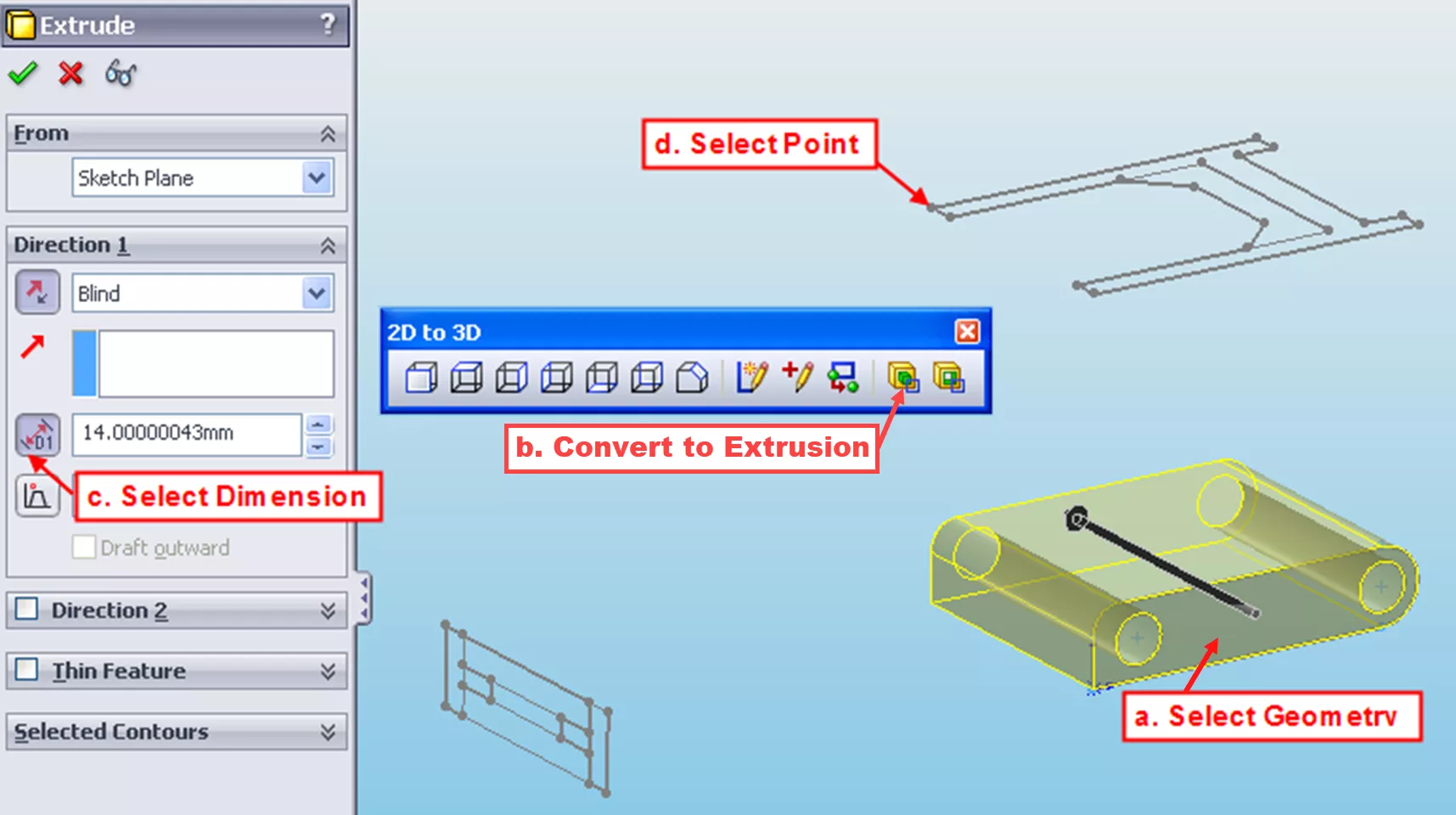
- Selecione previamente a geometria do esboço a ser extrudada (clicar com o botão direito do mouse em uma entidade de esboço e usar “selecionar cadeia” pode facilitar a seleção). Neste exemplo, selecionei tudo na Front View.e os esboços para adicionar recursos e criar a geometria 3D. Para este exemplo, estou usando a função Converter em extrusão e Converter para cortar na barra de ferramentas 2D para 3D.
- Selecione previamente a geometria do esboço a ser extrudada (clicar com o botão direito do mouse em uma entidade de esboço e usar “selecionar cadeia” pode facilitar a seleção). Neste exemplo, selecionei tudo na Front View.e os esboços para adicionar recursos e criar a geometria 3D. Para este exemplo, estou usando a função Converter em extrusão e Converter para cortar na barra de ferramentas 2D para 3D.
- Defina a profundidade da extrusão clicando no ícone ao lado do valor de profundidade/distância…
- …e, em seguida, selecionando um vértice de esboço para finalizar o recurso.
Use o Converter para extrusão para definir a direção da extrusão.
Remover geometria desnecessária com Cuts

- Selecione a geometria de esboço para definir a área a ser cortada.
- Use o botão Converter para cortar para definir a direção.
- Virar o lado para cortar remove tudo exterior a geometria do esboço selecionado.
Por fim, adicione quaisquer detalhes adicionais

- Selecione a geometria do esboço que define a seção transversal do recurso.
- Selecione um vértice de esboço para iniciar o recurso.
- Use o botão Converter para extrusão para definir a direção.
- Clique no ícone ao lado do valor de profundidade.
- Em seguida, escolha um vértice para definir o fim do recurso.
Essa é a parte concluída, simplificada com o uso das ferramentas na seção 2D para 3D barra de ferramentas!

Participe do fórum para Designers!
Sua experiência é vital para a comunidade. Junte-se a nós e contribua com seu conhecimento!
Participe do fórum agoraCompartilhe, aprenda e cresça com os melhores profissionais do setor.