
Participe do fórum para Designers!
Sua experiência é vital para a comunidade. Junte-se a nós e contribua com seu conhecimento!
Participe do fórum agoraCompartilhe, aprenda e cresça com os melhores profissionais do setor.
Para algumas pessoas, a ideia de projetar produtos com uma planilha do Excel pode parecer absurda. Como uma planilha pode ter algo a ver com o processo de design? Uma planilha contém apenas linhas e colunas de dados, certo? Não há dúvida de que os dados da planilha nunca substituirão a modelagem geométrica baseada em recursos. No entanto, uma planilha pode complementar perfeitamente a parametrização de um modelo de peça em que várias configurações são previstas. Neste blog, exploraremos os diferentes recursos da Dassault Systèmes 3DEXPERIENCE CATIA soluções que usam uma planilha para simplificar a criação e o gerenciamento de um grupo de peças semelhantes, comumente chamado de família de componentes.
Mais especificamente, ilustraremos como usar as ferramentas Design Table, Component Family e Product Table e examinaremos os benefícios que elas podem trazer para seus processos.
Reduzir e eliminar tarefas que não têm valor
Em muitos setores, a reutilização e a padronização do design desempenham um papel importante na produtividade e na lucratividade dos projetos. O objetivo é usar o maior número possível de conceitos de design comprovados para atender às necessidades do novo projeto em andamento. Isso reduz o esforço exigido da equipe de projeto do produto, além de reduzir os riscos de fabricação. Dessa forma, não estamos reinventando a roda.
Tomemos como exemplo o caso de uma empresa que fabrica transportadores de roletes. Para atender às diversas necessidades do mercado, essa empresa precisa ser capaz de produzir uma infinidade de transportadores diferentes.
Dependendo dos produtos a serem transportados e do layout da fábrica, várias características podem diferir de um projeto para outro. Aqui estão alguns exemplos de características variáveis: o comprimento, a altura e a largura do transportador, o tipo de roletes e seu espaçamento, etc.
Há uma série de opções que podem precisar ser alteradas de projeto para projeto. Fazer com que um projetista gerencie essas mudanças alterando a geometria da peça não é uma tarefa de valor agregado.
Para a maioria, refazer o trabalho de design para criar produtos semelhantes parecerá uma tarefa que eles prefeririam dispensar. Além disso, se a empresa tiver um rigoroso processo de liberação em que cada peça é validada pelo departamento de métodos, a redundância de peças semelhantes será vista como uma perda de tempo. Não há necessidade de elaborar mais para entender os possíveis impactos negativos, como frustração ou desinteresse, que alguns funcionários podem sentir.
Felizmente, as soluções oferecidas em 3DEXPERIÊNCIA O CATIA facilita muito a padronização e a reutilização de projetos de produtos. Vamos explorar essas soluções:
Família de componentes
Entre outras coisas, uma família de componentes permite que os usuários definam e gerenciem a variabilidade de um produto interno. Isso garante um melhor controle da padronização.
O 3DEXPERIÊNCIA O aplicativo CATIA Component Family Definition oferece uma maneira simples e fácil de gerar e gerenciar uma grande quantidade de peças por meio de um modelo genérico. Esse modelo genérico é definido com dimensões variáveis parametrizadas que são regidas por uma tabela de design, uma planilha do Excel.
Cada coluna da tabela pode ser associada a um parâmetro e cada linha associada a uma configuração exclusiva de todos os parâmetros. Assim, é possível criar uma grande quantidade de peças a partir do mesmo documento. Isso também reduz o esforço necessário para manter a documentação.
Como criar uma família de componentes
Vamos voltar ao nosso exemplo de transportador e explorar o conceito de família de componentes com o painel lateral. A primeira etapa é projetar o modelo genérico parametrizado. Esse modelo não deve ser encontrado em uma estrutura de produto, pois seu único uso será para gerar as partes da família. A próxima etapa é criar uma tabela de projeto para vincular os parâmetros variáveis às diferentes configurações.
Há duas maneiras de criar uma tabela de projeto: aproveitando uma planilha existente ou criando uma nova planilha com os valores atuais dos parâmetros. Estabelecer as diferentes configurações no Excel oferece certas vantagens; é mais fácil manipular os dados e os usuários podem utilizar as fórmulas para gerar o valor da célula. Uma vez criadas as diferentes configurações, basta salvar a planilha para sincronizar automaticamente a Design Table. A geometria da peça agora é orientada pela Design Table.
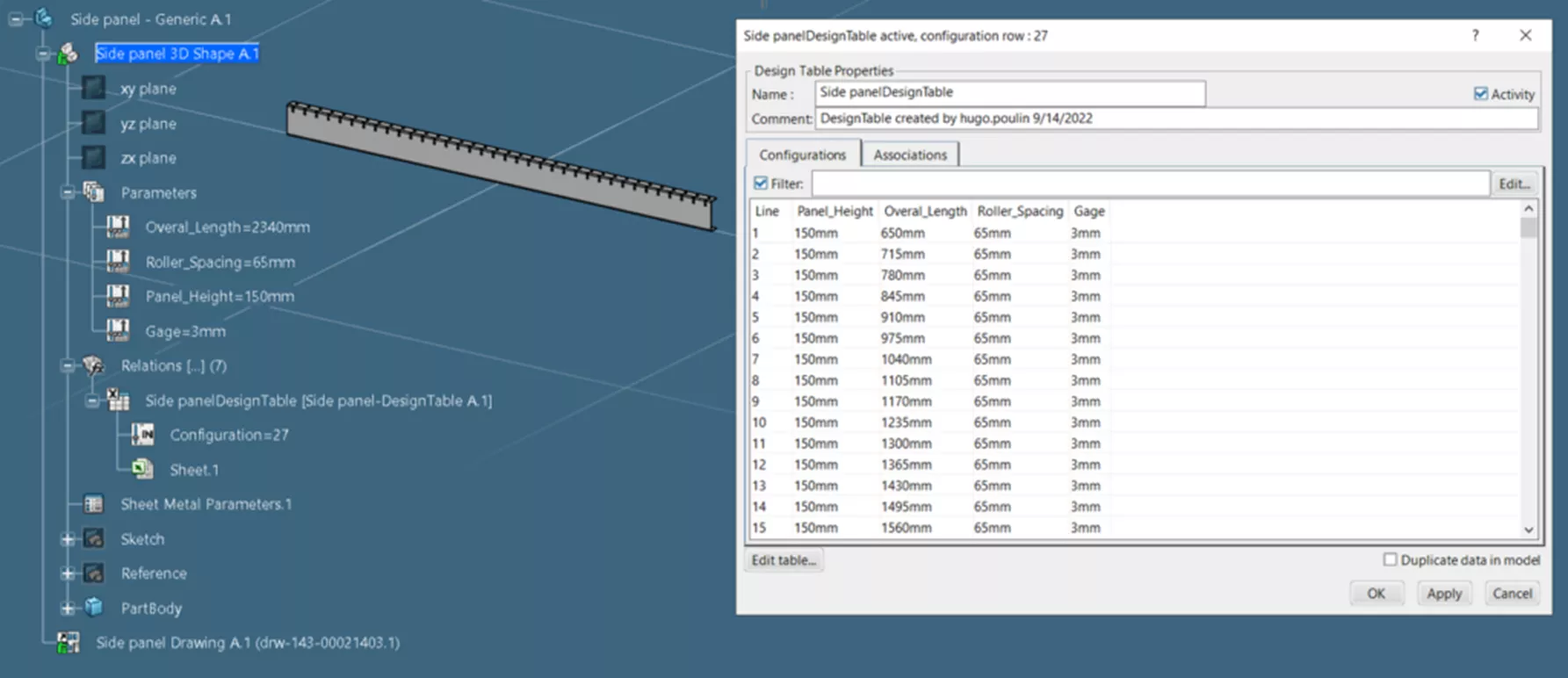
Nesta etapa, é importante definir o material no modelo genérico para atribuir o peso correto ao resolver a família de peças. Também é possível anexar um desenho 2D ao modelo genérico. Esse desenho será atualizado durante a solução e todas as dimensões afetadas pela parametrização serão acompanhadas. Portanto, não vale a pena aplicar dimensões falsas ou dimensões paramétricas. Isso é digno de nota, pois apenas um desenho é necessário para permitir a geração de qualquer número de desenhos diferentes.
Agora é hora de criar a família da peça. Para fazer isso, basta iniciar o aplicativo Component Family Definition com o modelo genérico aberto na sessão. Um novo objeto PLM de família de componentes será criado automaticamente. Na guia Modelo de família de componentes, o Tipo de família deve ser definido como família de projeto. É preferível usar a opção de alteração manual para o gerenciamento de maturidade.
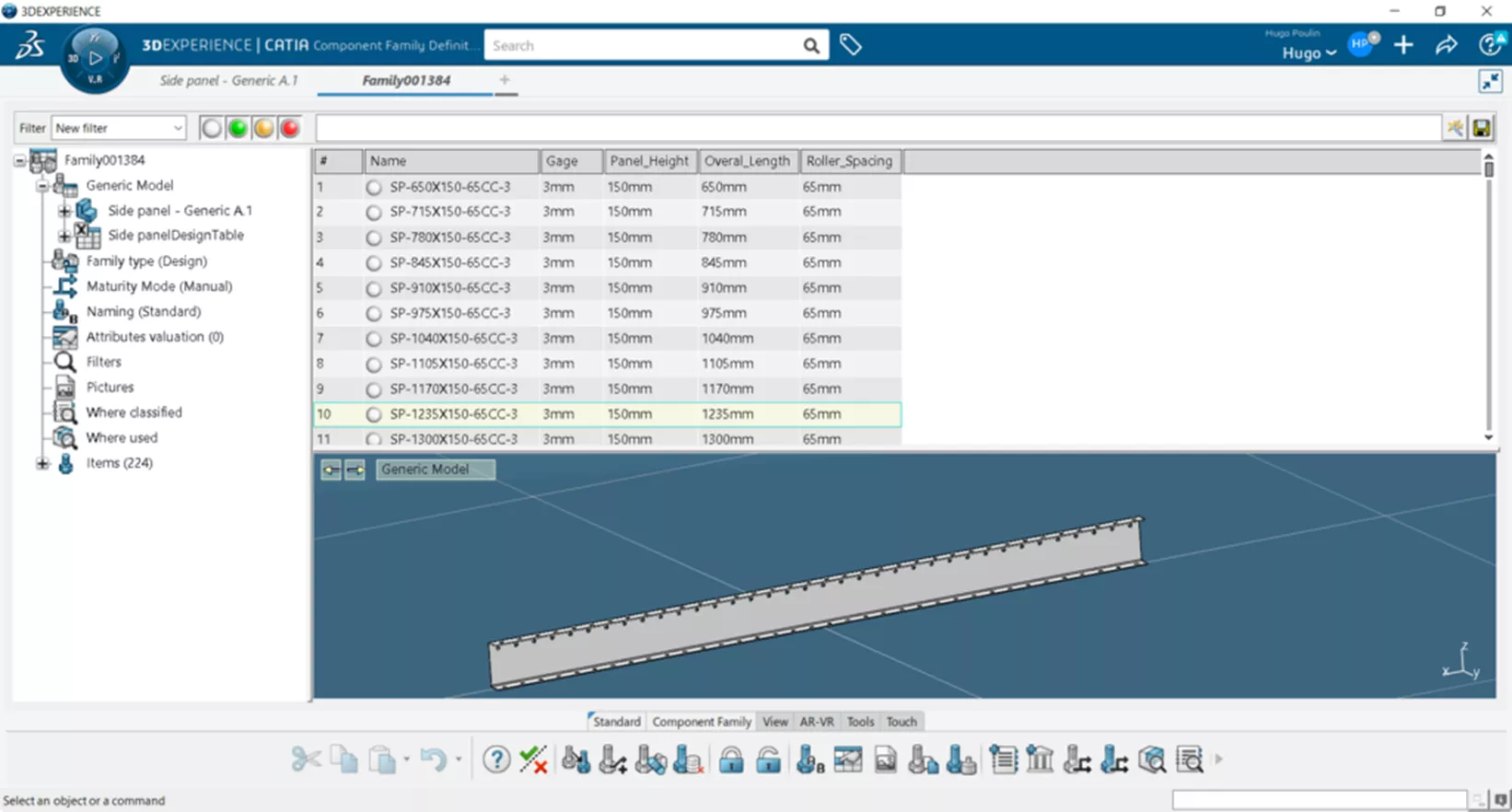
A tabela de design será carregada e os parâmetros do Excel que não foram associados ao modelo também estarão presentes. Esses parâmetros podem ser associados a propriedades usando o comando Value Attribute.
O comando Weight Management permite que você calcule automaticamente o peso e o centro de gravidade dos componentes a serem resolvidos. Para resolver a família, basta usar o comando Test and Resolve Family Item. O aplicativo Component Family Definition também oferece ferramentas para controlar alterações e revisões.
É importante mencionar que qualquer modificação terá de ser feita no modelo genérico e depois propagada para os modelos resolvidos. Você nunca deve modificar um modelo resolvido diretamente.
Participe do fórum para Designers!
Sua experiência é vital para a comunidade. Junte-se a nós e contribua com seu conhecimento!
Participe do fórum agoraCompartilhe, aprenda e cresça com os melhores profissionais do setor.